Bienvenue sur ma page projet, ici vous verrez tout ce que j'ai fait lors de mon stage a l'iut de Bordeaux en juin 2026, je suis un passionné de la culture maker, autoentrepreneur, fan d'aéronautique, et lors de mon stage je me suis concentré sur des projets de maintenance les premiers jours et ensuite sur des projet pour alimenter le fablab. Voici la table des matières de chaque section du travail que j'ai fourni:
- Contenu
- Remise à niveau de la Sonic Mega 8K (03/06/2026)
- Adaptation du slicer pour Anycubic Photon mono M7 Pro sous Linux (03/06/2026)
- Migration de l'environnement CAO de Fusion 360 vers FreeCAD (04/06/2026)
- Astuce pour impression resine (05/06/2026)
- Aide au projet de Honeycomb Weigher (08/06/2026)
- Recherche de résine solide pour impression des fossiles bactériens agrandis (08/06/2026)
- fabrication d'une selle passager sur mon velo (11/06/2026)
- Fabrication de coque de téléphone mobile (11/06/2026)
- réparation d'ordinateur (12/06/2026)
- réparation de téléphone (15/06/2026)
- Maintenance découpeuse laser (15/06/2026)
- Impression resine de fosil de polen
Remise à niveau de la Sonic Mega 8K (03/06/2026)
Doc de mise en route de la machine phrozensonic.pdf
Software :
- Configuration du trancheur PrusaSlicer en mode SLA :
Fermer PrusaSlicer. Dans UVTools, aller dans 'Help' > 'Install profile into PrusaSlicer'. Sélectionner le profil de la Sonic Mega 8K.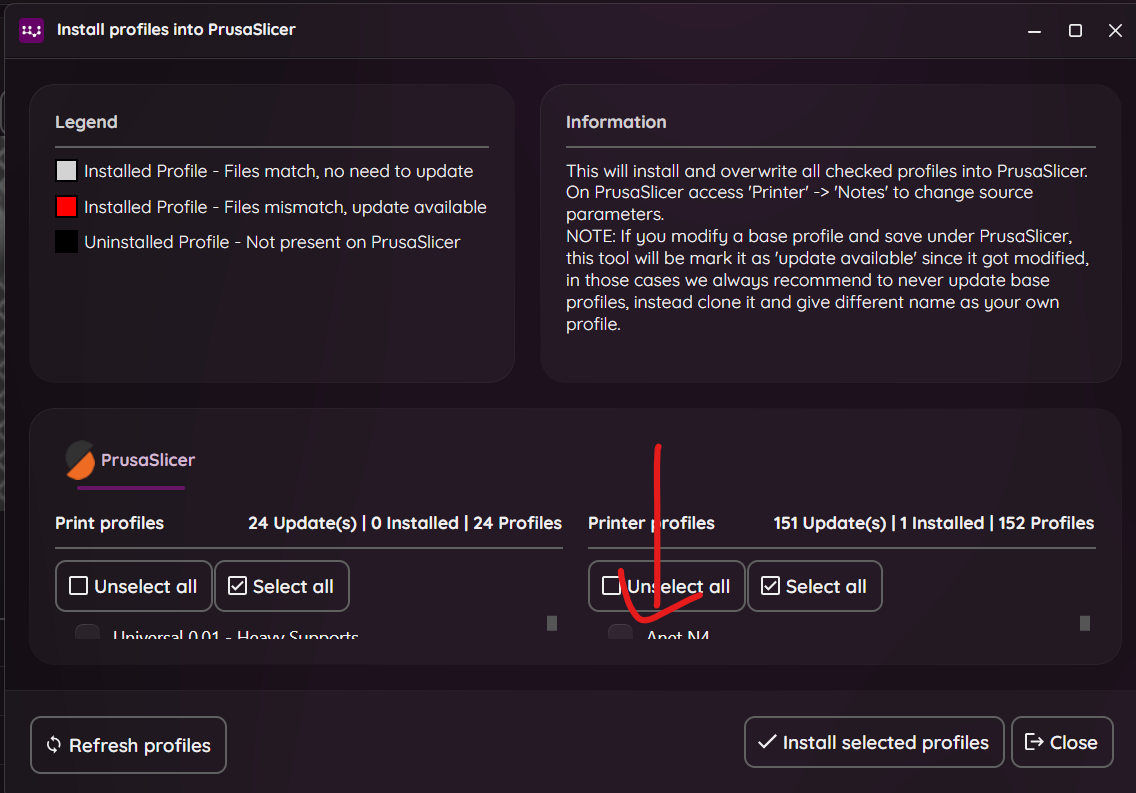
Cliquer sur `Install selected profile` et relancer PrusaSlicer. Le nouveau profil d'impression est désormais disponible.
- Post-traitement et adaptation avec UVTools :
Utilisation de l'outil de conversion pour passer du format .sl1 (généré par PrusaSlicer) vers le format requis par la machine : .encrypted.ctb.
- Mise à jour du firmware de la machine :
Téléchargement de la version 4.5.1 sur le centre d'aide officiel Phrozen. Éteindre l'imprimante. Extraire les fichiers du firmware directement à la racine d'une clé USB. Insérer la clé dans l'imprimante éteinte, puis l'allumer. Aller dans le menu d'impression, sélectionner le fichier .gcode et lancer l'exécution. Après une seconde de chargement, appuyer sur continuer, éteindre l'imprimante, retirer la clé USB, puis rallumer la machine.
Hardware :
- Nettoyage du plateau d'impression :
Placer le plateau dans un bac étanche rempli d'isopropanol (IPA) à 99% pendant 15 minutes. À l'aide d'un outil fin, pousser les résidus de résine polymérisée hors des perforations du plateau.
- Nettoyage complet de la cinématique :
Utiliser une brosse à dents saturée d'IPA 99% pour frotter et éliminer les anciennes graisses figées sur l'axe Z et autour du bac. Appliquer ensuite une nouvelle graisse mécanique propre sur l'axe.
- Remplacement du film de fond de bac (ACF) :
Démonter le premier cadre en retirant les vis apparentes. Retourner le plateau pour enlever les vis du second côté. Mettre en place le nouveau film ACF (290 x 450 mm), puis remonter l'ensemble en serrant les vis en "chemin de croix" pour assurer une tension parfaitement homogène. attention, le film est très sensible à toutes rayures et coups, il faut le manipuler avec précaution et enlever le film de protection bleu au dernier moment afin d'éviter toute erreur dans le sens de placement
- Nettoyage de l'écran LCD :
Déposer un chiffon microfibre saturé d'IPA 99% directement sur l'écran et laisser agir 15 minutes. Gratter délicatement les résidus ramollis à l'aide d'un grattoir en plastique, en restant bien parallèle à la surface pour ne pas rayer l'écran.
- Validation :
Calibration de l'axe Z effectuée avec succès et test d'exposition de la matrice UV concluant.
Test machine :
Le fichier 3D a été tranché et configuré avec PrusaSlicer. Le fichier .sl1 a été importé dans UVTools, puis converti avec succès au format .encrypted.ctb. Le fichier a été déposé sur une clé USB de moins de 32 Go (formatée en FAT32) pour faciliter la lecture par la machine. Le fichier est parfaitement reconnu dans le menu Print et l'impression se lance normalement.
Matériels de maintenance utilisés :
- Films de rechange (ACF, 290 x 450 mm) : Lien AliExpress
- Écran LCD de remplacement : Lien 3DJake
Retour d'impression sur la Sonic Mega 8k (12/06/2026)
Malheureusement, l'impression n'a pas adhéré au support. Cela dit, tous les autres facteurs d'impression se sont bien déroulés. Le bac a pu être nettoyé malgré la résine séchée au fond, les paramètres de PrusaSlicer ont été modifiés afin que les supports adhèrent à la pièce (Se référer au numéro 2 du tableau ci-dessous).
Adaptation du slicer pour Anycubic Photon mono M7 Pro sous Linux (03/06/2026)
Procédure Software :
- Importation du profil machine :
Ouvrir UVTools, aller dans l'onglet 'Help' puis sélectionner 'Install profile into PrusaSlicer'. Dans la liste des machines, chercher et cocher "Anycubic Photon mono M7 Pro", puis cliquer sur 'Install selected profile' et valider par OK.
- Tranchage du modèle :
Ouvrir PrusaSlicer (désormais configuré sous Linux avec le bon profil), préparer le fichier 3D avec les supports nécessaires, ainsi que la bonne configuration de filament (par exemple pour le high speed résine 2.0 le temp d'exposition doit être a 1.4 et le temp d'exposition initial doit être a 23) puis exporter le projet au format brut.
- Conversion du fichier pour la machine :
Ouvrir à nouveau UVTools et importer le fichier fraîchement exporté de PrusaSlicer. Utiliser l'outil de conversion pour transformer le fichier au format propriétaire de la machine : Anycubic Photon mono M7 Pro (.pwsz).
- Lancement du test :
Transférer le fichier final .pwsz sur la clé USB, charger la résine dans le bac et lancer l'impression sur la Photon mono M7 Pro. Impression validé
Migration de l'environnement CAO de Fusion 360 vers FreeCAD (04/06/2026)
Procédure Software :
- Documentation de référence :
Étude préalable des différences de flux de travail, de la gestion du modèle topologique et des équivalents d'outils en suivant le guide officiel de migration .
- Exportation massive des données (Total Exporter) :
Installation et configuration de l'outil open-source Fusion 360 Total Exporter . Cet outil a permis d'extraire localement l'intégralité des projets, des esquisses et des fichiers du cloud d'Autodesk vers des formats standards et réutilisables.
- Apprentissage et bascule de l'interface (Swap) :
Visionnage et application des méthodologies de transition à travers des guides vidéo ciblés tuto video 1 et tuto video 2. L'objectif était de reconfigurer les raccourcis clavier, l'orientation de la vue et de comprendre l'arborescence des fonctionnalités sous FreeCAD pour retrouver l'efficacité de l'ancien écosystème.
- Validation de la migration :
Importation des premiers fichiers convertis dans FreeCAD, vérification de l'intégrité des corps solides et reprise du paramétrage des contraintes sur un modèle de test pour valider l'autonomie totale vis-à-vis des outils propriétaires.
Astuce pour impression resine (05/06/2026)
prise de d'information sur les astuces de l'impression résine afin de diminuer le taux d'erreurs ou de problèmes lors d'impression site source
| N° | Échec / Problème constaté | Causes probables | Solutions et correctifs |
| 1 | Le modèle n'adhère pas au plateau . | - Temps d'exposition des premières couches (Bottom layers) trop bas. - Plateau d'impression mal nivelé. - Surface du plateau trop lisse ou grasse. - Résine trop froide (température inférieure à 20-25°C). |
- Augmenter le temps d'exposition des couches de base (généralement 4 à 10x le temps normal). - Refaire méticuleusement le nivellement du plateau. - Nettoyer le plateau à l'isopropanol (IPA) ; poncer légèrement si nécessaire. - Préchauffer la résine ou réguler la pièce. |
| 2 | Séparation des supports . | - Points de contact ou pointes des supports trop fins. - Densité de supports insuffisante pour le poids de la pièce. - Vitesse de levage (Lift speed) trop rapide (effets de succion importants). - Sous-exposition des couches normales. |
- Augmenter le diamètre des pointes de contact des supports (ex: passer de 0,3 à 0,5+ mm). - Augmenter la densité des supports dans le slicer. - Réduire la vitesse de levage (ex: 40–60 mm/min) pour diminuer la force de pelage. - Calibrer et augmenter légèrement le temps d'exposition normal. |
| 3 | Délamination / Séparation des couches . | - Sous-exposition des couches normales (mauvaise liaison inter-couches). - Temps de repos trop court avant l'exposition (Rest time / Light-off delay). - Vitesse de levage agressive. - Variations brusques de température pendant l'impression. |
- Augmenter le temps d'exposition par couche (par paliers de 0,2 - 0,5s). - Ajouter ou augmenter le Rest Time (temps d'attente) pour stabiliser la résine avant l'allumage des UV. - Réduire la vitesse de levage. - Maintenir une température stable (idéalement 22-25°C). |
| 4 | Perforation ou trous dans le modèle . | - Bulles d'air emprisonnées dans la résine après agitation. - Modèle creux imprimé sans trous d'évent / de drainage (pression de succion extrême). - Débris de résine solidifiée flottant dans le bac. |
- Laisser reposer la résine quelques minutes après agitation pour éliminer les bulles. - Ajouter impérativement des trous de drainage près de la base dans le slicer pour les modèles creux. - Filtrer la résine après chaque échec d'impression. |
| 5 | Lignes de couches ou stries excessives . | - Problème mécanique sur l'axe Z (jeu, manque de lubrification ou tige filetée tordue). - FEP lâche, usé ou trop étiré. - Instabilité du support ou oscillations du modèle pendant le levage. |
- Nettoyer et lubrifier l'axe Z (vis sans fin). - Vérifier la tension du film FEP / nFEP / ACF et le remplacer s'il est opaque ou déformé. - Ajouter des contre-supports pour rigidifier les grandes pièces hautes. |
| 6 | Détails flous ou sur-exposition . | - Temps d'exposition normal trop élevé. - Puissance des LED UV trop forte. - Diffusion de la lumière (Light leakage / Scattering). |
- Réduire le temps d'exposition normal en faisant un test de calibration (ex: Matrix / Cones of Calibration). - Baisser éventuellement le pourcentage de puissance UV si l'imprimante le permet. |
| 7 | Modèle déformé ou "Warping" . | - Orientation de la pièce inadaptée (trop parallèle au plateau). - Manque de supports sur les zones de départ de porte-à-faux. - Retrait (shrinkage) thermique ou chimique naturel de la résine. |
- Orienter le modèle à un angle (ex: 30° à 45°) pour réduire la surface de chaque couche. - Renforcer les ancrages initiaux avec des supports plus épais aux extrémités. - Utiliser des résines à faible retrait (comme les résines d'ingénierie rigides). |
| 8 | Impression partiellement manquante . | - Plateau d'impression désaligné d'un côté (problème d'horizontalité). - Écran LCD ou matrice LED endommagée (pixels morts). - FEP endommagé ou encrassé localement. |
- Re-niveler précisément le plateau d'impression. - Effectuer un test de l'écran (Exposure test) à vide pour détecter des zones noires ou mortes. - Nettoyer ou remplacer le bac / FEP. |
| 9 | Pièces collantes après post-traitement . | - Alcool isopropylique (IPA) de lavage saturé en résine. - Temps de séchage insuffisant avant le post-curing. - Inhibition par l'oxygène pendant l'exposition finale. |
- Remplacer l'IPA de lavage par du solvant propre. - Laisser sécher complètement la pièce à l'air libre avant le passage sous UV. - Pour certaines résines techniques (ex: élastiques/flexibles), effectuer le post-curing dans l'eau pour bloquer l'oxygène. |
| 10 | Erreurs aléatoires ou arrêts au milieu de l'impression . | - Fichier de tranchage (.ctb, .goo, etc.) corrompu. - Clé USB défectueuse, instable ou connexion lâche. - Firmware de l'imprimante obsolète. |
- Formater la clé USB ou en utiliser une de marque reconnue (éviter les clés d'origine de faible qualité). - Re-trancher le fichier et vérifier l'aperçu dans le slicer. - Mettre à jour le firmware de votre imprimante 3D résine. |
Aide au projet de Honeycomb Weigher (08/06/2026)
- création de l'encodeur pour le moteur pas à pas
J'ai créé la roue à incrémentation sur une plaque métallique,
puis ai câblé les capteurs et récepteur IR à une Arduino nano pour les tests.
le capteur utiliser est celui ci
le code dans l'arduino a ete trouver ici
Recherche de résine solide pour impression des fossiles bactériens agrandis (08/06/2026)
d'après plusieurs forums et sites, les résines sont presque aussi solides les unes que les autres, mais certaines sortent du lot telles que le tough 1500 résine V2 qui a une résistance au choc de 67J/m post polymérisationliens vers le site
la fiche technique tough 1500 resin.pdf
- Mise en place du kit de nettoyage pour imprimante résine (10/06/2026)
fabrication d'une selle passager sur mon velo (11/06/2026)
- On a découpé la planche de maintien afin de créer un support pour la zone en mousse dans un mdf de 10mm.
- Nous avons vu la mousse servant à transporter les imprimantes 3D, puis en avons découpé un bout pour les coller dans la forme adéquate.
- Nous avons enveloppé la mousse dans du cellophane afin de la rendre hermétique, puis à l'aide de vis et d'écrou 5M, nous avons tout vissé au vélo.
- Et pour finir, nous avons mis un revêtement en tissu noir par-dessus, le tout tenu par des agrafes murales.
Fabrication de coque de téléphone mobile (11/06/2026)
- ma coque de Galaxy S21 étant cassée, j'ai donc décidé de la recréer en TPU, grâce à ce fichier qui me permet, grâce à une double couche remplie de TPU en forme gyroïde d'amortir les chocs. Galaxy S21 Case v20.stl
- Suite à cela, un proche m'a demandé la même chose pour son téléphone et j'ai donc utilisé ce fichier moins résistant mais moins demandant en pu et en temps d'impression. Samsung Galaxy S21 5G flash hole.STL
réparation d'ordinateur (12/06/2026)
Une amie à moi a un ordinateur qui ne démarre plus chez elle donc elle l'a ramené au fab afin que je jette un coup d'oeil. Après avoir vérifié que l'appareil démarrait bien, je l'ai ouvert et ai vérifié que tout allait bien à l'intérieur.
réparation de téléphone (15/06/2026)
une pote a son écran cassé, je l'ai juste réparé en utilisant ce matériel
et en suivant ce tuto
Malheureusement, au milieu de la réparation, nous nous sommes rendu compte que la coque de téléphone commandée était la mauvaise. Bien que sur Amazon le vendeur nous ait dit que c'était la bonne, soit nous avons pris la dremel et ajusté les petits angles afin qu'elle corresponde au bon modèle.
Nous avons fini par remonter le téléphone et tout fonctionnait bien
Maintenance découpeuse laser (15/06/2026)
réajustement des lasers grâce à la méthode du scotch,
puis réalignement du plateau en tournant les vis sans fin et en essayant de retendre la courroie au maximum
Impression resine de fosil de polen
Suite a la venue de mosieur Laurent Londeix qui a commander au Fab Lab des fosils de pollen imprimer en 3D, je me suis mis a imprimer en chaine grace a la mono m7 pro. Suite a plusieurs impression j'ai realiser que la cash and cure 3 pro faisait un tres mauvais netoyage j'ai donc opter pour un lavage a la main apres avoir rincer les pieces dans un bac d'eau avec du savon pendant 10h, une fois le rincage fait j'ai mis les pieces en cure pendant 1h30 (3 fois 30 min), et pour finir la derniere etape est de mettre la piece au soleil pendant une petite journer afin de finir la polymerisation (cela dit il faut faire attention car si il fait trop chaud la piece peut fondre et se deformer)
a faire
finir resine pollen
notyage resine
mangeoire chat
instlal linux
clim ecolo
tranchage pigeaon daron
reparation velo
Complément d'information:
- si besoin de me contacter pour plus d'informations, vous pouvez m'appeler à ce numéro : 0766445270 ou me contacter par mail a : arthaud.delvau@nexfold.eu
- Je conseille ces paramètres pour les impressions a dépôt de filament Bambu Lab P1S 0.4 nozzle.orca_printer