Auriane Cadapeaud
15/09/2026
16/09/2026 --> Impression 3D Bambu Lab P1S
Logiciel utilisé : Bambu Studio
Modèle à imprimer : Un hibou
Lien vers le modèle : https://www.thingiverse.com/thing:2295481
1. Importer le modèle
Une fois le modèle choisi et téléchargé, l’ouvrir dans Bambu Studio au format .stl.
2. Sélectionner l’imprimante
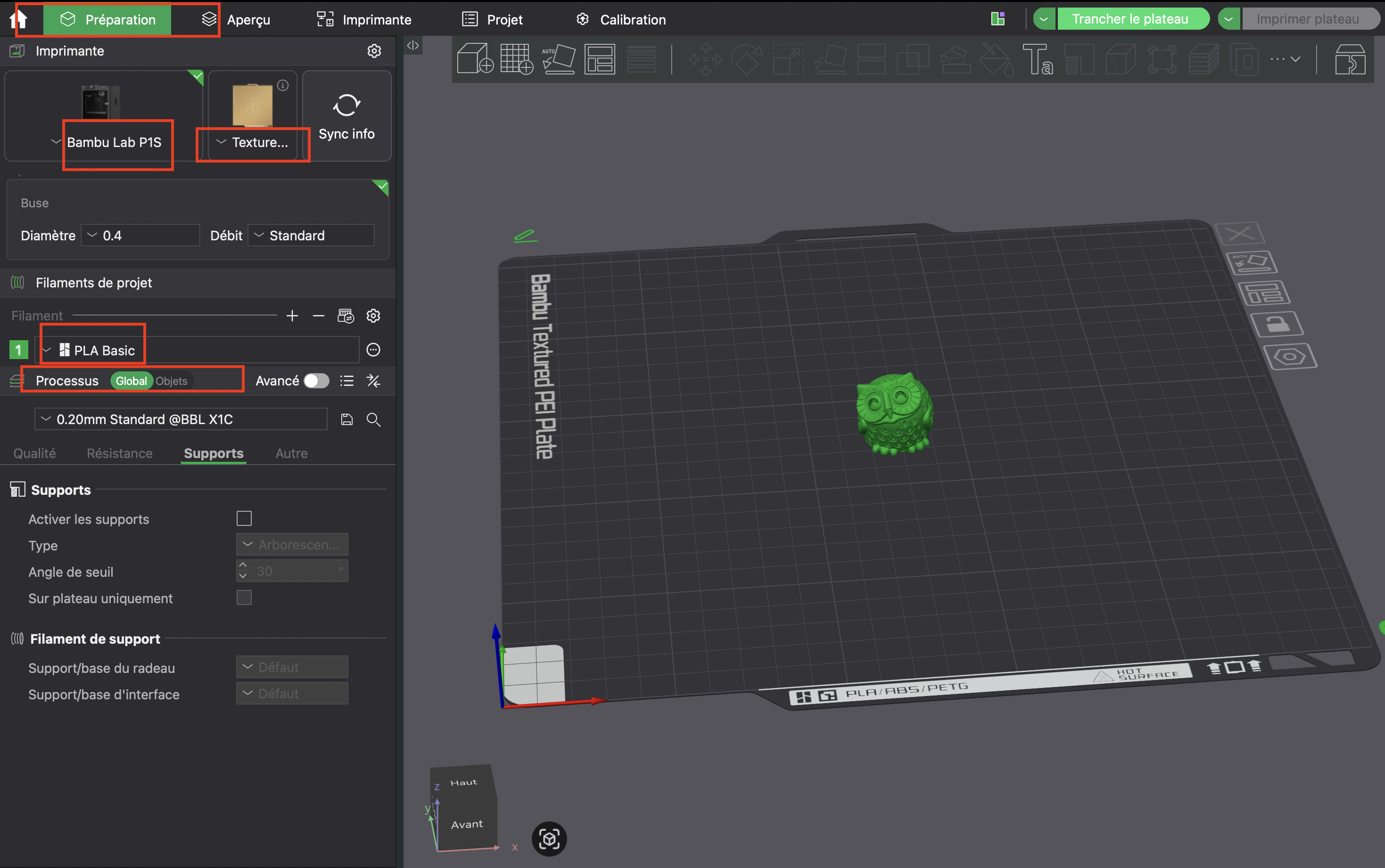
Dans Bambu Studio, se rendre dans l’onglet « Préparation », situé en haut à gauche.
Sélectionner ensuite l’imprimante qui sera utilisée.
Dans notre cas, sélectionner « Bambu Lab P1S », qui correspond aux imprimantes 403, 369 et 170.
3. Sélectionner le plateau et le filament
Sélectionner le type de plateau correspondant à l’imprimante.
Pour les Bambu Lab P1S, sélectionner :
Plateau : « Textured PEI Plate »
Filament : « PLA Basic »
4. Vérifier le mode de traitement
Dans l’onglet « Processus », situé sous la sélection du filament, vérifier que l’option « Global » est sélectionnée.
Il faut sélectionner « Global » et non « Objets ».
5. Prévisualiser et trancher le modèle
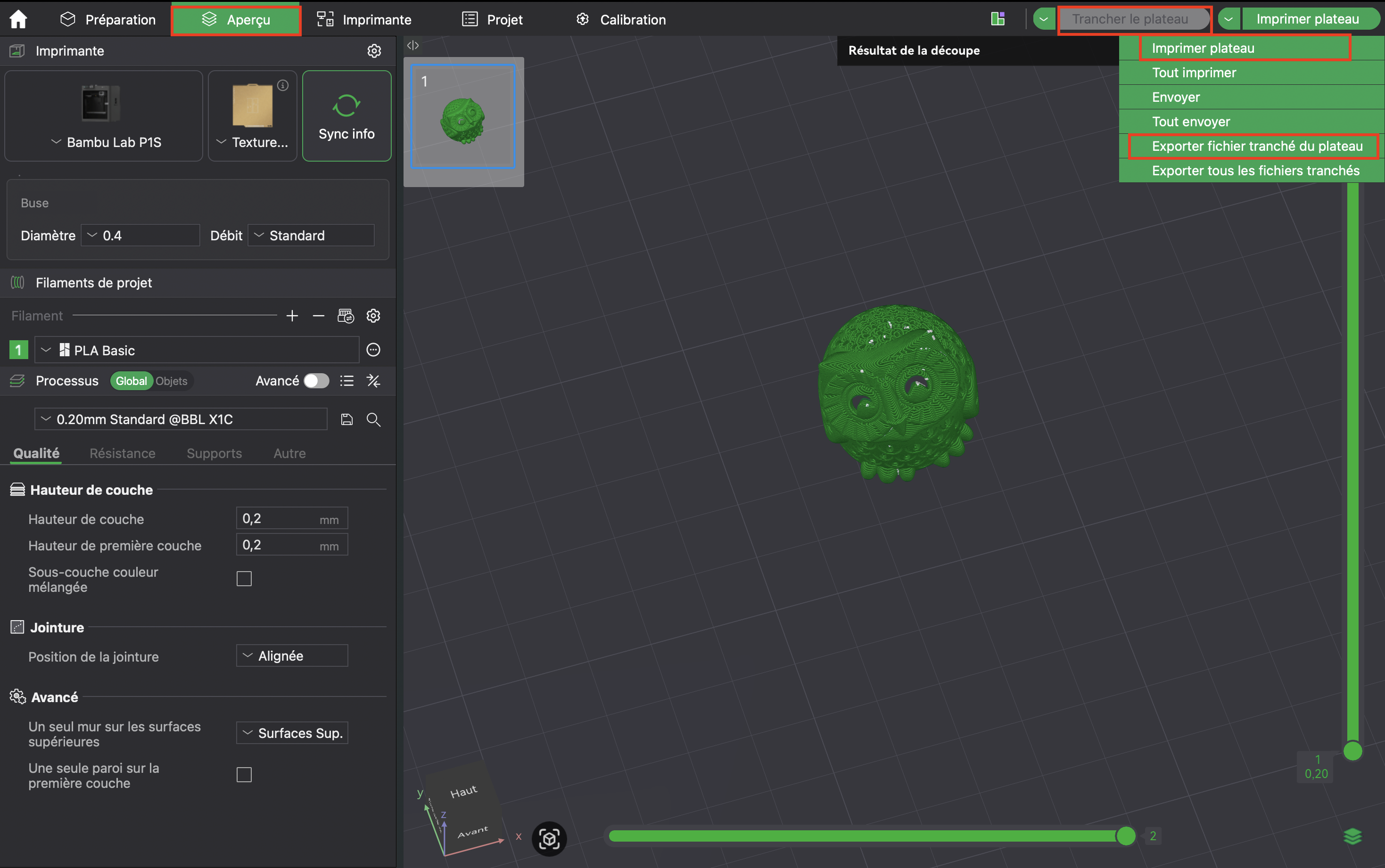
Une fois les paramètres configurés, se rendre dans l’onglet « Aperçu », situé à gauche de l’onglet « Préparation ».
En haut à droite, cliquer sur « Trancher le plateau » afin de générer le fichier d’impression.
6. Envoyer le fichier à l’imprimante
Une fois le plateau tranché, deux méthodes sont possibles pour transférer le fichier vers l’imprimante :
a. Transfert via Wi-Fi
Après avoir tranché le plateau, cliquer sur « Imprimer le plateau », situé dans l’onglet à droite de « Trancher le plateau ».
Le fichier pourra alors être envoyé directement à l’imprimante sélectionnée via le réseau Wi-Fi.
b. Transfert via la carte SD
Il est également possible d’utiliser la carte SD de l’imprimante.
Après avoir tranché le plateau, sélectionner « Exporter fichier tranché du plateau » afin d’enregistrer le fichier d’impression sur la carte SD.
(Pour utiliser cette méthode, le projet doit être enregistré au format .3mf.)
7. Changer la bobine de filament
Une fois le fichier exporté, se rendre auprès de l’imprimante afin de retirer la bobine de filament actuellement installée.
Pour cela :
Sur l’écran de l’imprimante, se rendre dans le deuxième onglet en partant du haut à gauche.
Sélectionner « Feeding », puis « Unload ».
Attendre que la température de la buse atteigne 250 °C.
Une fois la température atteinte, retirer la bobine de filament.
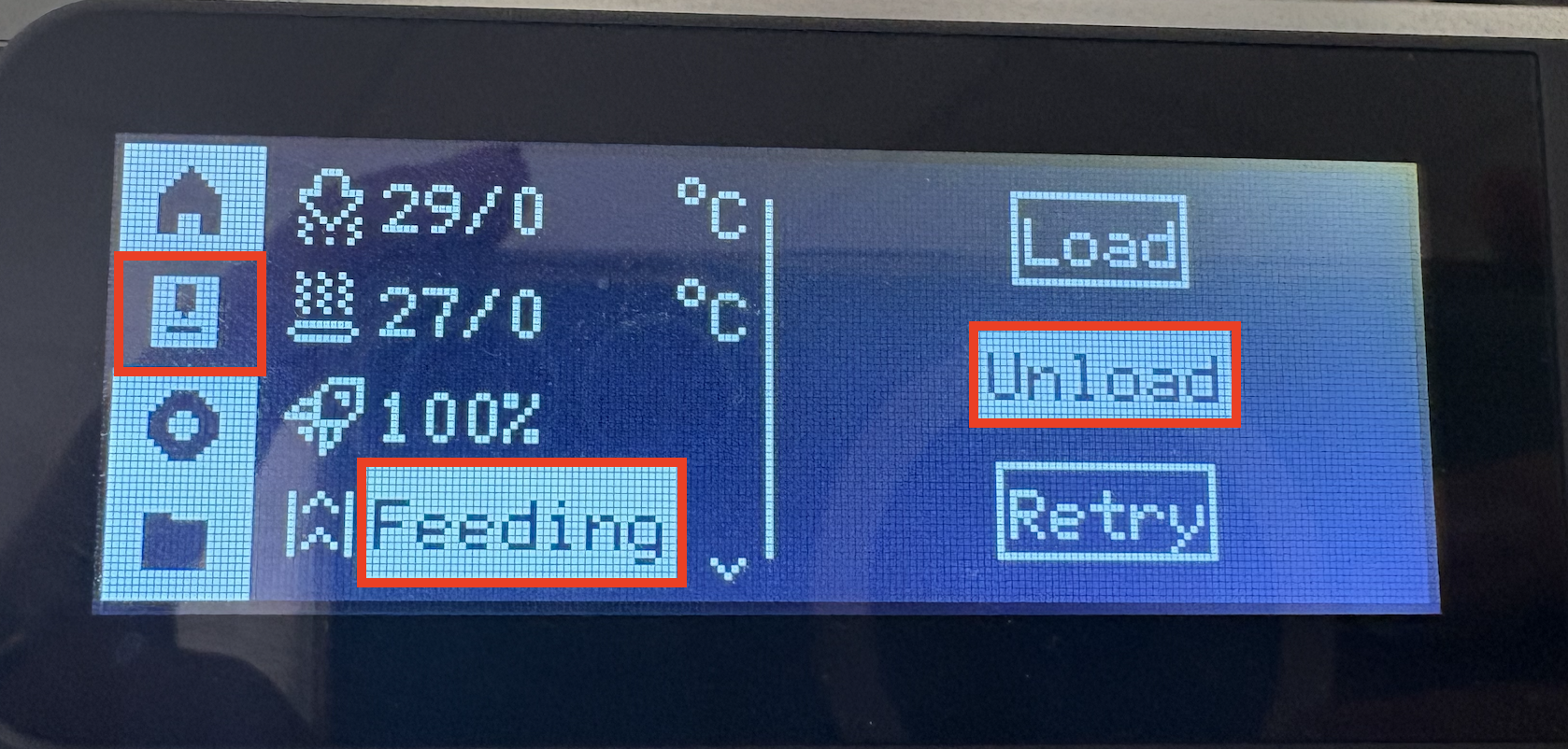
8. Charger la nouvelle bobine
Une fois l’ancienne bobine retirée, installer le nouveau filament en poussant celui-ci jusqu'au bout dans l'imprimante, puis sélectionner à nouveau « Feeding », puis « Load ».
Attendre que la température de la buse atteigne à nouveau 250 °C.
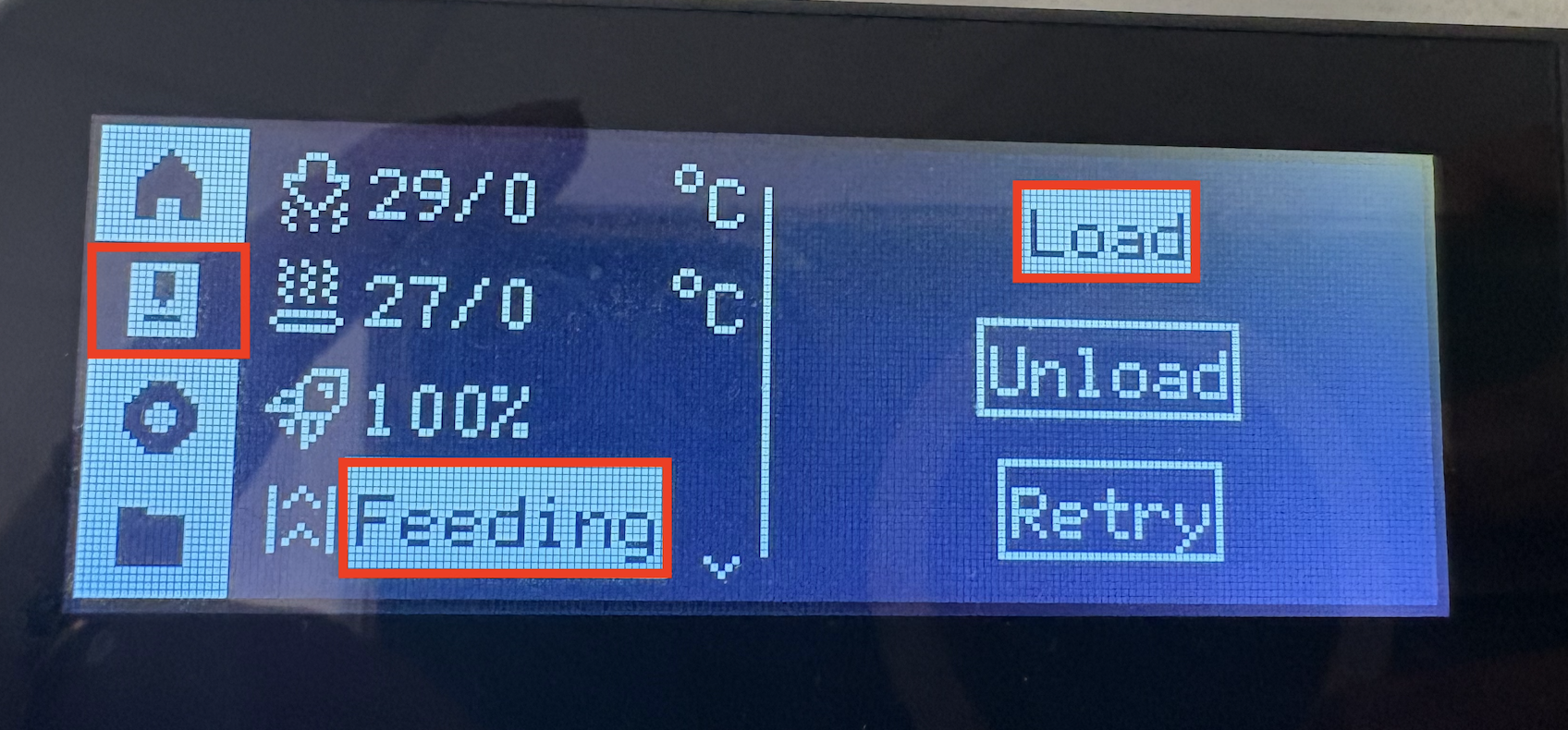
Selon le modèle d’imprimante, une demande de purge du filament peut apparaître à l’écran. Dans notre cas, aucune demande de purge n’est apparue.
9. Lancer l’impression
Une fois le nouveau filament chargé, revenir au menu précédent.
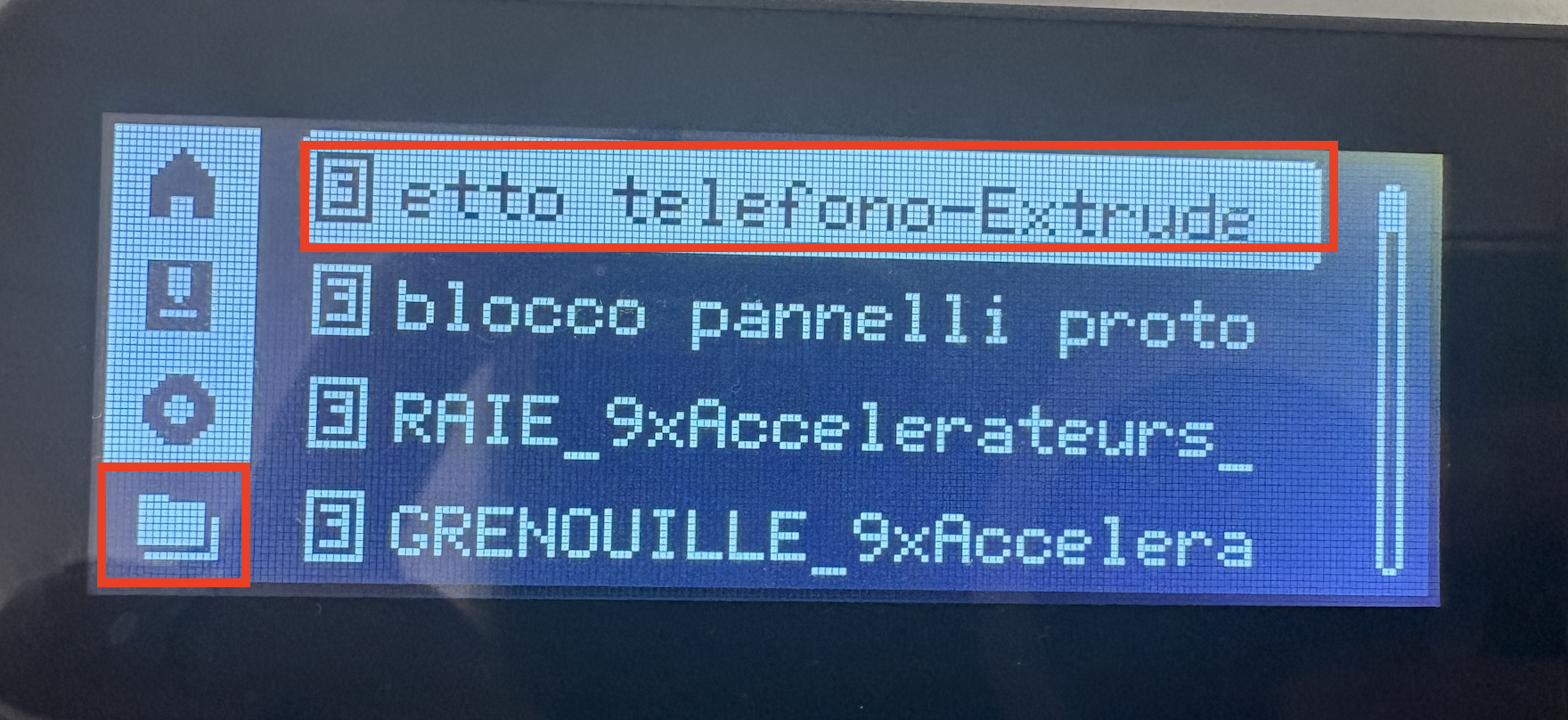
Se rendre ensuite dans l’onglet « Fichier », situé tout en bas à gauche de l’écran, puis sélectionner le nom du projet précédemment envoyé à l’imprimante afin de lancer l’impression.
10. Vérifier le lancement de l’impression
Une fois l’impression lancée, rester à proximité de l’imprimante pendant environ 5 minutes afin de vérifier que l’impression démarre correctement et que le filament adhère correctement au plateau.
Ne pas quitter l’imprimante avant d’avoir vérifié que les premières couches sont correctement imprimées.
17/09/2026 --> Modélisation 3D d'un dé à jouer
Tutoriel du dé : https://tube.aquilenet.fr/w/p/1kRD5Ef5AVYJz3qydiStDN?playlistPosition=1
La modélisation du dé à été réalisée à l'aide du logiciel FreeCAD.
18/09/2026 --> Impression 3D du dé à jouer
Logiciel : Prusa Drivers
Une fois le modèle 3D réalisé, le télécharger au format .stl afin de pouvoir l’importer dans le logiciel permettant de préparer son impression.
1. Préparation du logiciel
Ouvrir le modèle dans Prusa.
Aller dans l’onglet « Plateau ».
Sélectionner l’imprimante qui sera utilisée pour l’impression.
Dans notre cas : « Original Prusa MK4 Input Shaper ».
Dans les différents onglets situés à droite du « Plateau », conserver les paramètres par défaut.
En bas à droite, cliquer sur « Découper maintenant ».
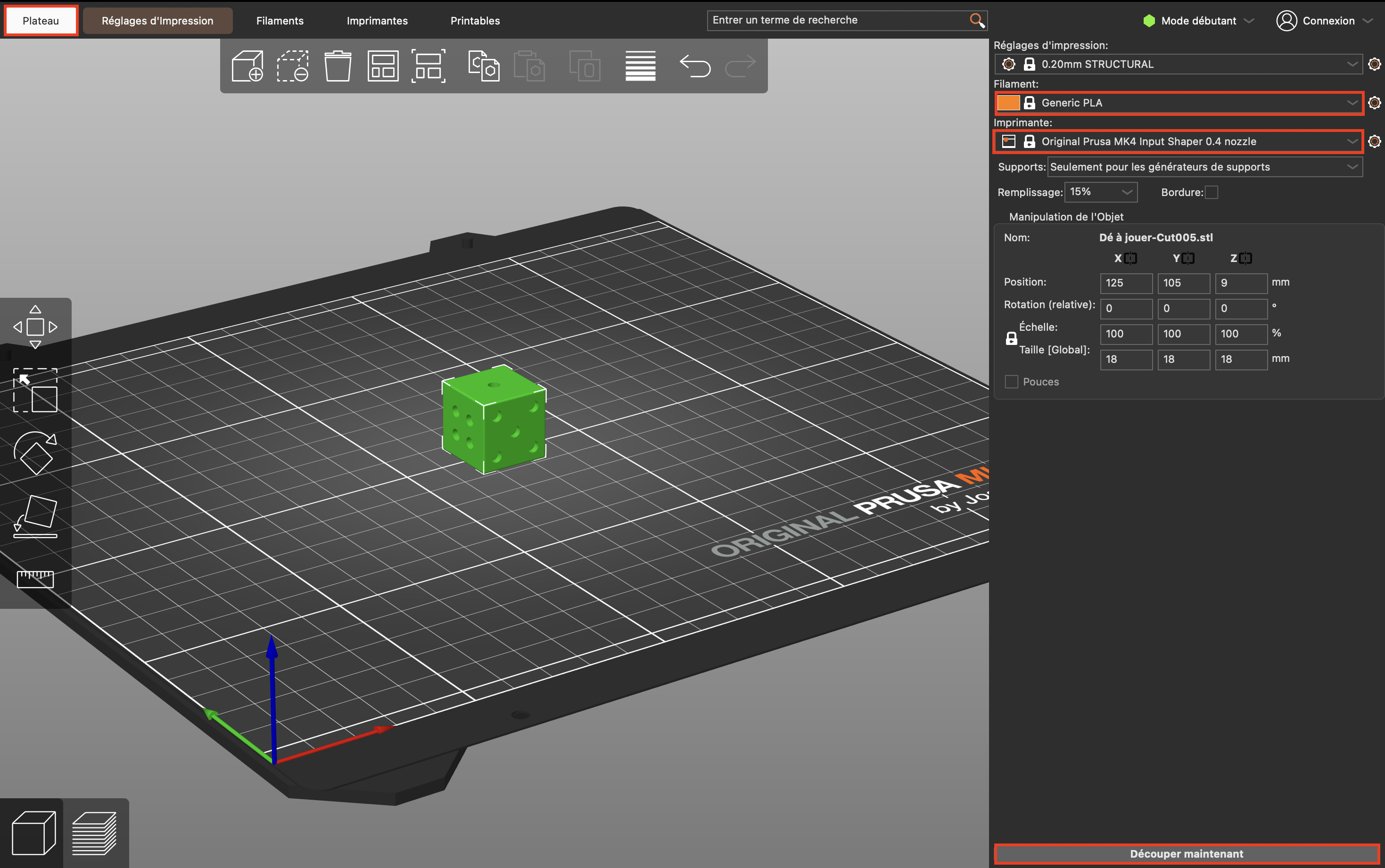
Une fois le découpage terminé, cliquer sur « Exporter le G-code ».
Le fichier est exporté par défaut au format .bgcode.
Enregistrer ce fichier sur l’ordinateur afin de pouvoir ensuite le transférer sur l’imprimante à l’aide de sa clé USB.
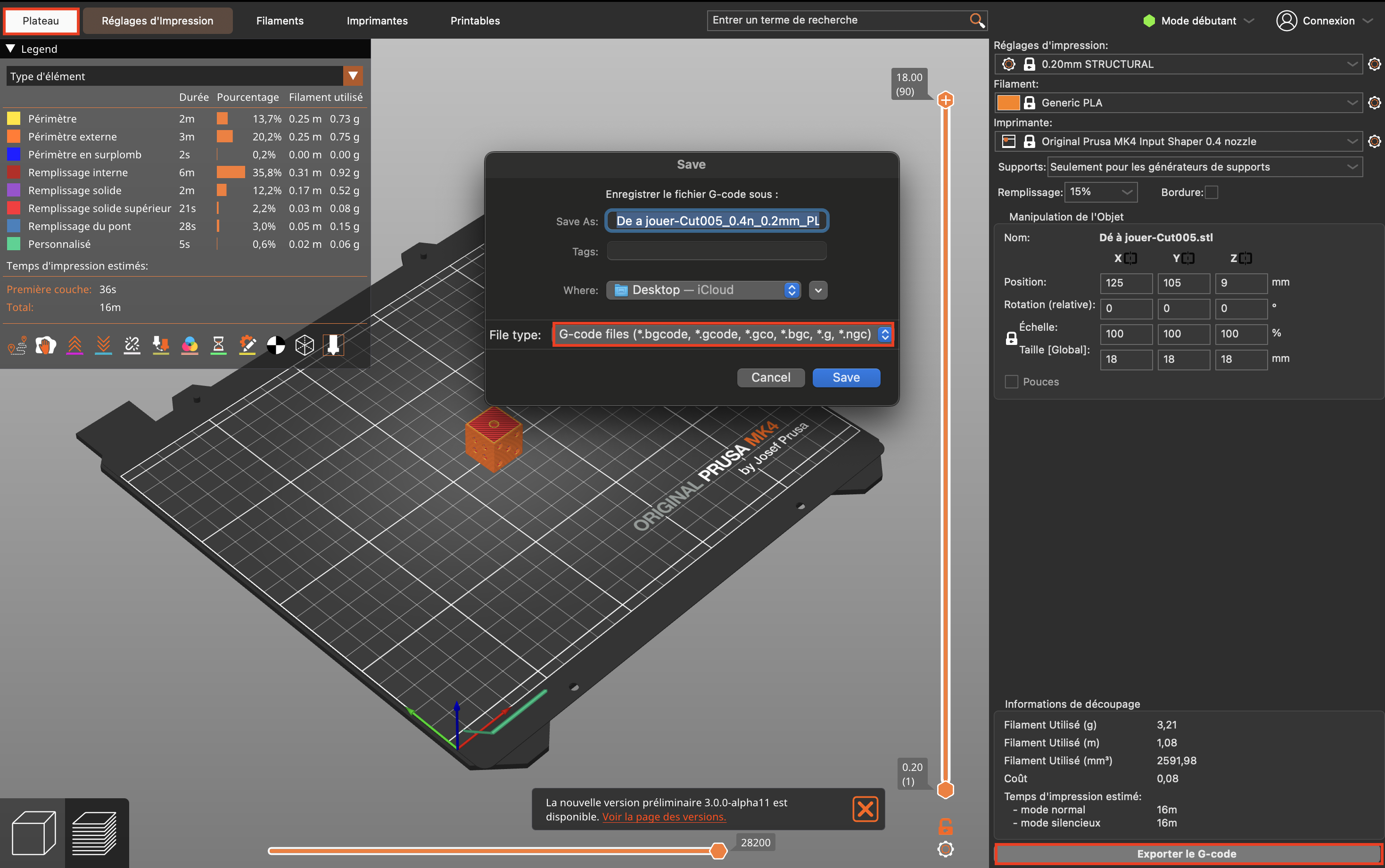
Pour ce modèle d’imprimante, la procédure permettant de transférer directement le projet en Wi-Fi vers l’imprimante n’est pas connue.
2. Préparation de l’imprimante
Allumer l’imprimante à l’aide du bouton situé à l’arrière, sur la droite.
Aller dans l’onglet « Filament ».
Sélectionner « Décharger le filament ».
L’imprimante peut éventuellement demander une seconde opération de déchargement. Si c’est le cas, sélectionner le type de matériau du filament à retirer.
Attendre que l’imprimante termine le déchargement du filament.
Chargement du nouveau filament
Insérer le nouveau filament dans l’imprimante.
L’imprimante va progressivement tirer le filament, puis s’arrêter une fois celui-ci correctement chargé.
3. Lancement de l’impression
Sélectionner sur l’imprimante le projet à imprimer.
Lancer l’impression.
Rester environ 5 minutes devant l’imprimante afin de vérifier que l’impression démarre correctement et que les premières couches adhèrent correctement au plateau.
Une fois ces vérifications effectuées, l’impression peut se poursuivre normalement.
21/09/2026 --> Pièce Incluedo
Jessica a modélisé et imprimé plusieurs prototypes afin de modifier le système d’attache des panneaux de l’Escape Game.
J’ai repris son dernier prototype, que j’ai dans un premier temps imprimé avec les paramètres d’impression par défaut. La pièce obtenue a ensuite été testée sur les panneaux situés à gauche et à droite de la structure. Le résultat s’est révélé concluant.
J’ai ensuite réalisé une seconde impression en modifiant deux paramètres d’impression : le nombre de périmètres et le taux de remplissage. L’objectif était de déterminer si ces modifications permettraient d’augmenter la résistance de la pièce.
À l’issue d’une première comparaison manuelle, notamment au toucher et en exerçant une légère contrainte sur les pièces, aucune différence notable de résistance ne semble être perceptible entre les deux versions.
Vous trouverez ci-joint un tableau comparatif présentant les différences entre l’impression réalisée avec les paramètres par défaut et celle réalisée après modification des paramètres.

22/09/2026
Le 21/09, j’ai imprimé 15 prototypes modélisés par Jessica pour les systèmes d’accroche des panneaux de l’Escape Game.
Cependant, les prototypes ne s’insèrent pas correctement dans les barres prévues pour fixer les panneaux. Nous avons également calculé le nombre de prototypes nécessaires pour assurer un maintien suffisant : environ 120 prototypes au total, soit 6 par panneau (3 de chaque côté).
Jessica a ensuite modifié les dimensions des prototypes, mais les essais restent pour le moment non concluants.
La principale difficulté réside dans le fait que les accroches doivent être réparties sur environ 1 mètre afin d’assurer un maintien uniforme des panneaux. Or, les prototypes sont actuellement difficiles à insérer dans les barres, et encore plus difficiles à retirer.
L’objectif est donc de concevoir un système d’accroche qui puisse être mis en place et retiré facilement, tout en garantissant un maintien suffisamment solide des barres et des panneaux.
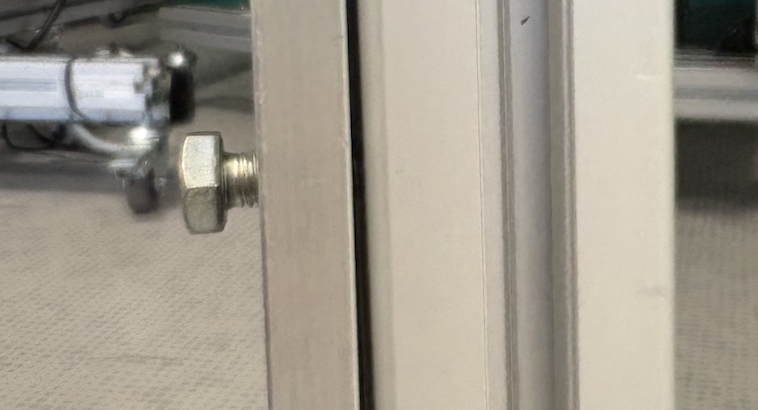
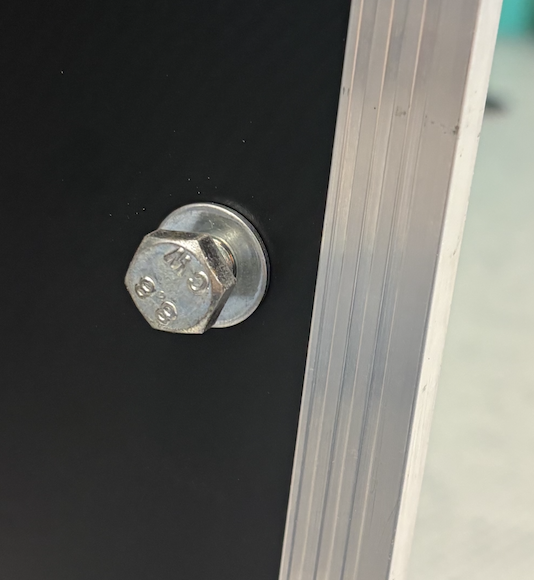
Après réflexion, les panneaux seront finalement fixés directement à l’aide de vis et d’écrous, ces derniers étant prévus pour s’insérer dans les barres métalliques. Un premier essai a été réalisé avec les vis dont nous disposions.
Cependant, celles-ci sont trop longues et dépassent du panneau. Deux solutions sont donc envisagées : commander des vis plus courtes ou ajouter des rondelles. Cette dernière solution permettrait d’adapter la fixation, mais serait moins esthétique.
Sinon, la meilleure solution serait de commander des vis à tête ronde, idéalement de couleur noire si cela est possible. Cela permettrait d’obtenir un rendu plus esthétique et discret, tout en évitant surtout que l’on puisse s’accrocher à la vis.
23/09/2026
Avec Ange, nous avons commencé le montage vidéo du tutoriel sur la réalisation d’un dé à jouer sur FreeCAD, réalisé par Pierre.
Tutoriel du dé :
https://tube.aquilenet.fr/w/p/1kRD5Ef5AVYJz3qydiStDN?playlistPosition=1
La vidéo originale durant 53 minutes, Ange s’est chargé d’effectuer différents cuts afin de supprimer les redondances et de rendre le tutoriel plus fluide.
De mon côté, j’ai cherché une solution pour générer les sous-titres. Pour le montage, nous avons utilisé Kdenlive, qui s’est révélé très pratique pour effectuer les cuts. En revanche, il ne permet pas de générer automatiquement les sous-titres.
J’ai donc testé un logiciel nommé TurboScribe. Je ne le recommande toutefois pas particulièrement, car la version gratuite est limitée à 3 fichiers audio transcrits par jour, avec une durée maximale de 30 minutes par fichier.
Comme la vidéo dure 53 minutes, j’ai effectué une première transcription sur les 30 premières minutes, puis j’ai découpé l’audio afin de pouvoir transcrire les 23 minutes restantes. Le résultat semble plutôt correct et correspond globalement à l’audio original.
Concernant les cuts, Ange a réussi à réduire la durée de la vidéo de 53 à 33 minutes, en supprimant les passages redondants tout en conservant les informations essentielles.
Par la suite, nous aimerions apprendre à chapitrer la vidéo afin de pouvoir accéder directement à la partie qui nous intéresse. Nous souhaiterions également apprendre à accélérer certaines séquences, notamment lorsqu’il s’agit de passages redondants mais qui restent importants à conserver.
L’objectif final serait que Pierre réalise un nouveau tutoriel sur la création du dé avec une version plus récente de FreeCAD. Ange et moi pourrions ensuite nous charger du montage, après nous être familiarisés avec les différentes fonctionnalités de montage grâce à ce premier tutoriel.
24/09/2026 --> Découpe Laser
1. Mise en marche de la machine
Allumer la machine à l’aide du bouton situé à l’arrière, sur le côté gauche de la machine.
Par sécurité, laisser le couvercle fermé pendant la phase de configuration de la machine.
Lorsque la machine est correctement allumée, trois bips sonores sont émis.
Deux logiciels peuvent être utilisés pour préparer les fichiers :
Ancien logiciel : Inkscape
Nouveau logiciel : Rubis
Dans cette procédure, nous utiliserons Inkscape.
2. Préparation du projet sur Inkscape
Pour ouvrir le projet dans Inkscape, celui-ci doit être enregistré au format « Escape ».
Sélection du modèle
Sélectionner le modèle en l'encadrant.
Dans la fenêtre située à droite, après avoir sélectionné le modèle, cocher « RVB ».
Cette étape est importante : si le mode RVB n’est pas sélectionné, la machine ne reconnaîtra pas correctement le projet.
Ensuite, utiliser le raccourci :
Ctrl + P → Trotec
Réglage des paramètres d’impression
Dans la fenêtre qui s’ouvre, aller dans « Préférences » afin de régler les paramètres d’impression.
Cocher « Géométries internes d’abord ».
Dans « Paramètres matières », sélectionner la matière qui sera découpée.
Cliquer ensuite sur « JC ».
Cela ouvre le logiciel JobControl.
3. Connexion à la machine
Dans JobControl, connecter la machine au logiciel en cliquant sur « USB ».
Une fois la connexion établie, placer le matériau dans la machine.
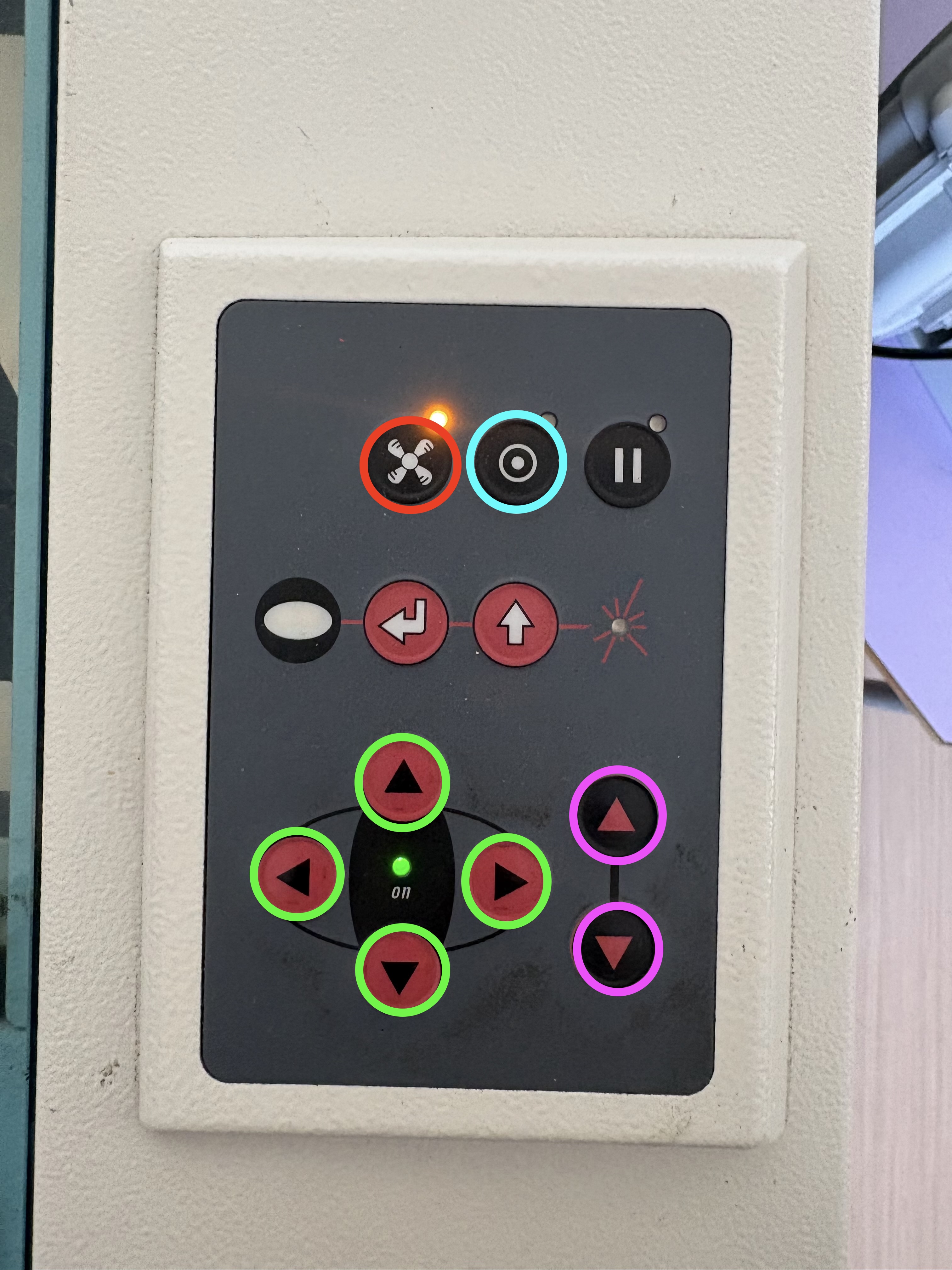
Commandes de la machine
Les différentes commandes sont indiquées sur l’image :
- Rouge : ventilation
- Bleu : mettre en pause ou relancer la machine
- Vert : régler les déplacements du laser
- Violet : monter ou descendre la planche
4. Réglage de la hauteur du matériau
Sur la machine, prendre le petit élément métallique avec le côté en laiton et le placer sur le côté du laser en le maintenant par l’écrou.
À l’aide des commandes permettant de monter la planche, la faire monter progressivement jusqu’à ce que l’élément tombe.
Cela permet d’obtenir la bonne distance entre le laser et le matériau à découper.
5. Positionnement du laser
À l’aide des touches de commande de la machine, déplacer le laser jusqu’à l’emplacement qui servira de point de départ de la découpe.
Effectuer ensuite le même positionnement sur l’ordinateur.
Dans JobControl, faire glisser le modèle depuis la fenêtre de droite vers la zone de travail située à gauche.
Positionner ensuite correctement le rectangle correspondant au modèle afin qu’il coïncide avec la position du laser définie précédemment.
6. Vérification des paramètres
Avant de lancer la découpe, toujours vérifier les paramètres.
Ceux-ci peuvent avoir été modifiés par l’utilisateur précédent.
Pour cela :
Aller dans « Paramètres ».
Ouvrir « Outils et réglages ».
Vérifier dans le tableau que les bons paramètres de découpe sont sélectionnés pour le matériau utilisé.
7. Lancement de la découpe
Cliquer sur « Filtre » pour lancer la découpe.
Un message concernant la ventilation apparaît.
Allumer la ventilation en suivant les indications présentes sur la fiche affichée au mur.
Une fois la ventilation activée, la découpe laser peut être lancée.
8. Fin de la découpe
Lorsque la découpe laser est terminée :
Vérifier que la machine a bien terminé son travail.
Couper la ventilation en suivant les indications de la fiche affichée au mur.
Retirer ensuite le matériau de la machine.
25/09/2026 --> Blender
Apprendre à utiliser Blender :
Tutoriel que j'ai suivi : https://youtu.be/wRcL0CPljMA
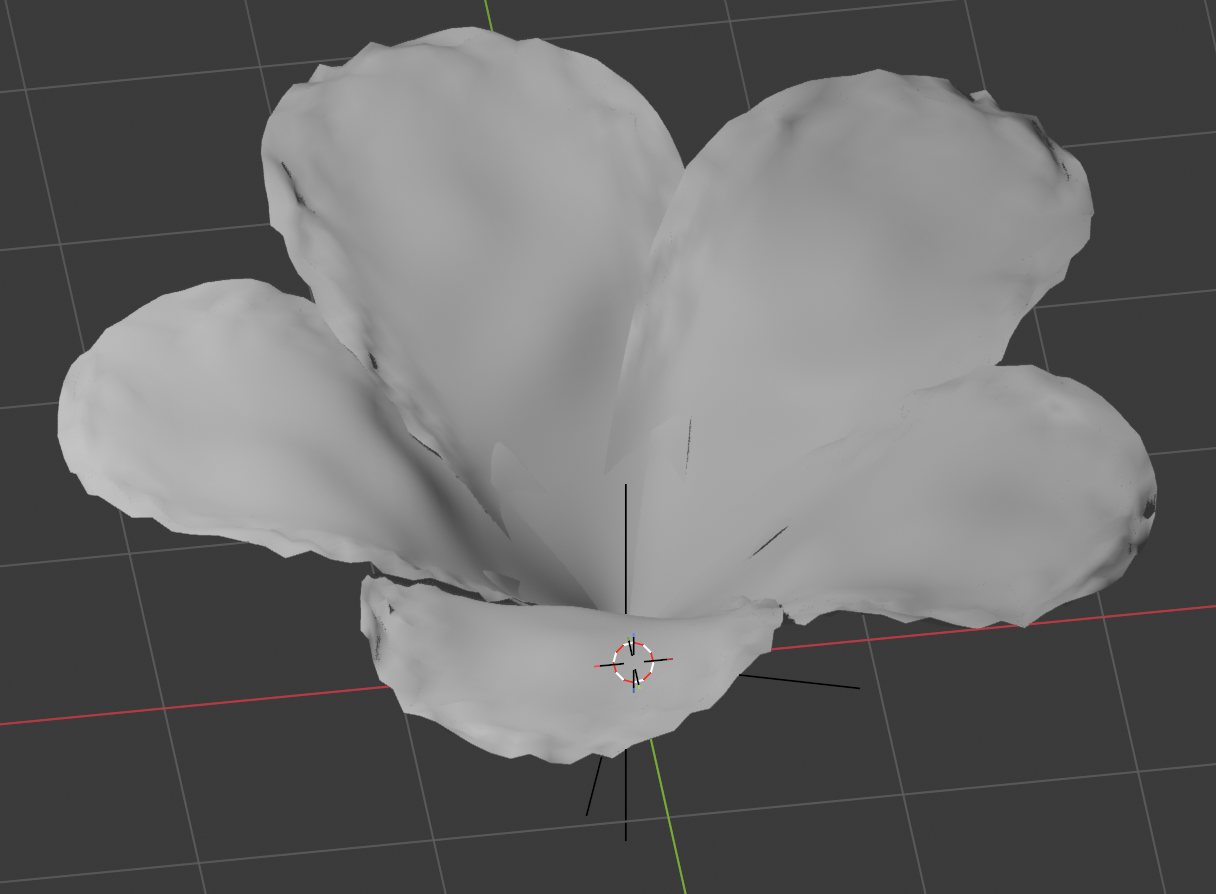
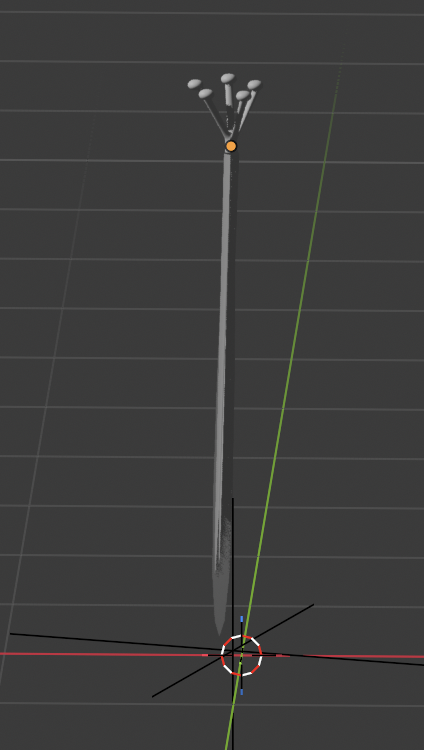
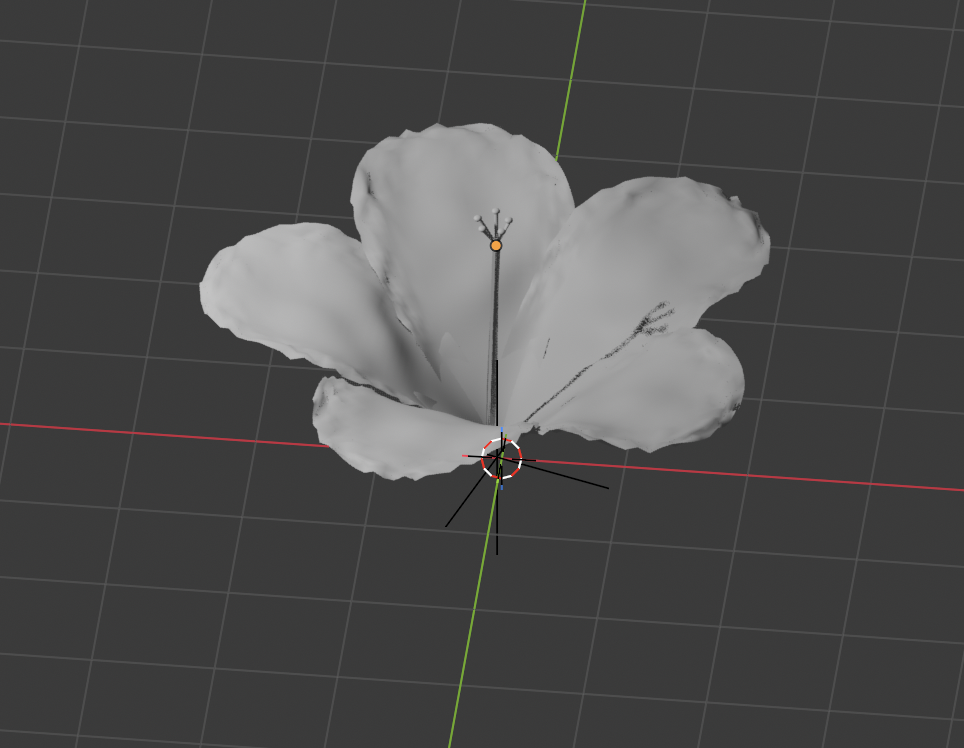
Il me reste encore à faire la tige avec le pédoncule, réceptacle et les sépales et la fleur sera terminée.
28/09/2026 --> Formation Blender
J’ai continué à me former sur le logiciel Blender en réalisant différents exercices afin de me familiariser avec les outils et les commandes.
Après avoir travaillé un certain temps sur la modélisation d’un hibiscus, j’ai souhaité changer d’exercice et essayer de modéliser une table par moi-même, sans suivre de tutoriel.
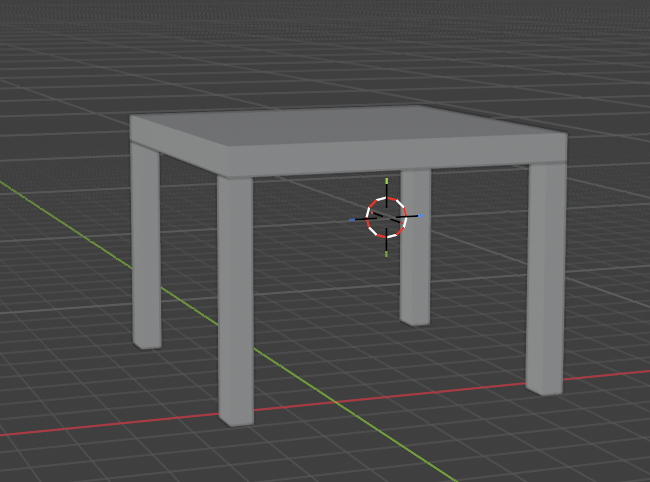
Une fois la modélisation terminée, j’ai repris l’apprentissage des raccourcis clavier principaux afin de gagner en autonomie et en rapidité dans l’utilisation du logiciel.
Raccourcis et commandes apprises
- Clic molette de la souris : pivoter autour d’un objet.
→ Il est également possible de réaliser cette action en cliquant sur les trois axes situés en haut à droite de l’écran.
Shift + clic molette : se déplacer dans l’espace.
G : déplacer l’objet.
Clic gauche : valider une action.
Clic droit : annuler une action.
Ctrl + Z : revenir en arrière.
Ctrl + L : sélectionner l’ensemble d’un objet lorsqu’un seul point est sélectionné.
→ Il est également possible de sélectionner l’objet en l’encadrant avec la souris.
R : effectuer une rotation de l’objet sur lui-même.
S : agrandir ou réduire l’objet.
G + X (ou Y/Z) : déplacer l’objet selon l’axe X (ou Y/Z).
R + X (ou Y/Z) : effectuer une rotation de l’objet selon l’axe X (ou Y/Z).
S + X (ou Y/Z) : agrandir ou réduire l’objet selon l’axe X (ou Y/Z).
G + X + 5 (ou Y/Z) : déplacer l’objet de 5 unités selon l’axe X (ou Y/Z).
N : afficher ou masquer le menu de transformation.`
X : supprimer un objet.
Shift + A : ajouter un objet.
Shift + D : dupliquer un objet.
Shift + W : courber un objet.
A : sélectionner tous les objets.
Alt + A : désélectionner tous les objets.
Z : accéder aux différents modes d’affichage et de sélection des objets, notamment au mode permettant de voir à travers l’objet.
Option + R : annuler une rotation
Mode Sculture : permet de façonner des objets 3D comme de la pâte à modeler (formes organiques, détails fins etc)
Une fois le mode de notre choix sélectionner pour l'appliquer il faut faire :
Shift + clic de la molette du milieux de la souris
Shift + F : changer la taille du pinceau dans de l'onglet Mode Culture
30/09/2026 --> Fixation des panneaux Incluedo
Les vis noires convexes avec leurs patins et les rondelles ont été livrés.
Pour leur fixation, une ou deux personnes maintiennent le panneau noir avec les barres métalliques, afin de permettre à la personne chargée du perçage de réaliser les trous correctement centrés par rapport aux barres.
La fixation se fait directement à travers les barres métalliques. Le panneau est percé de manière à ce que le trou soit centré sur la barre métallique.
Une fois le trou réalisé, le patin est positionné dans la barre métallique, à hauteur du trou. Un point de colle est ensuite appliqué sous le patin à l’aide d’un pistolet à colle, afin de maintenir le patin en place et de faciliter le passage de la vis.
Cette opération est réalisée quatre fois par panneau :
- Deux trous en partie basse ;
- Deux trous en partie haute.
Difficultés rencontrées :
Cette opération étant relativement minutieuse et délicate, et le matériel nécessaire n’étant pas toujours disponible, il arrive que certains trous ne soient pas parfaitement centrés.
Dans ce cas, il est nécessaire de réaliser un nouveau perçage, ce qui laisse des trous supplémentaires visibles sur les panneaux noirs.
Il faudra donc prévoir une solution pour reboucher ou masquer ces trous, afin d'obtenir un rendu plus propre et esthétique.
15/10/2026 --> Accroche tringles des panneaux Incluedo
Dans le cadre de la mise en place de l’escape game, des rideaux sont nécessaires afin de délimiter les différentes salles.
Dans un premier temps, des supports ont été modélisés pour s’emboîter dans des trépieds et maintenir les tringles à rideaux. Cependant, les pieds des trépieds étant relativement larges, ils représentaient un risque de trébuchement pour les joueurs, d’autant plus que l’activité se déroule dans l’obscurité.
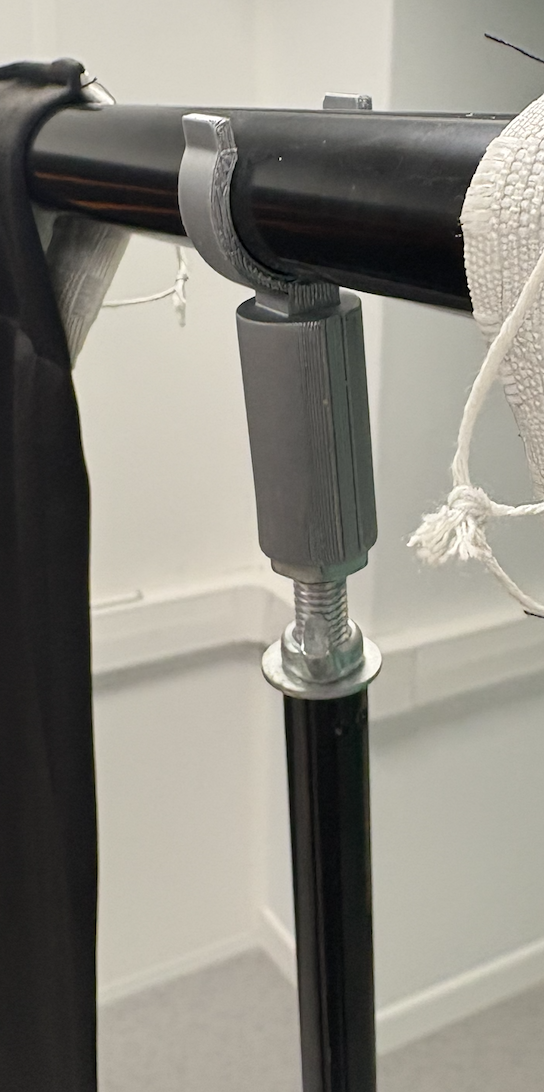
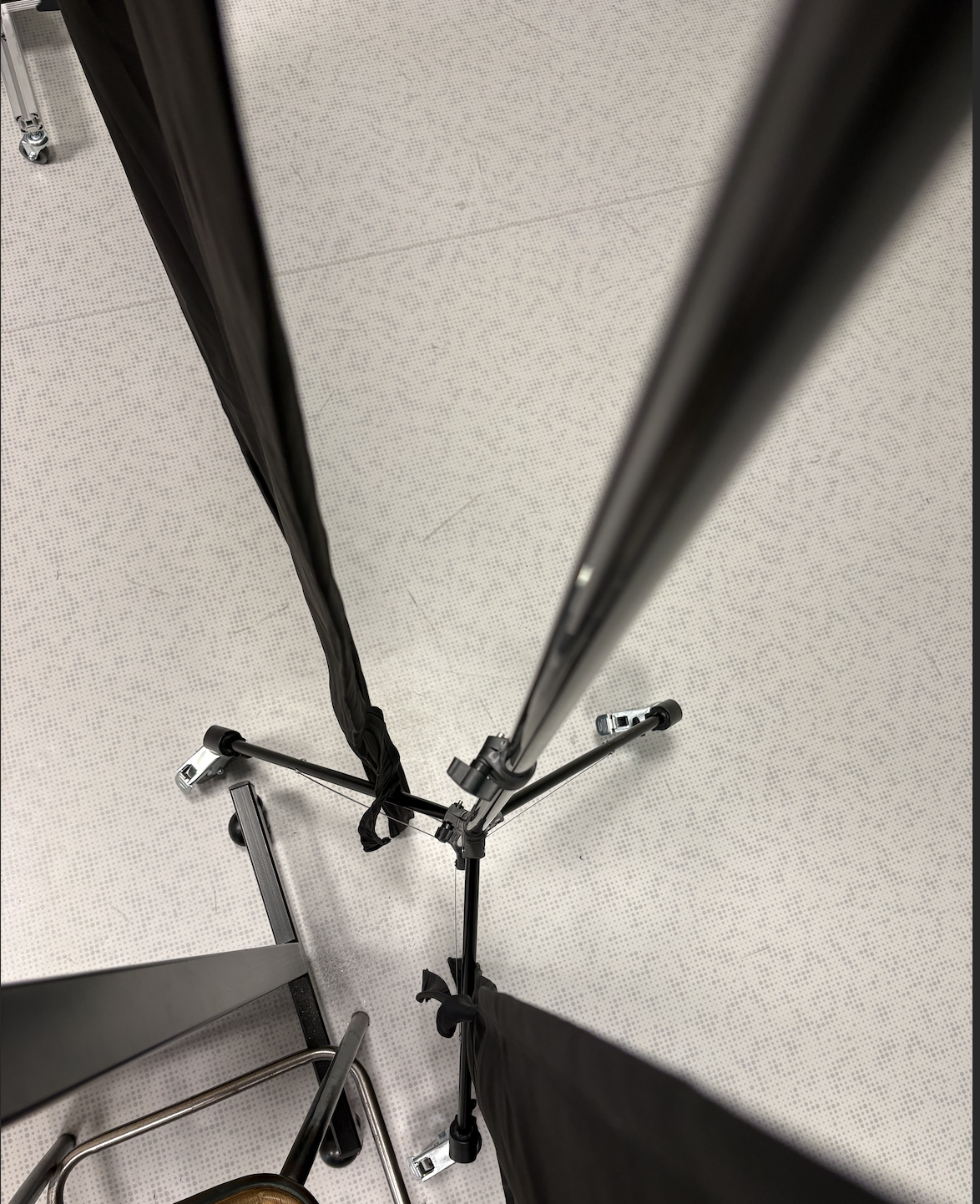
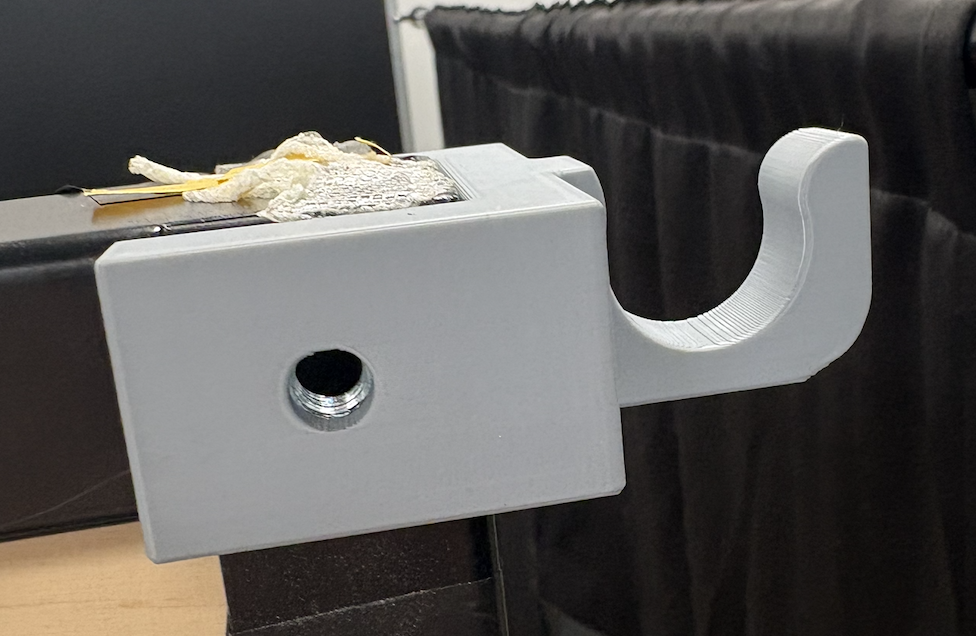
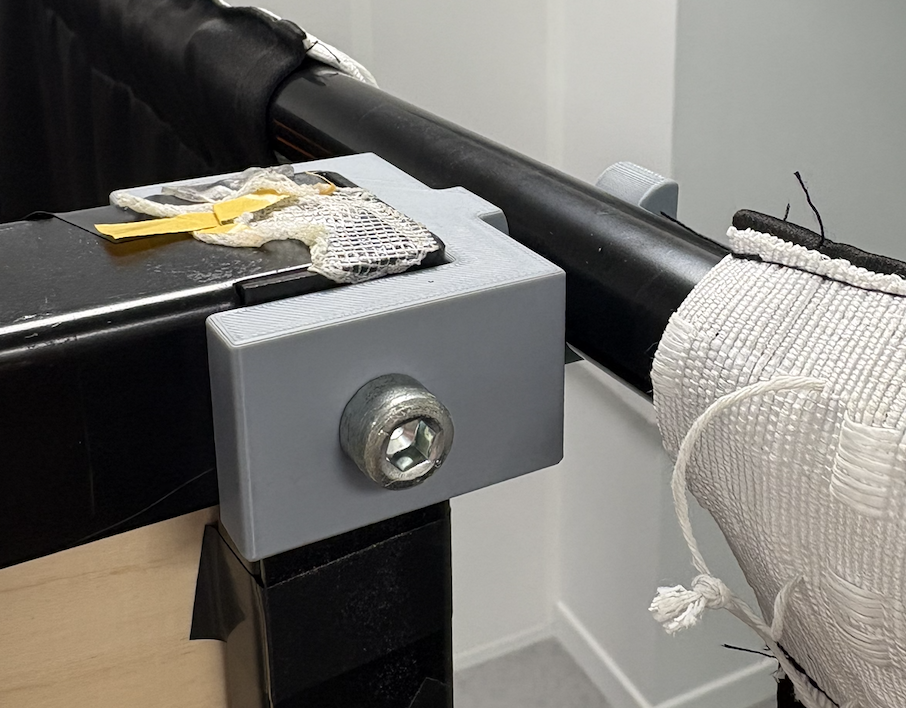
Afin de limiter ce risque, nous avons donc conçu avec Pierre un nouveau modèle de support permettant de fixer directement les tringles aux panneaux, supprimant ainsi la nécessité d’utiliser les trépieds.
Le prototype s’est ensuite révélé concluant.
Dossier FreeCAD mit dans les pièces jointes, il se nomme : INCLUEDO_crochet_panneau_bois.FCStd
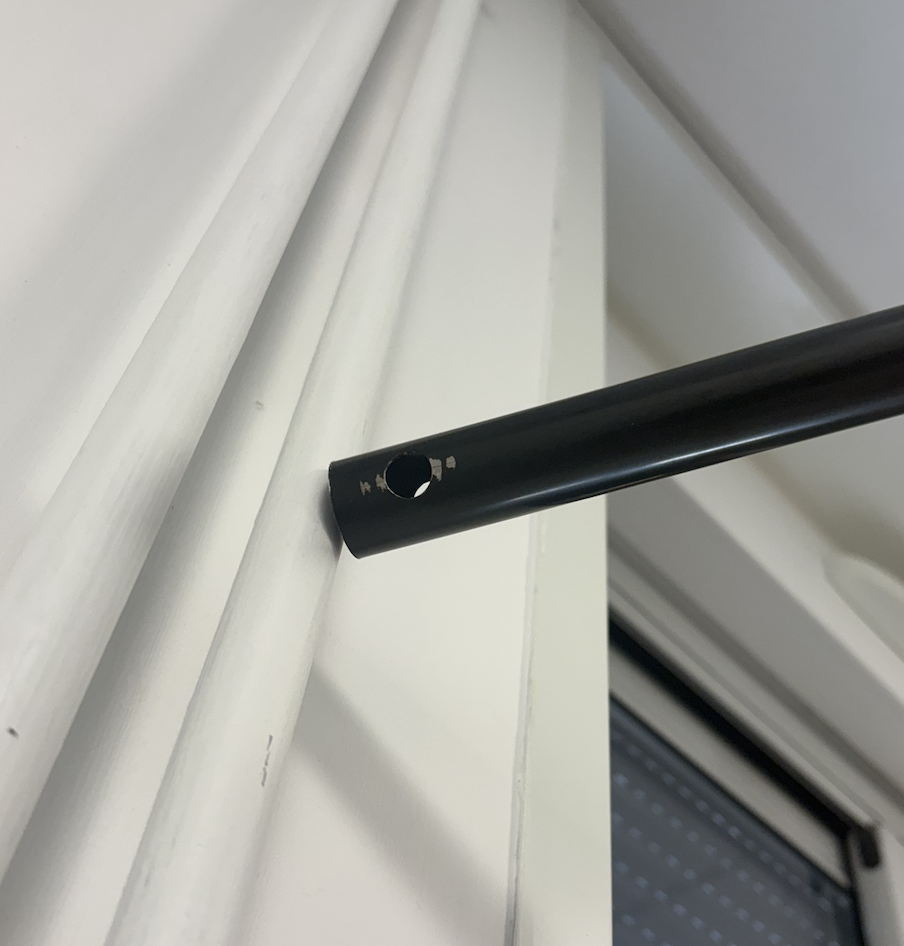
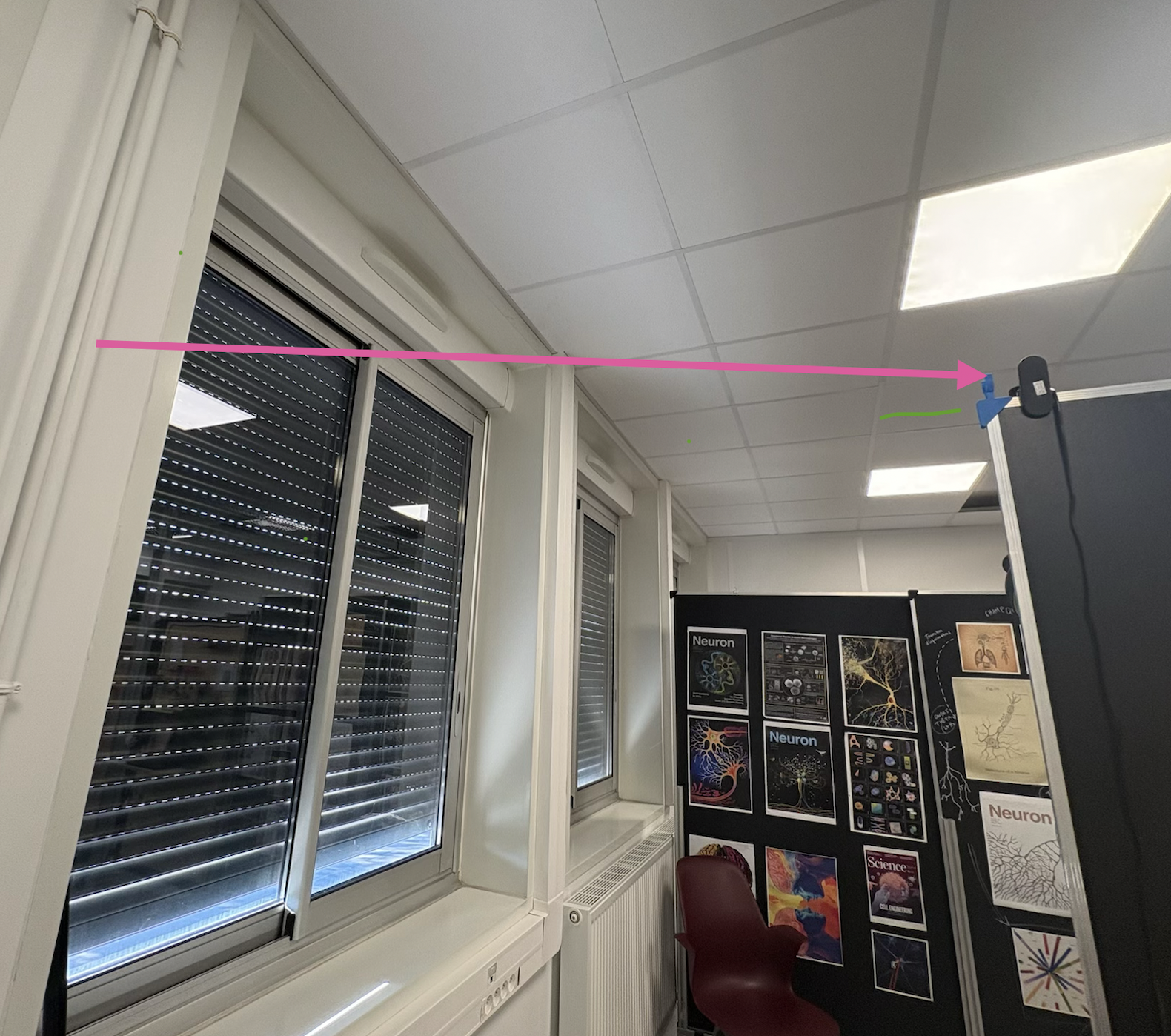
Pour le dernier rideau du jeu, un trépied devait initialement être placé en biais par rapport au dernier panneau. Cependant, l’espace étant restreint et les pieds du trépied relativement encombrants, un nouveau prototype sera modélisé afin de permettre la fixation de la tringle directement aux tuyaux présents sur le mur.