2025-2026 - Groupe 1 E
Contexte du projet :
Étudiants en 3ᵉ année de BUT, parcours MDEE Entrepreneuriat, nous avons travaillé au FabLab Cohabit de Gradignan dans le cadre du prototypage d’un porte-clés. Pour sa conception, nous avons utilisé Inkscape, un logiciel open source libre de droits.
Le porte-clés devait avoir une forme simple ; ronde, ovale ou carrée, avec des dimensions maximales de 50 mm de largeur et de hauteur. Nous avons commencé par prendre en main les fonctionnalités de base du logiciel, notamment la création de formes simples comme les carrés, cercles ou étoiles. Une fois ces bases maîtrisées, nous sommes passés à la conception du design final du porte-clés directement sur Inkscape.
Nota bene :
En rouge : ce que le laser reconnaît comme "à découper". C'est donc ce qui sera découpé.
En noir : ce que le laser reconnaît comme "à graver".
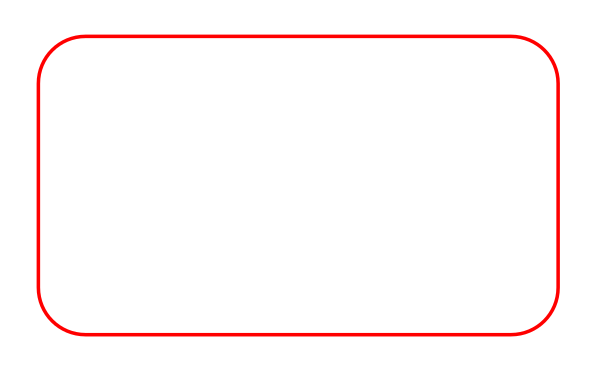
Pour réaliser la forme ci-dessus, nous avons utilisé l'outil Rectangle dans la barre latérale gauche du logiciel. En l’étirant avec la souris, nous pouvons l’agrandir ou le réduire. Pour arrondir les bords, nous avons utilisé l'outil Nœud, que l’on peut voir ci-dessous :
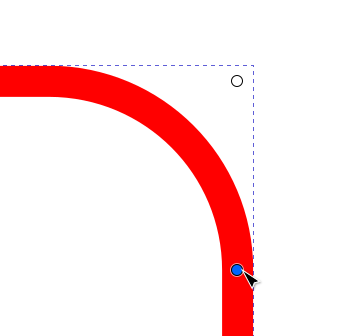
En déplaçant ce point avec la souris, nous pouvons arrondir davantage ou moins les bords du rectangle.
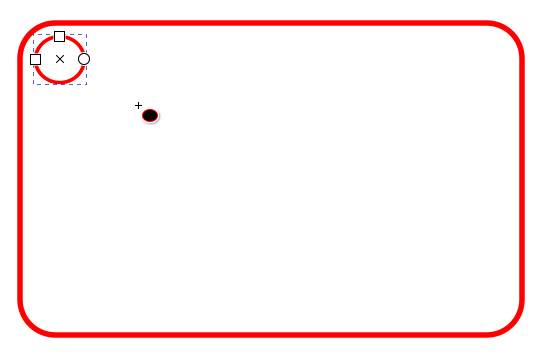
Ensuite, nous nous occupons du trou du porte-clés. Pour ce faire, nous utilisons l'outil Ellipse / Arc. Nous avons choisi un diamètre de 5 mm sur 5 mm.
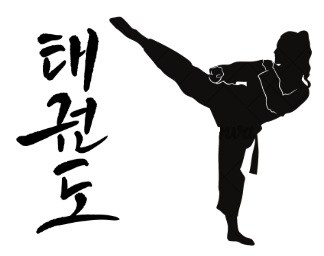
Nous avons rapidement importé chacun des images pour la gravure laser, aux formats JPEG et AVIF.
Pour ajouter du texte, nous avons utilisé l’outil Texte dans la colonne de gauche, puis j’ai changé la police pour Pristina.
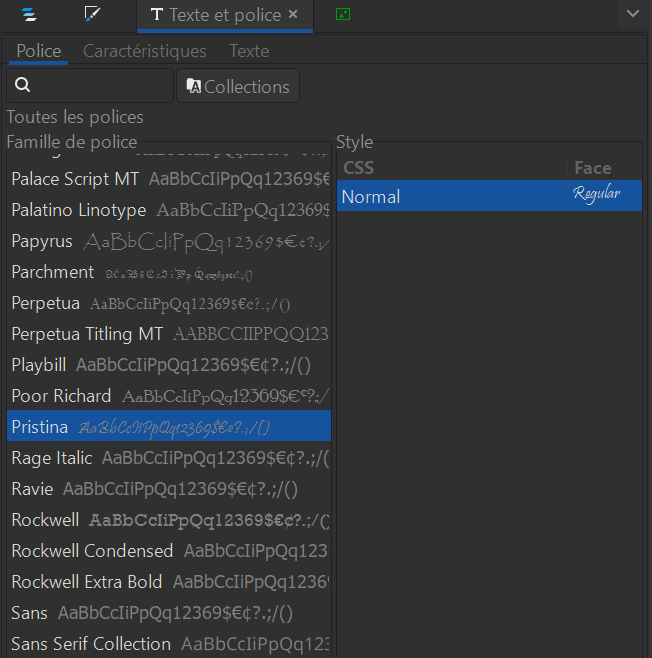
Enfin, nous avons vectorisé le texte afin d’éviter qu’il soit modifié lors de découpe / gravure. Pour cela, nous sommes allés dans Objet > Objet en chemin.
Nous avons ensuite enregistré notre travail et l’avons mis sur le wiki du Fablab.
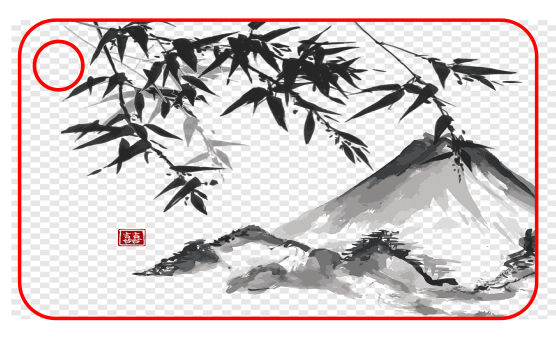
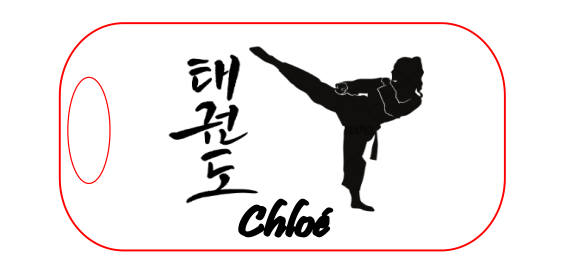
Résultat final du design :
Dylan :
Chloé :
Découpe et gravure laser :
Pour la phase de découpe, nous avons d’abord importé le fichier SVG final dans Inkscape afin de le préparer pour la machine. Une fois le document prêt, nous avons sélectionné le matériau à utiliser, à savoir du MDF de 3 mm d’épaisseur, puis ajusté les paramètres en fonction de ce choix.
Nous avons ensuite mis en marche la machine de découpe et installé correctement la plaque de MDF sur la zone de travail. Sur l’ordinateur, nous avons vérifié le fichier, notamment la gestion des couleurs : le rouge a été utilisé pour les tracés de découpe et le noir pour la gravure. Cette étape est essentielle, car la machine se base sur ces couleurs pour différencier les actions à effectuer.
Après ces vérifications, nous avons envoyé le fichier vers le logiciel de pilotage de la machine via la fonction d’impression. Dans ce logiciel, nous avons importé le fichier, ajusté les réglages si nécessaire et positionné précisément le visuel par rapport à la zone de découpe. Une fois l’alignement et les paramètres contrôlés, nous avons lancé la découpe et la gravure, en restant attentifs au bon déroulement de l’opération.
Résultat final de la découpe et gravure laser :
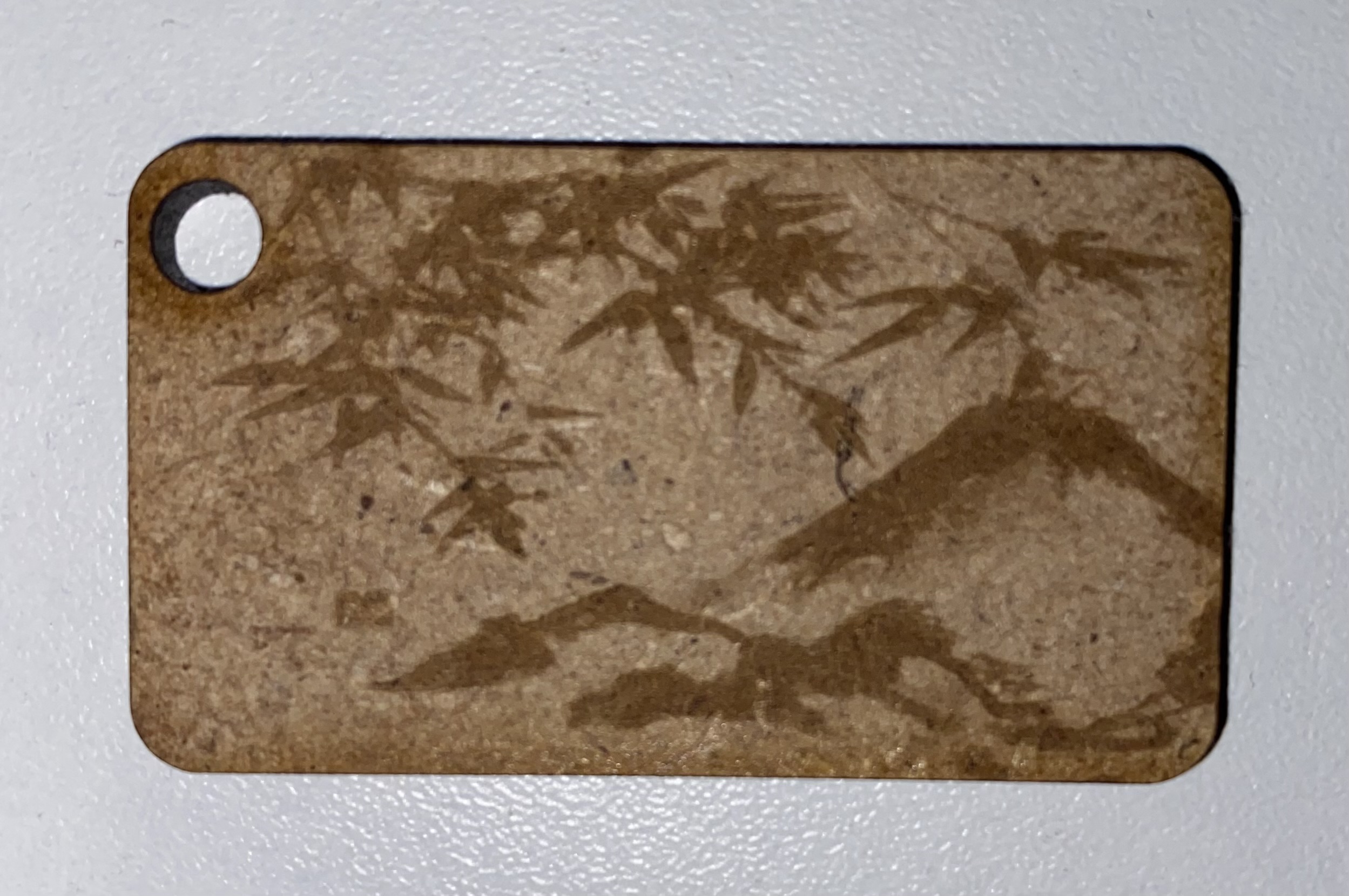
Le résultat et pour ma part plutôt satisfaisant !
Sources :
Dylan :
https://www.pngegg.com/es/png-nhdre
Chloé :