2025-2026 - Groupe 2 E
Documentation Projet : Initiation Inkscape et Découpe Laser
1. Ressources et Installation
2. Prise en main d'Inkscape
Découvrir la Barre d'outils (test des formes géométriques)
Configurer les unités de mesure en millimètres (mm)
3. Conception pour Découpe Laser (Porte-clés)
Dimensions globales : 60mm (Hauteur) x 30mm (Largeur)
Réglage Découpe : Contour rouge pur RVB (100, 0, 0)
Remplissage : Aucun (fond transparent)
Finition : Ajout du trou d'accroche (6mm Largeur x 5mm Hauteur)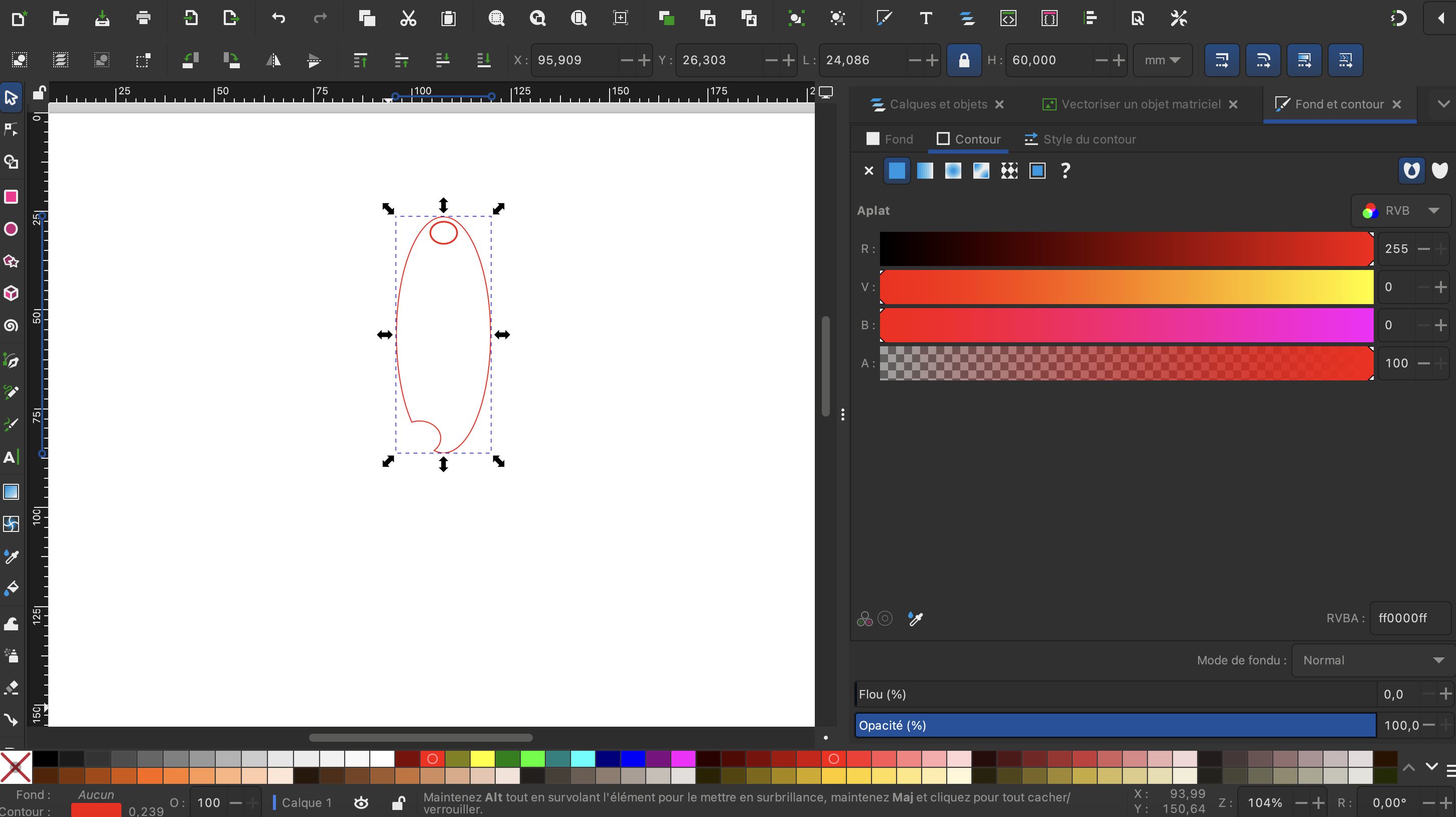
Création du design du porte-clés – Tutoriel Inkscape (impression 3D)
Brainstorming de l’idée
On commence par réfléchir au concept du porte-clés.
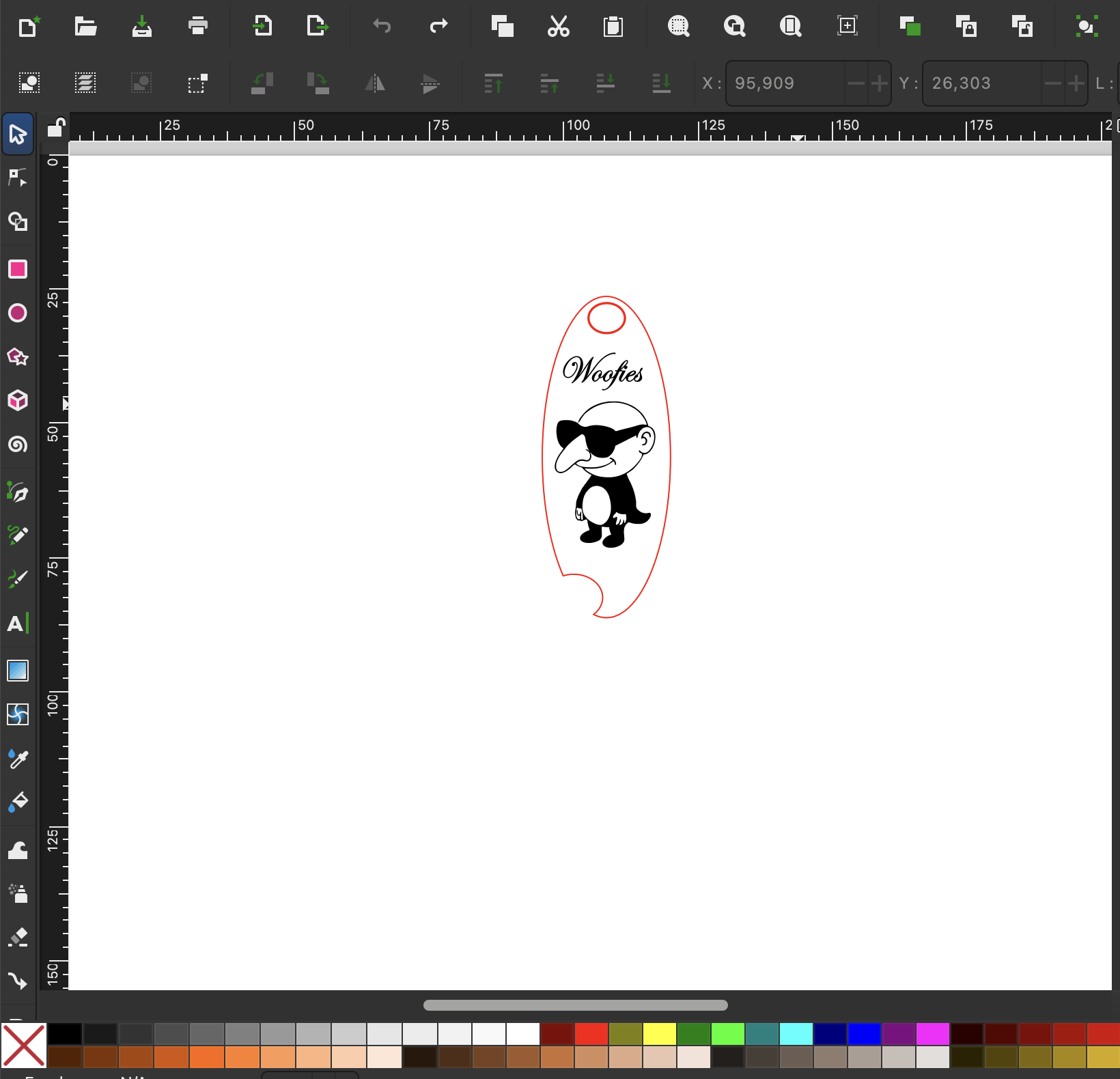
L’objectif est de créer un personnage original, imaginé par nos soins, qui pourra ensuite servir de logo pour un projet ultérieur.
Dès cette phase, on pense aussi à intégrer une option décapsuleur directement dans le design, afin que le porte-clés soit à la fois esthétique et fonctionnel.
Ajout des images en format PNG
On importe dans Inkscape les différents éléments graphiques au format PNG :- l’image du personnage (source : créer par nos soins dans le cadre d'un précédent projet)
- le texte (nom du projet, initiales, slogan, etc.)
Ces éléments servent de base visuelle pour construire le design.
Si nécessaire, les images peuvent être vectorisées afin d’obtenir des formes exploitables pour l’impression 3D.
Mise en forme du porte-clés
On ajuste la taille globale du personnage pour correspondre à un format réaliste de porte-clés.Il est important de vérifier que :
- les formes sont bien pleines
- les contours sont nets
- les détails ne sont pas trop fins pour éviter les problèmes à l’impression 3D
Création de l’option décapsuleur
Pour intégrer la fonction décapsuleur :- on ajoute un cercle en bas du porte-clés
- ce cercle représente la partie de matière qui sera retirée pour permettre l’ouverture d’une bouteille
Le positionnement du cercle est essentiel pour que le décapsuleur soit à la fois efficace et solide.
Sélection des objets
On sélectionne ensuite :- la forme complète du porte-clés
- le cercle ajouté pour le décapsuleur
Les deux objets doivent être sélectionnés en même temps pour appliquer l’opération suivante.
Opération booléenne (Chemin > Différence)
Dans la barre de menu :- aller dans Chemin
- cliquer sur Différence
Cette opération booléenne permet de soustraire le cercle à la forme du porte-clés.
Inkscape enlève la matière correspondant au cercle, ce qui crée automatiquement l’encoche du décapsuleur.
Vérification finale pour l’impression 3D
Après l’opération :- vérifier que le porte-clés forme un seul objet
- s’assurer qu’il n’y a pas de chemins ouverts
- contrôler l’épaisseur minimale pour garantir la solidité du produit
Une fois ces vérifications faites, le fichier est prêt à être exporté pour une utilisation en impression 3D.
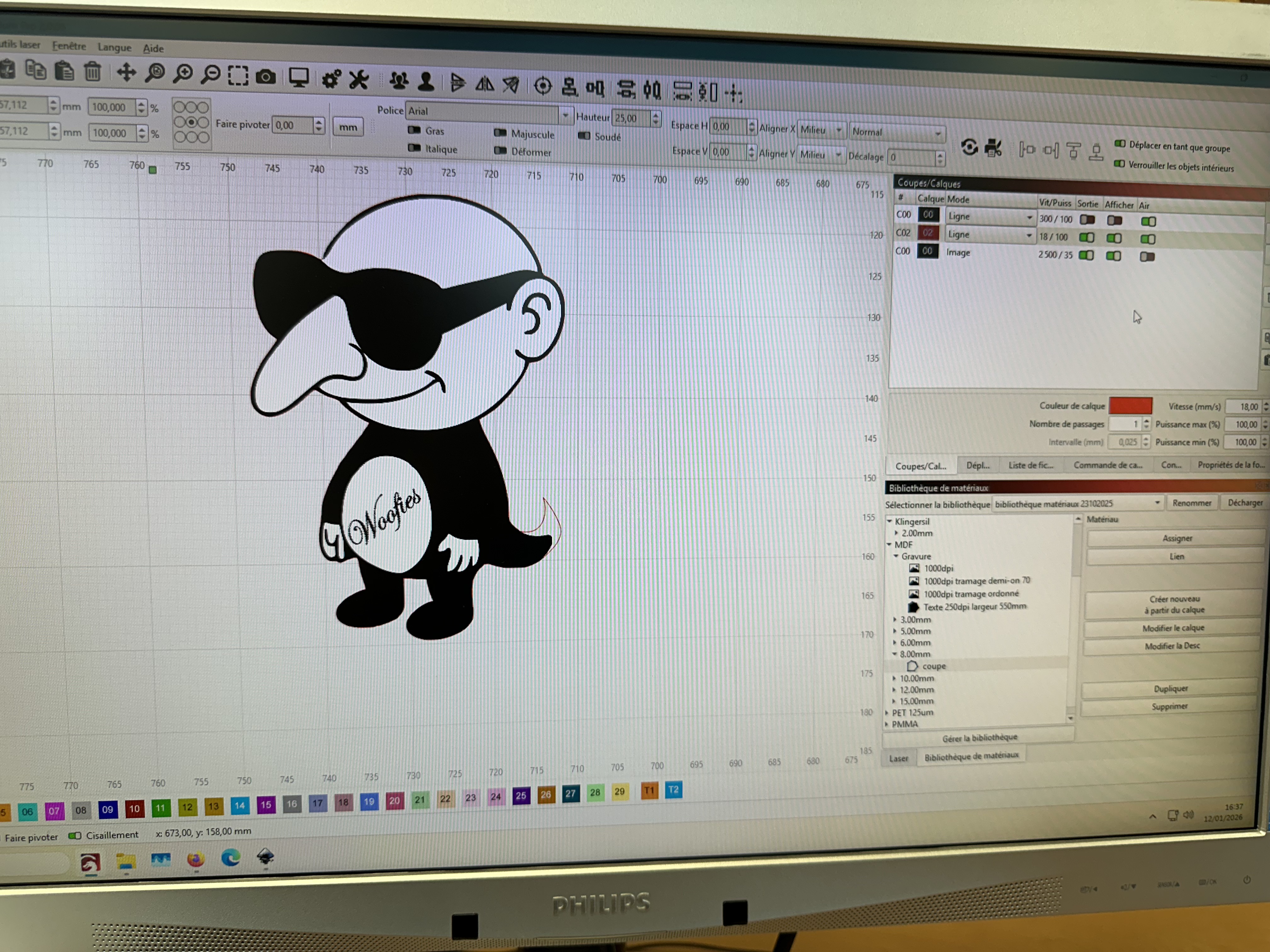
Utilisation de la découpeuse laser MLW 1070
- Importation : Charger le fichier dans le logiciel LightBurn Pro qui contrôle la découpeuse MLW 1070.
- Focale : Régler la focale de la découpeuse à l'aide d'une pièce de métal.
Configuration et Positionnement :
-Activer les moteurs.
-Envoyer le fichier sur la découpeuse.
-Régler l'Origine en plaçant la tête dans un coin.
Vérification : Utiliser le bouton Frame pour s'assurer que la découpe ne dépasse pas.
Lancement : Activer la ventilation et démarrer avec le bouton Start.
Résultats et Bilan du projet
Finalisation : Récupération de l'objet dans la découpeuse laser après l'arrêt complet de la machine.
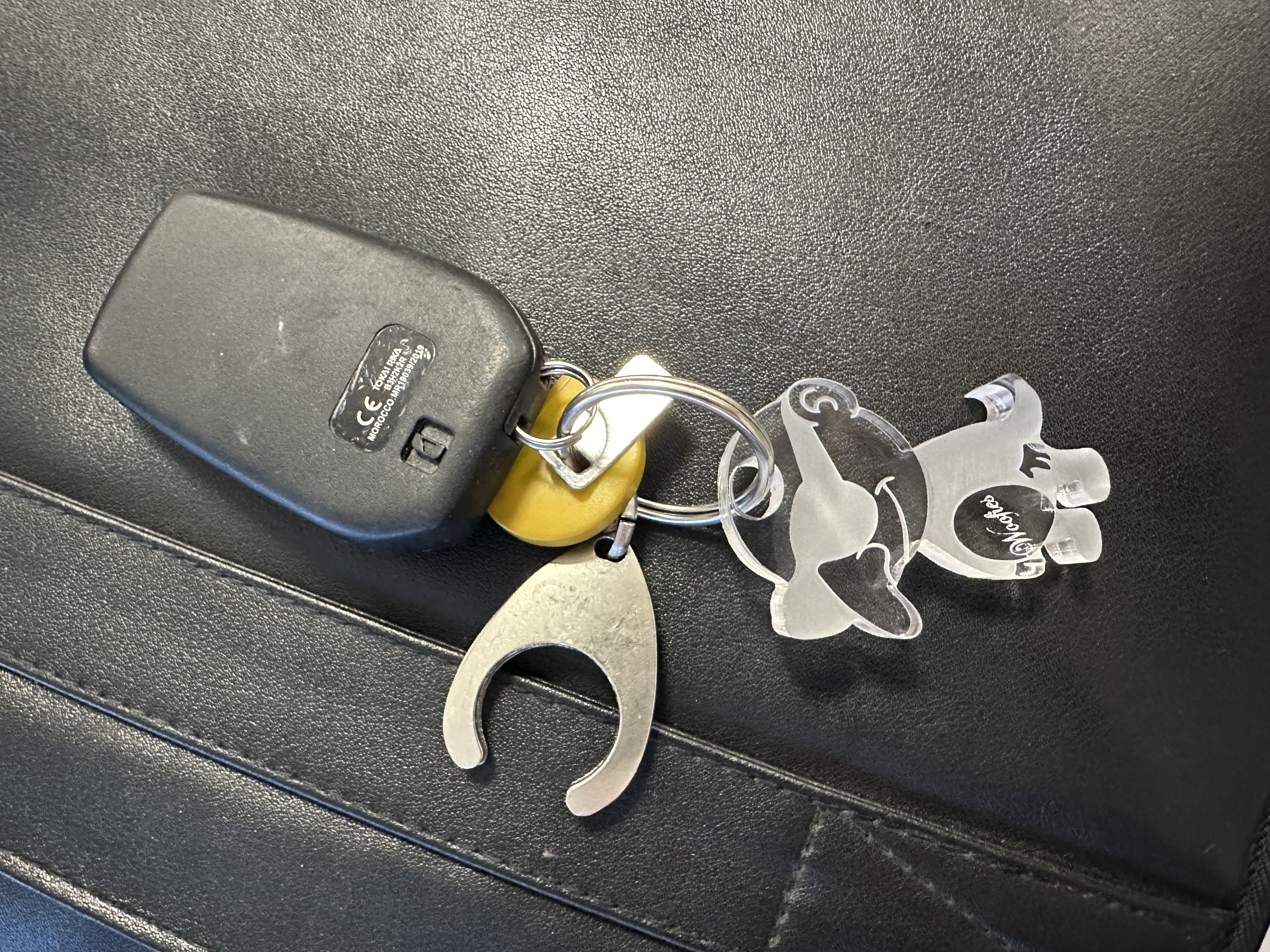
Validation : Test du produit fini en l'accrochant à un trousseau de clés pour vérifier sa fonctionnalité.
Appréciation qualité :
Très grande satisfaction concernant la qualité globale du rendu.
Les détails, le texte et le dessin sont parfaitement visibles et nets.
La procédure utilisée est validée et parfaitement fonctionnelle.
Axes d'amélioration
Bien que le résultat soit conforme aux attentes, une légère modification pourrait être apportée pour une version future :
Optimisation : Réduire légèrement la taille du trou destiné à l'anneau du porte-clés pour un rendu plus esthétique.