2025-2026 - Groupe 4 D
Contexte et objectifs de la séance
Cette séance avait pour but de nous initier aux techniques de conception et de fabrication numériques, tout en découvrant l’utilisation de logiciels open-source.
Notre objectif principal était de réaliser un porte-clé personnalisé, en prenant en compte les contraintes liées aux dimensions, aux matériaux et à la fabrication.
Plan
Pour présenter clairement le déroulement et les différentes étapes de notre projet, nous avons structuré ce rapport comme suit :
Présentation de notre groupe
I — Étape préalable : Installation du logiciel Inkscape
II — Réalisation du porte-clé
a) Étape 1 : Réglage des paramètres d’Inkscape
b) Étape 2 : Création de la forme du porte-clé
c) Étape 3 : Création de l’orifice de fixation et ajout du texte
d) Étape 4 : Importation et vectorisation des images
e) Étape 5 : Enregistrement du fichier et importation sur Wiki
III — Préparation et utilisation de l’imprimante laser
a) Étape 1 : Ouverture et impression du fichier
b) Étape 2 : Paramétrage de la machine
c) Étape 3 : Envoi du fichier et aperçu
d) Étape 4 : Gravure et découpe
IV — Réalisation et regard critique
Conclusion
Bibliographie et fichier téléchargeable
Présentation de notre groupe
Bonjour et bienvenue !
Nous sommes Leila BEN MOUSSA et Dounia ENNOUAIRI, deux étudiantes en BUT Techniques de Commercialisation à l’IUT de Bordeaux.
Nous sommes venues au Fablab dans le cadre de la ressource "Conception et Design – Introduction à la fabrication additive" , le 09/02/2026.
Lors de ce cours, les consignes étaient de créer un porte-clé à l’aide du logiciel Inkscape. Très rapidement, nous avons fait le lien avec un projet que nous développons actuellement dans le cadre de nos études : des pochettes d'ordinateurs personnalisables .
Il s’agit d’un projet entrepreneurial : le lancement d’une marque de pochettes personnalisables nommée « Au Fil d’Atena ».
Cette page présente notre démarche, l’objectif du projet et ce que nous avons réalisé lors de notre passage au Fablab.
I - Étape préalable "Installation du logiciel Inkscape"
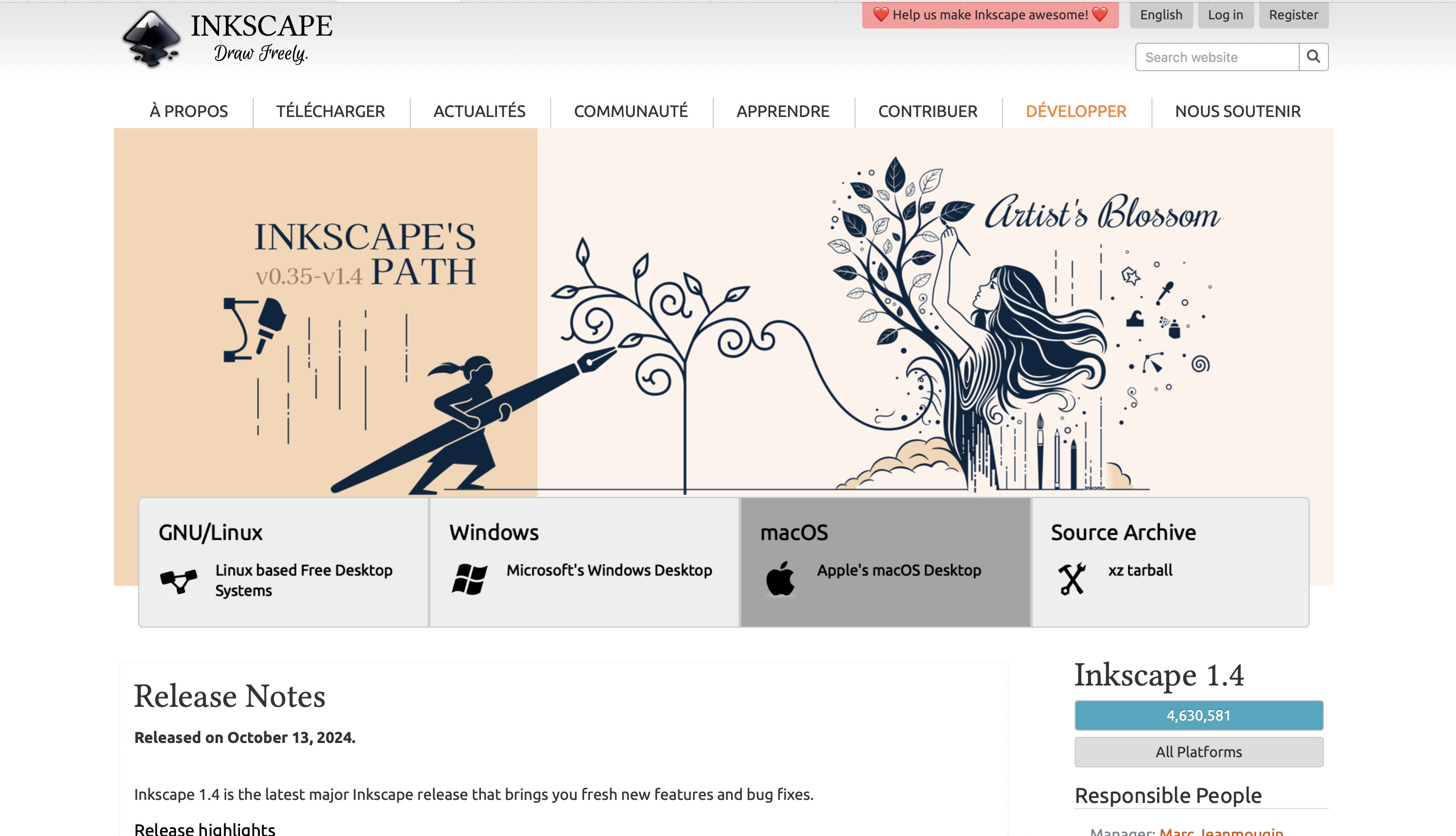
Avant de commencer le projet, nous avons installé le logiciel de dessin vectoriel Inkscape.
Pour cela, nous avons effectué une recherche sur Internet en tapant « Inkscape » dans la barre de recherche Google, puis nous avons accédé au site officiel afin de télécharger le logiciel.
Nous avons choisi la version adaptée à notre système d’exploitation :
- version macOS pour les ordinateurs Apple (Mac),
- version Windows pour les ordinateurs sous PC.
Une fois le téléchargement terminé, nous avons procédé à l’installation afin de pouvoir utiliser le logiciel pour la réalisation du projet.
Vous pouvez l’installer gratuitement (logiciel open-source) avec le lien suivant :
Inkscape : https://inkscape.org/release/inkscape-1.4/
II - Réalisation du porte-clé
a) Étape 1 : réglage des paramètres d’Inkscape
Tout d’abord, nous avons ouvert le logiciel Inkscape afin de préparer correctement l’espace de travail.
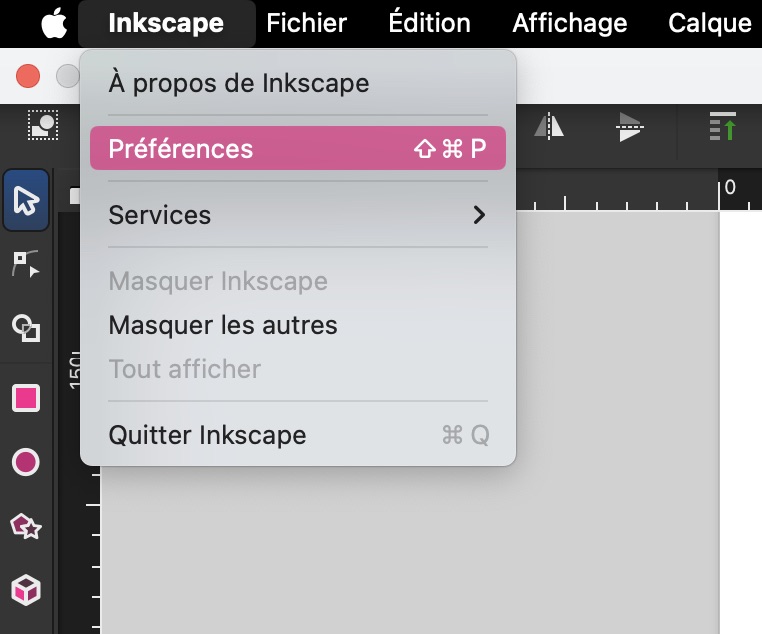
Nous sommes ensuite allés dans le menu « Préférences » du logiciel, puis nous avons activé l’option « Boîte englobante géométrique ».
Ce réglage est important, car il permet de sélectionner et mesurer les objets en fonction de leur forme réelle et non en fonction de l’épaisseur du contour. Ainsi, les dimensions du porte-clé sont plus précises, ce qui évite des erreurs lors de la fabrication (découpe ou gravure).
b) Étape 2 : création de la forme du porte-clé
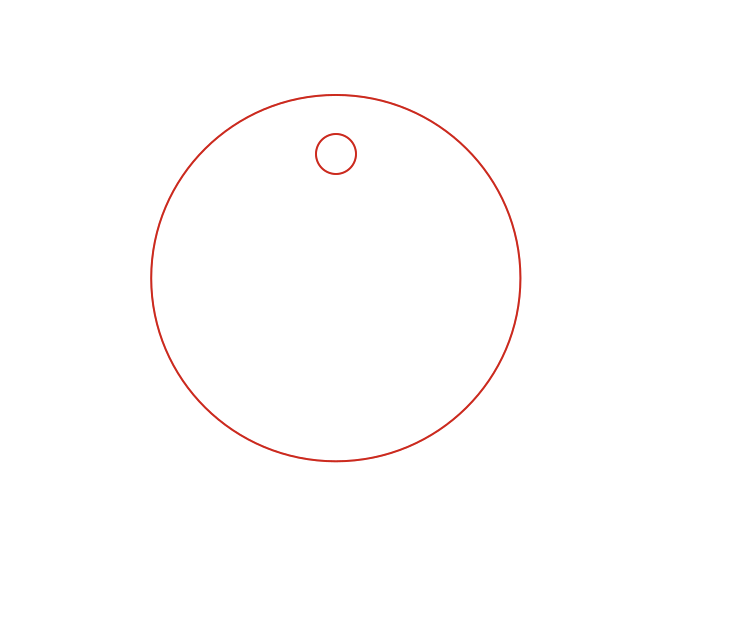
Ensuite, nous avons utilisé l’outil « Ellipse / Arc » afin de créer la forme principale du porte-clé.
Pour obtenir un cercle parfait, nous avons maintenu la touche Ctrl du clavier pendant le tracé. Cette manipulation permet de conserver des proportions égales entre la hauteur et la largeur.
Nous avons ensuite réglé les dimensions du cercle à 50 mm × 50 mm afin d’obtenir un porte-clé de taille adaptée.
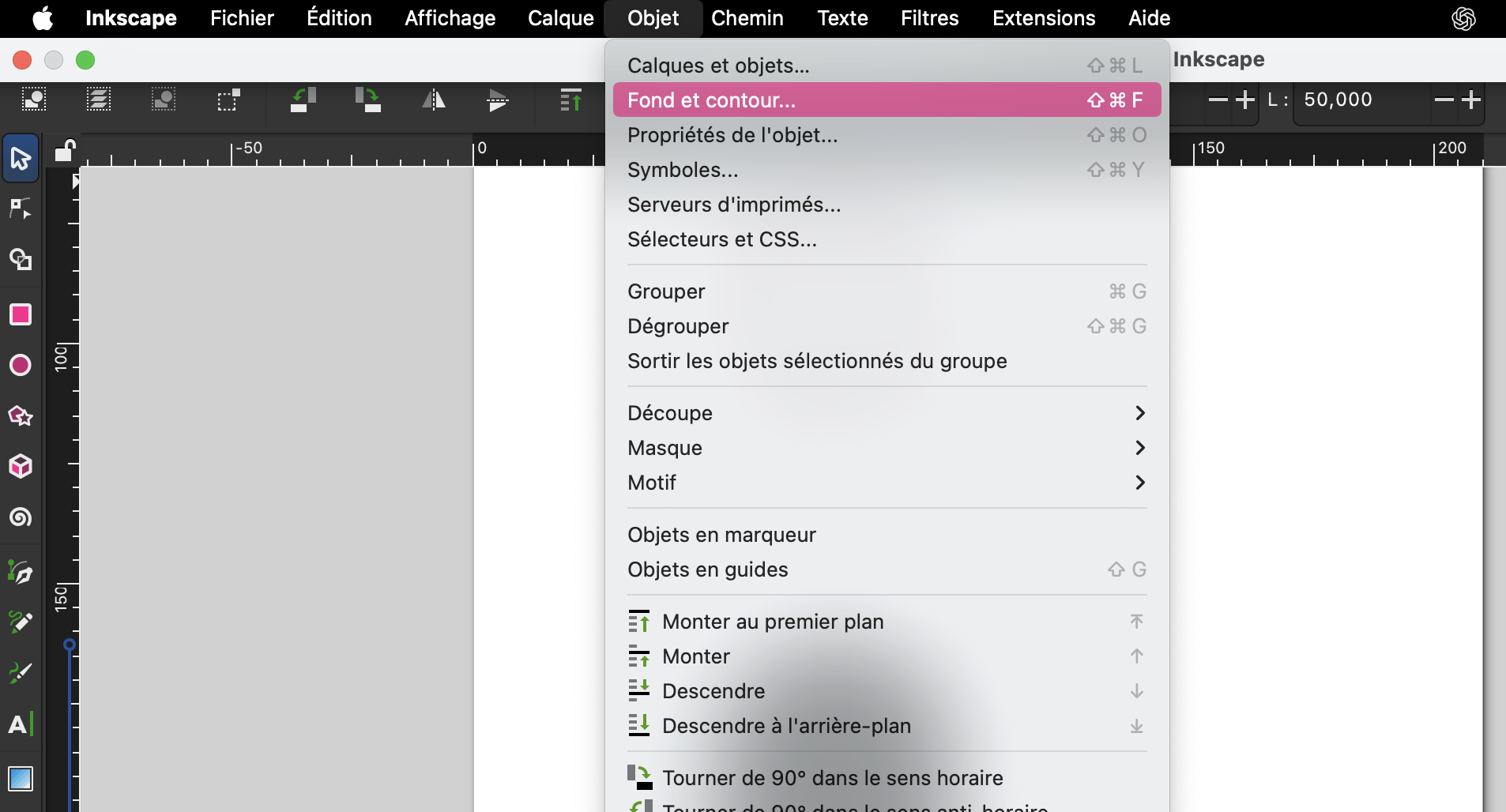
Après cela, nous avons ouvert le menu « Objet », puis « Fond et contour » afin de modifier l’apparence du cercle :
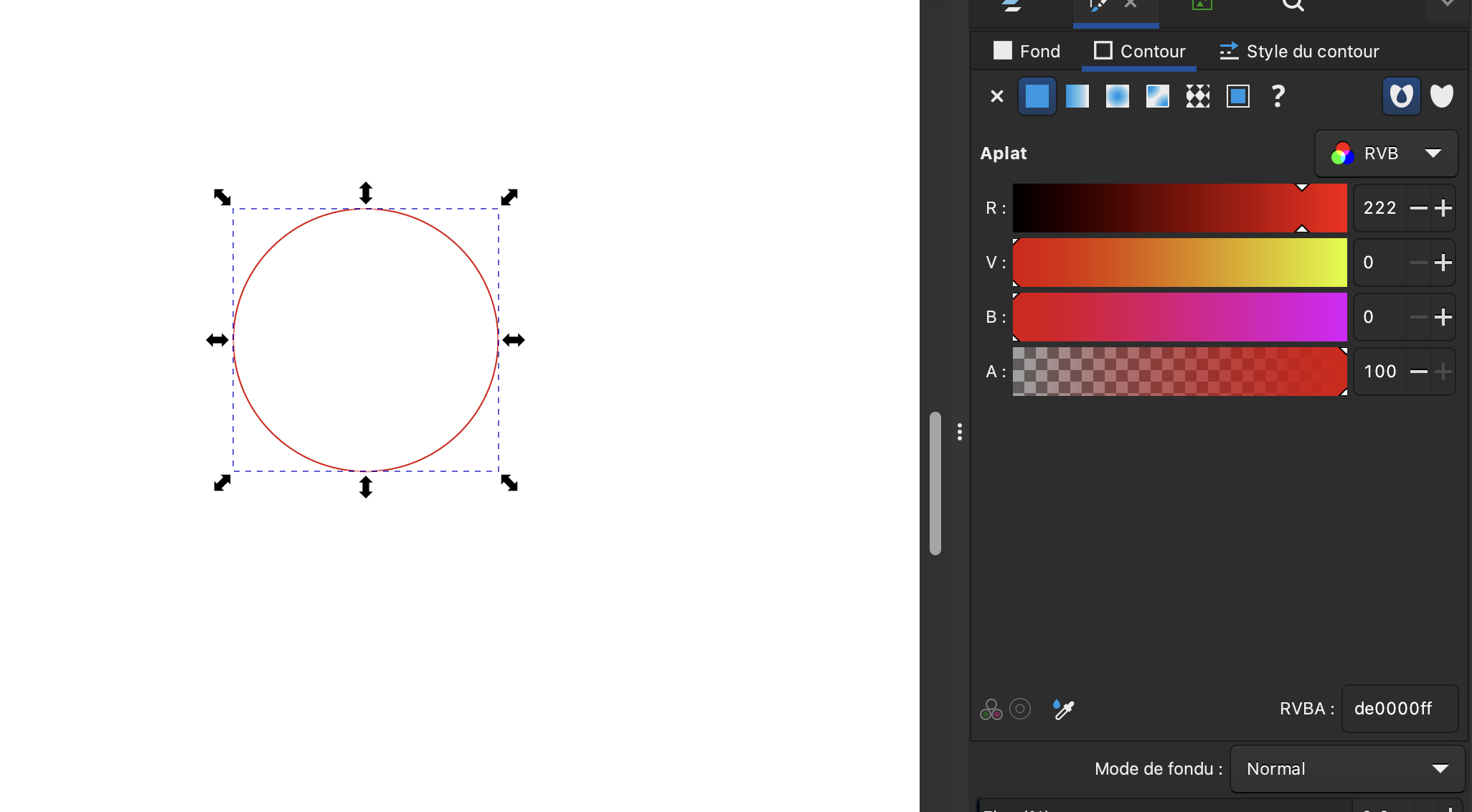
- nous avons supprimé le fond (remplissage) en le mettant en transparence,
- puis nous avons défini le contour en rouge.
Ce réglage est essentiel, car la machine de découpe laser reconnaît les contours rouges comme des lignes de découpe. Ainsi, le laser découpera précisément la forme du porte-clé.
c) Étape 3 : création du trou d’attache et ajout du texte
Nous avons ensuite répété la même manipulation que précédemment afin de créer le petit cercle servant de trou d’attache pour l’anneau du porte-clé.
À l’aide de l’outil « Ellipse / Arc », nous avons tracé un second cercle (plus petit), en maintenant la touche Ctrl pour obtenir un rond parfaitement proportionnel. Ce trou permettra d’accrocher le porte-clé à un trousseau de clés.
Par la suite, nous avons ajouté du texte.
Nous avons sélectionné l’outil « Texte », puis nous avons écrit : « Au Fil d’Atena ». Nous avons choisi la police Iowan Old Style , en lien avec notre projet étudié en cours.
Cependant, pour que la machine de découpe laser puisse reconnaître correctement les lettres, nous avons dû vectoriser le texte. Cette opération transforme l’écriture en formes (tracés) exploitables par la machine, permettant ainsi la gravure correcte des caractères.

d) Étape 4 : importation et vectorisation des images
Nous avons ensuite importé une image décorative trouvée lors de nos recherches sur Internet.
Dans la barre de recherche Google, nous avons tapé « couronne de fleurs image vectorielle », puis nous avons choisi une illustration adaptée à notre projet.
Source de l’image :
https://fr.vecteezy.com/art-vectoriel/6398715-floral-guirlande-fleur-cercle-illustration-vectorielle
Nous avons d’abord enregistré l’image dans le dossier « Téléchargements » de l’ordinateur, puis nous l’avons importée dans Inkscape.
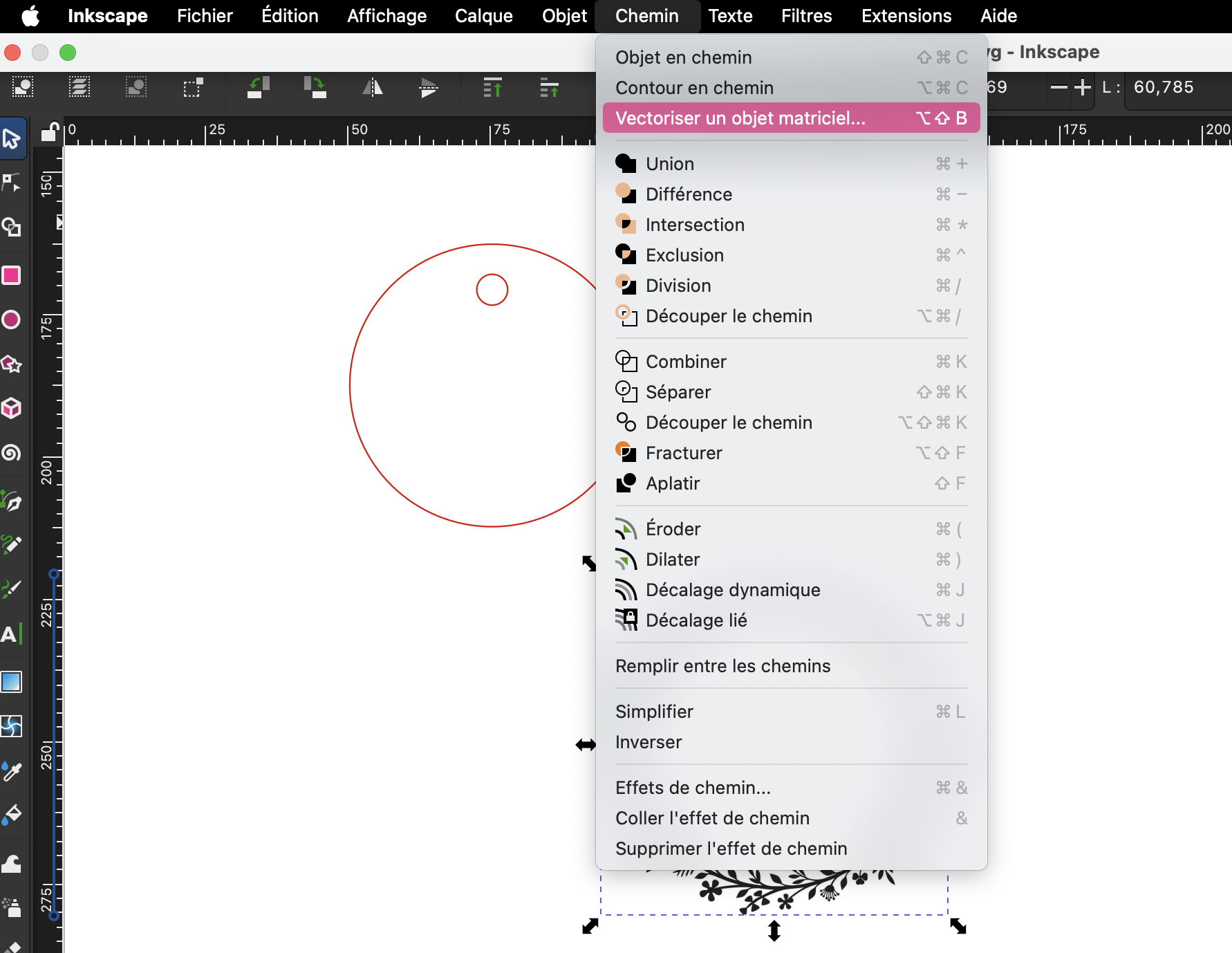
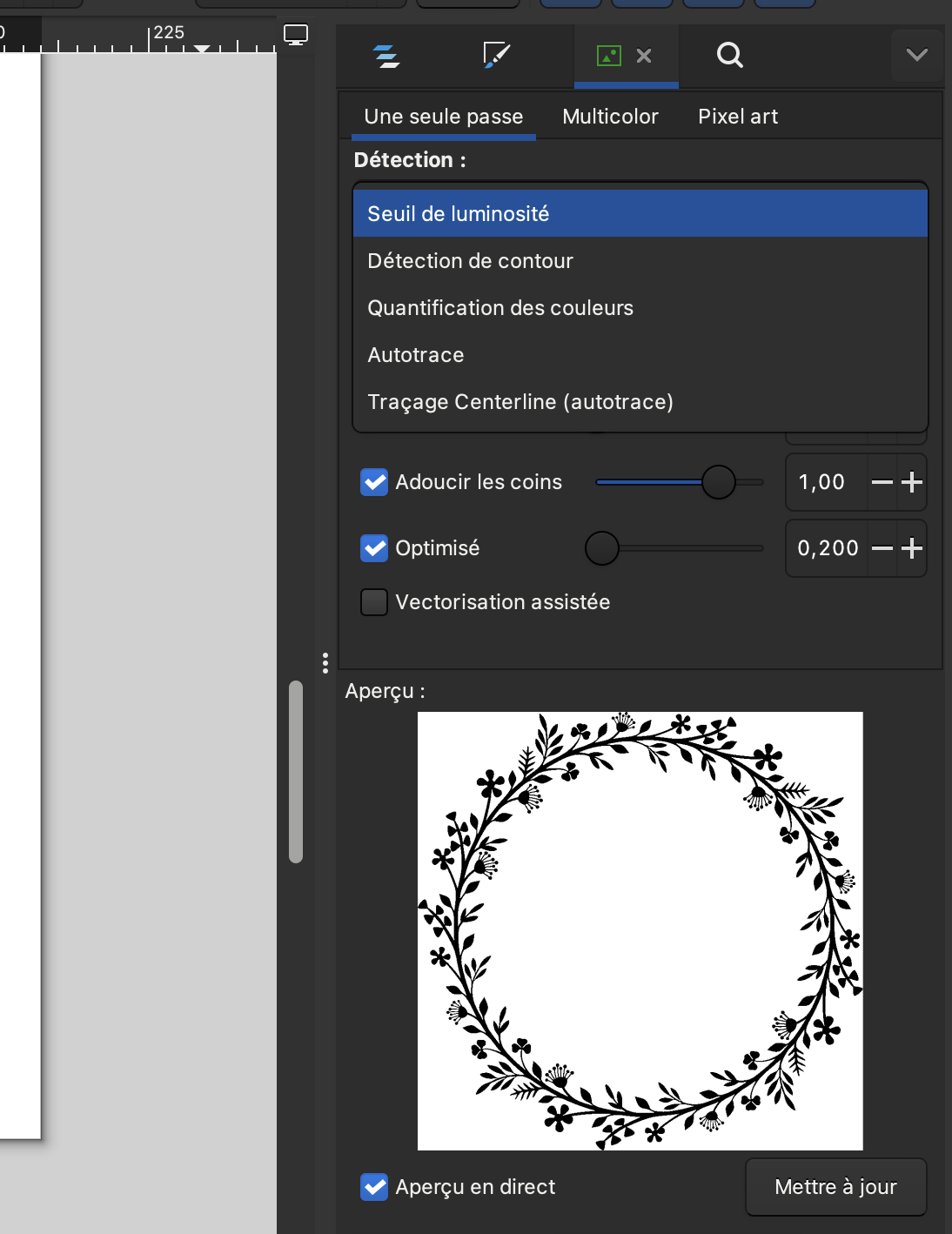
Cependant, l’image importée était une image matricielle (photo) et ne pouvait pas être utilisée directement par la découpe laser. Nous avons donc dû la vectoriser.
- sélectionné l’image dans Inkscape,
- ouvert l’onglet « Chemin »,
- cliqué sur « Vectoriser un objet matriciel »,
- choisi l’option « Seuil de luminosité »,
- puis cliqué sur « Appliquer ».
Cette opération a transformé l’image en tracés vectoriels exploitables par la machine. Une copie de l’image vectorisée a été créée par le logiciel ; nous avons donc supprimé l’image d’origine et conservé uniquement la version vectorisée.
Nous avons réalisé la même procédure pour le logo « Au Fil d’Atena », créé précédemment dans le cadre de notre projet d’entreprise, afin qu’il soit lui aussi utilisable pour la gravure.
e) Étape 5 : enregistrement du fichier et importation sur Wiki
Une fois toutes les modifications terminées (forme, texte, images vectorisées), nous avons procédé à l’enregistrement du fichier au format SVG, compatible avec la découpe laser et l’édition vectorielle.
Pour cela :
Nous avons cliqué sur « Fichier », puis sur « Enregistrer sous ».
Nous avons choisi le dossier « Téléchargements » comme emplacement d’enregistrement.
Nous avons sélectionné le format SVG pour conserver tous les tracés vectoriels.
Ensuite, nous avons importé ce fichier sur Wiki, afin d’y avoir accès depuis l’ordinateur connecté à l’imprimante laser. Cela permet de préparer directement la découpe et la gravure du porte-clé.
III — Préparation et utilisation de l’imprimante laser
Une fois le fichier SVG finalisé et importé sur l’ordinateur relié à l’imprimante laser, nous avons procédé à la configuration et à l’impression du porte-clé.
a) Étape 1 : ouverture et impression du fichier
- Ouvrir le fichier SVG.
- Cliquer sur « Fichier » → « Imprimer ».
- Sélectionner l’imprimante Trotec correspondante.
b) Étape 2 : paramétrage de la machine
Pour assurer une gravure et une découpe précises, nous avons configuré les paramètres suivants :
- Résolution de gravure : 1000 dpi (points par pouce) pour un rendu détaillé.
- Matériau utilisé : bois contreplaqué peuplier de 4 mm d’épaisseur .
Pour la gravure :
- Couleur noire → gravure.
- Puissance : 100 % (plus la puissance est élevée, plus la gravure est profonde).
Pour la découpe :
- Contours rouges → découpe.
- Puissance : 95 %.
- Vitesse : 0,8 %.
Après paramétrage, nous avons validé les réglages.
c) Étape 3 : envoi du fichier et aperçu
- Le fichier a été envoyé dans le logiciel TROTEC JobControl 10.6.0 qui était relié à l'imprimante : Trotec laser, speed 300.
- Le voyant orange clignotant indique que le fichier a été bien reçu.
- Nous avons vérifié l’aperçu du travail et centré correctement l’image sur le matériau.
d) Étape 4 : gravure et découpe
- Durée estimée de la gravure : 3 minutes.
- Durée de la découpe : 0,07 seconde.
Une fois toutes ces vérifications effectuées, nous avons allumé la machine et lancé le processus de gravure et découpe du porte-clé.
⚠️ Attention : ces réglages ont été réalisés spécifiquement pour respecter les dimensions et le design de notre porte-clé. Ils doivent être adaptés pour chaque création selon le matériau, la taille et le type de gravure ou découpe souhaité.
IV - Réalisation et regard critique
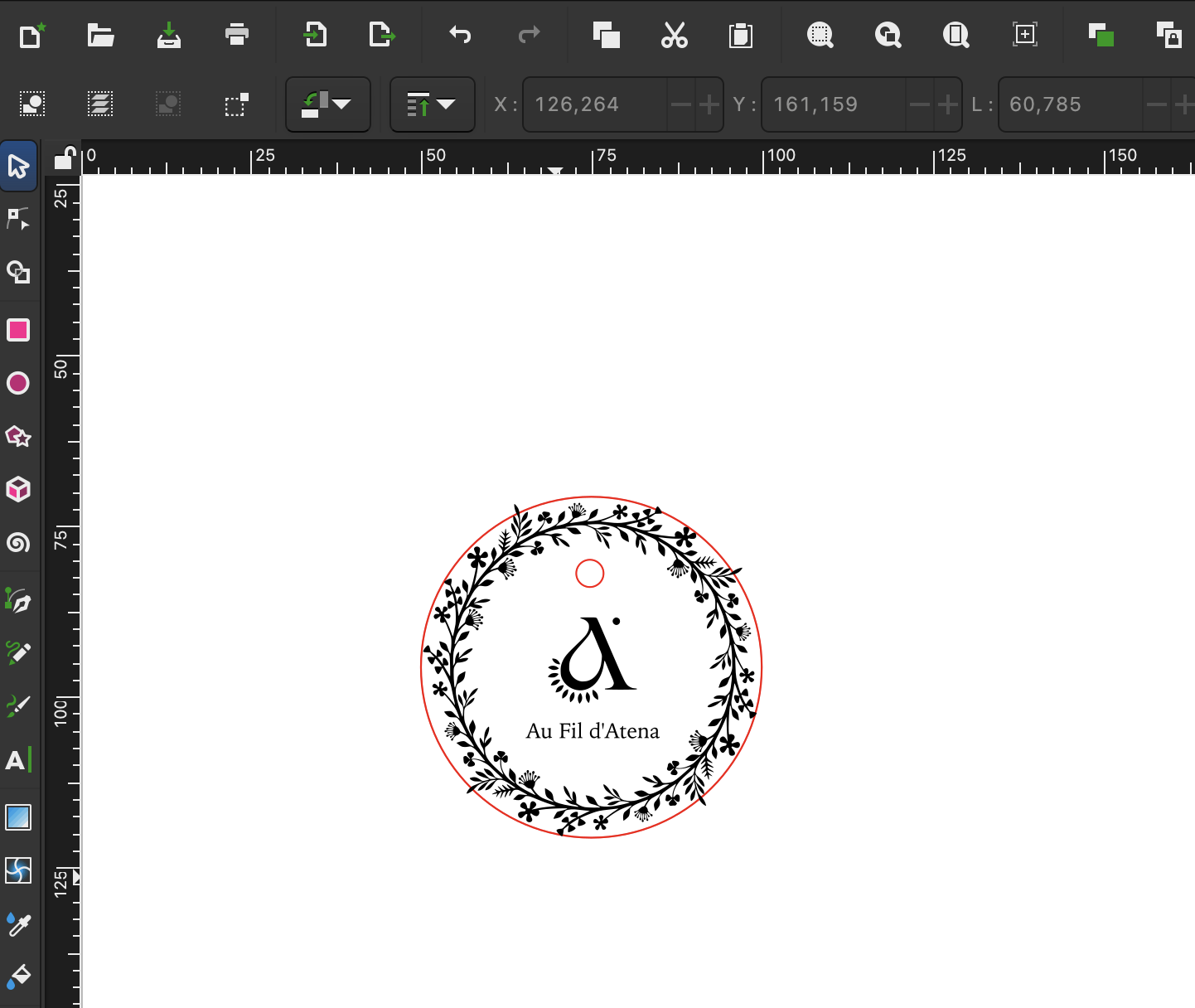
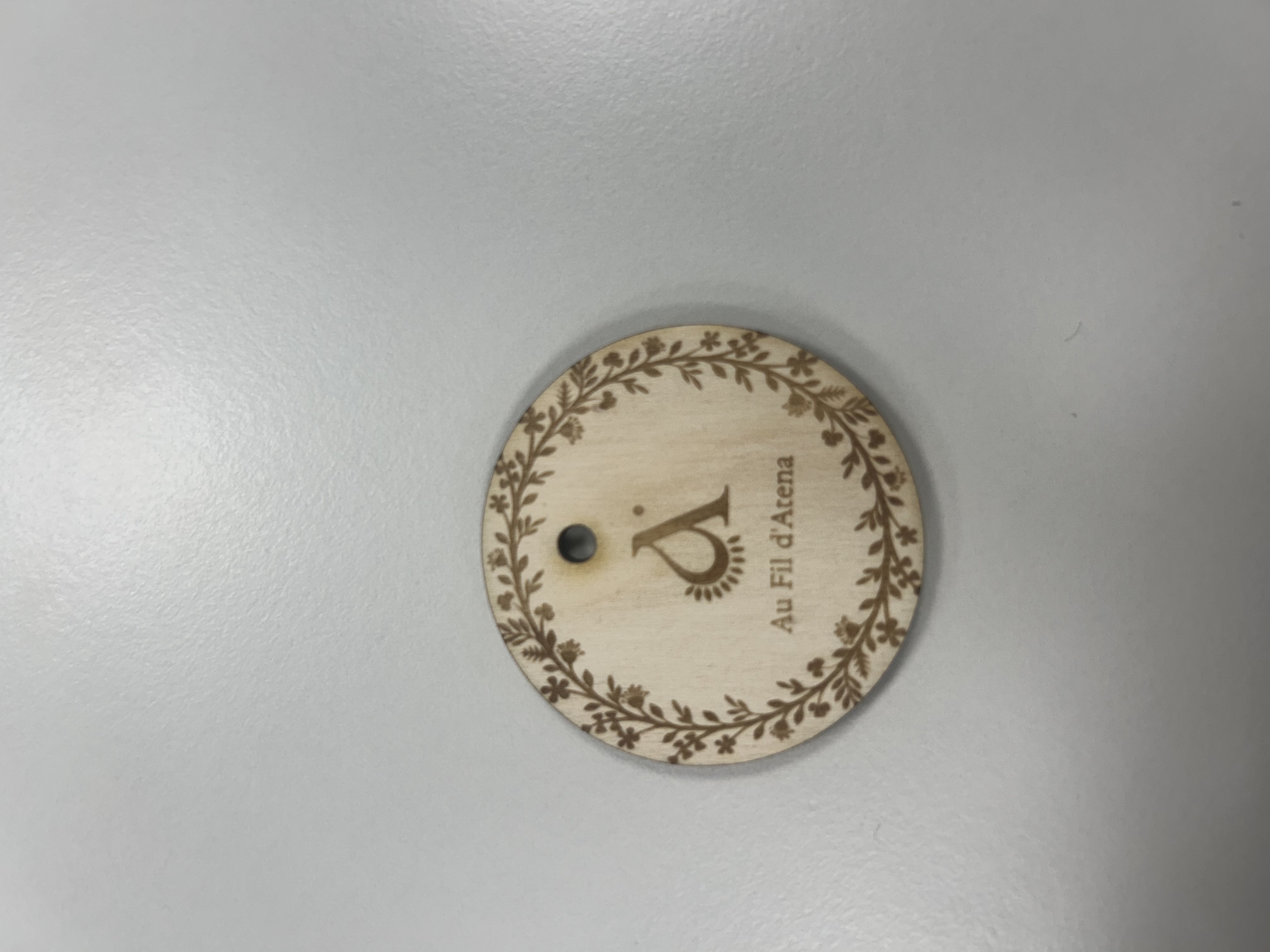
La réalisation de ce porte-clé nous a permis de créer un accessoire destiné à être accroché à nos housses d’ordinateurs personnalisables, ce qui vient enrichir notre projet « Au Fil d’Atena ». Cependant, cette fabrication a nécessité une phase d’adaptation : la prise en main du logiciel, la vectorisation et le choix des éléments décoratifs, notamment la couronne de fleurs, ont d’abord été complexes. Au moment de l’impression, nous avions également une appréhension que la couronne soit découpée par erreur ou mal cadrée. Grâce aux essais et aux ajustements, nous avons finalement obtenu un beau porte-clé dont l’ensemble des éléments apparaît clairement, comme on peut le voir ci-dessous.
Conclusion
Ce projet nous a permis d’acquérir de nouvelles compétences techniques, notamment dans l’utilisation du logiciel Inkscape, la vectorisation d’images et la préparation d’un fichier pour la découpe et la gravure laser. Il nous a également permis de découvrir les bases de la conception d’objets à l’aide d’un logiciel open-source.
Nous avons appris à être plus rigoureux dans les réglages, à effectuer des essais et à corriger nos erreurs afin d’obtenir un résultat conforme à nos attentes. Par ailleurs, cette expérience nous a sensibilisés aux contraintes réelles de fabrication (dimensions, matériau, précision), tout en développant notre autonomie et notre organisation de travail.
Enfin, la réalisation de ce porte-clé a contribué à enrichir concrètement notre projet « Au Fil d’Atena » en ajoutant un accessoire personnalisé cohérent avec notre gamme.
Bibliographie et fichier téléchargeable
| Sources | Liens |
| Logiciel Inkscape | https://inkscape.org/release/inkscape-1.4/ |
| Image couronne de fleurs image vectorielle | https://fr.vecteezy.com/art-vectoriel/6398715-floral-guirlande-fleur-cercle-illustration-vectorielle |
| Visuel SVG réalisé avec Inkscape | porteclé.svg (lien dans les fichiers) |