2025-2026 - Groupe 6 D
Présentation du projet :
Nous sommes Justine Bazin et Camille Gallice, étudiantes en BUT 3 Techniques de Commercialisation, parcours MDEE.
Cette activité s’inscrit dans le cadre du module « Ateliers / Formations et Pédagogie », au sein de la formation prototypage – BUT MDEE 3.
Le but de ce cours est de nous former aux outils et méthodes de prototypage, en lien avec la conception, la fabrication et la pédagogie de projet.
Initialement en formation sur le site de Bastide, la séance s’est déroulée à Gradignan, au Fablab, afin de réaliser concrètement cette activité de prototypage.
Première étape : Prise en main du logiciel
- Installer Inkscape depuis le site inkscape.org.
- Créer ensuite un nouveau document, puis accéder aux Préférences.
- Sélectionner l’option boîte d’angle géométrique, puis passer à la création de notre porte-clés.
Étape 2 : Création de la forme
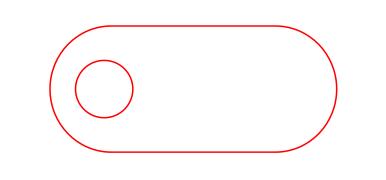
- Utiliser l’outil Rectangle avec une taille de 50 × 22 mm.
- Utiliser l’outil Ellipse pour créer un cercle représentant l’accroche du porte-clés.
- Pour les formes à découper par la machine, ajouter un contour rouge (RVB) et retirer le fond.
Étape 3 : Ajout du texte
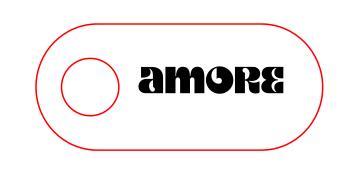
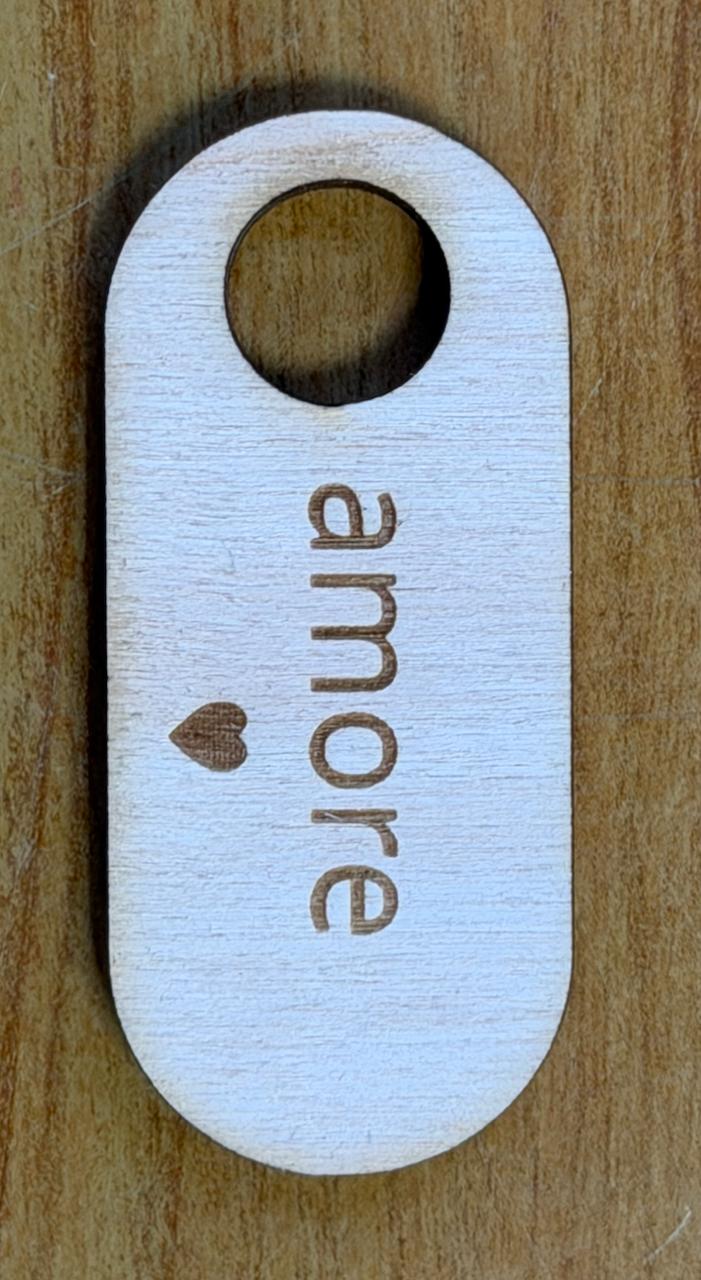
- Utiliser l’outil Texte pour écrire le mot « amore ».
- Afin d’obtenir une police originale, télécharger la police souhaitée sur Internet, l’installer sur l’ordinateur, puis l’insérer dans Inkscape.
Étape 4 : Ajout et vectorisation d’une image
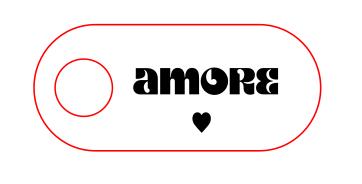
- Ajouter une image provenant du web.
- La vectoriser directement dans Inkscape via l’onglet Chemin, puis Vectoriser un objet matriciel.
Étape 5 : Alignement des éléments
- Pour aligner correctement les différents éléments sur le porte-clés, utiliser l’outil Alignement dans Inkscape.
Étape 6 : Impression de notre porte clé
Découvrez le design de notre porte clé ci-dessous !
Étape 7 : Programmation de la machine
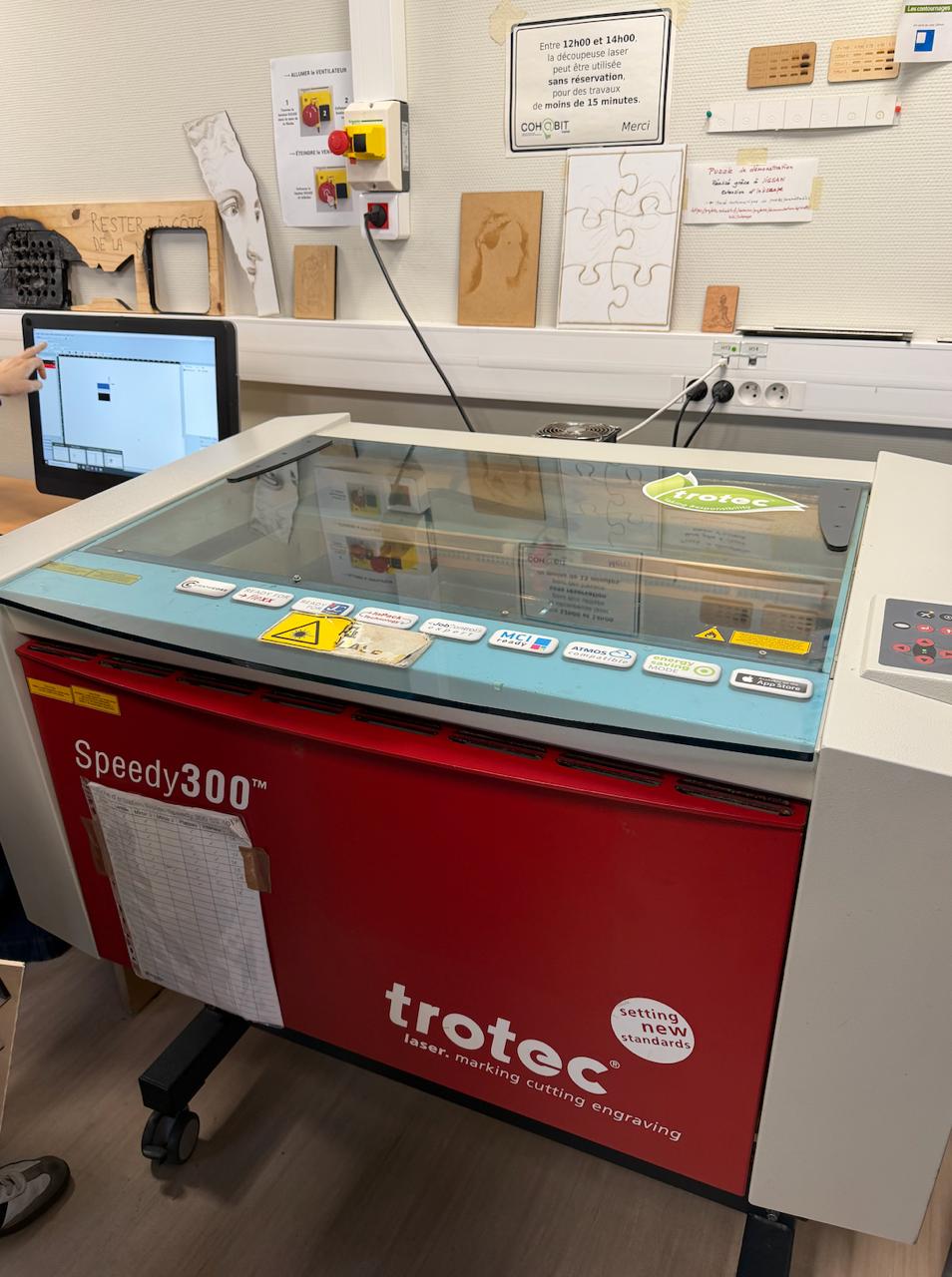
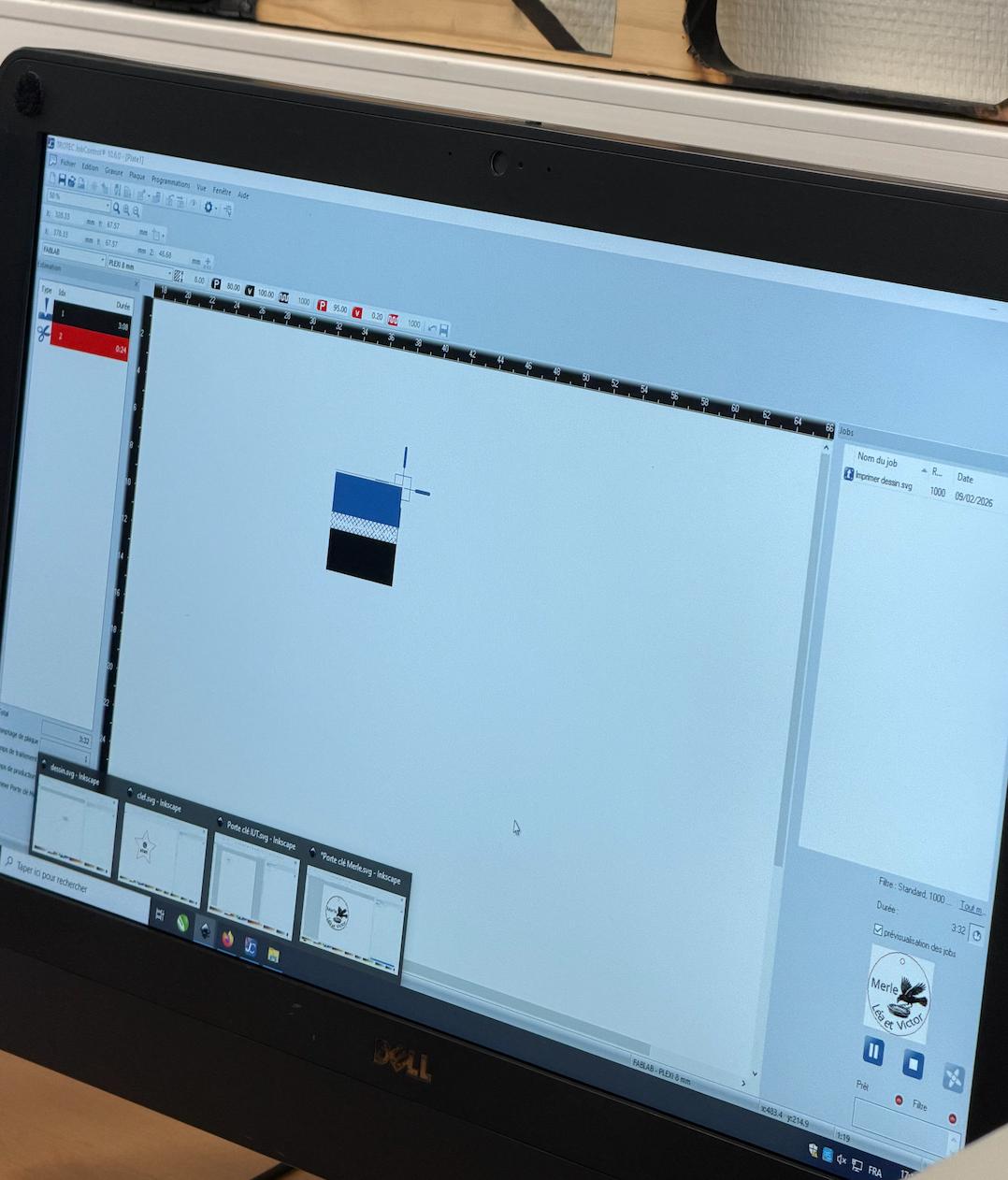
- Télécharger le fichier à partir du lien fourni, puis l’ouvrir directement dans le logiciel de la machine.
- Accéder ensuite aux paramètres d’impression et sélectionner le matériau contreplaqué peuplier – 4 mm.
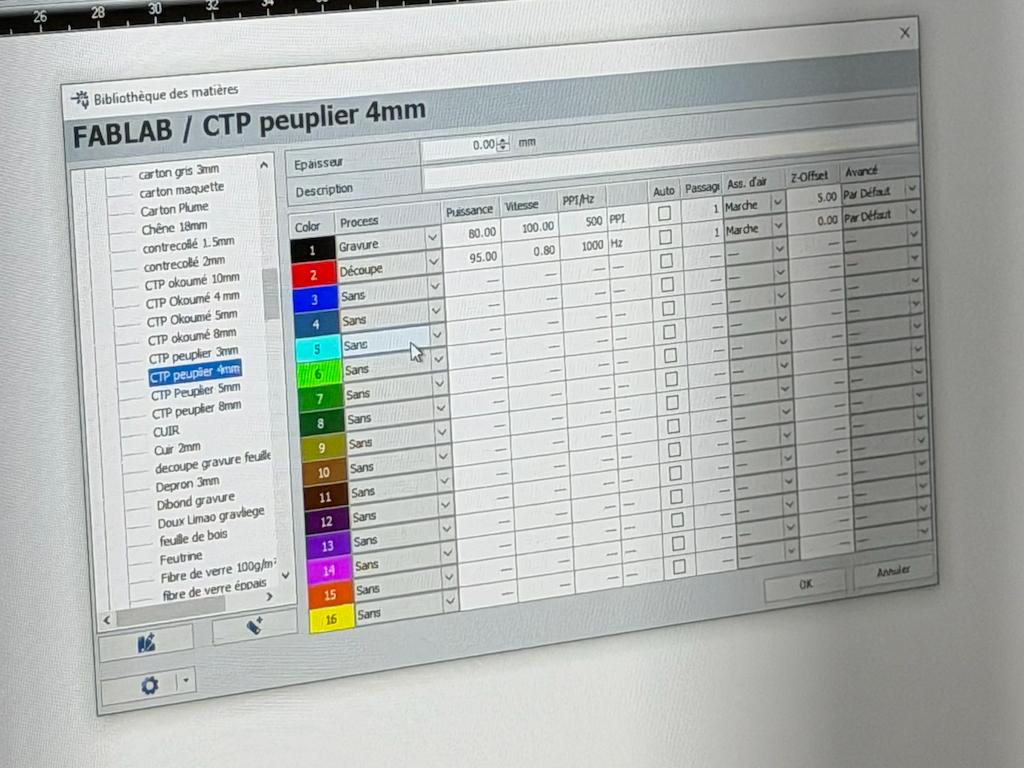
- Réaliser les réglages de hauteur de la machine, puis positionner le curseur à l’endroit souhaité.
- Une fois tous les paramètres vérifiés, lancer l’impression.
Lorsque la machine émet un bip sonore, ouvrir le capot et récupérer votre porte-clés !
Conclusion
Ce travail de prototypage nous a permis de découvrir les étapes essentielles de la conception et de la fabrication d’un objet, de la création du fichier sur Inkscape jusqu’à l’utilisation de la machine au Fablab. Cette activité a renforcé notre compréhension des contraintes techniques et développé notre autonomie.
Elle s’inscrit pleinement dans les objectifs du module « Ateliers / Formations et Pédagogie » et constitue une expérience concrète et enrichissante pour notre formation en BUT 3 Techniques de Commercialisation – parcours MDEE.
Bibliographie
| Nom | Lien |
| Logiciel | https://inkscape.org/fr/ |
| Police | https://ifonts.xyz/kare-font.html#google_vignette |
| Image | https://fr.freepik.com/vecteurs-libre/coeurs-definissent-style_166267570.htm |