2025-2026 - Groupe 7 D
Compte rendu – Réalisation d’un porte-clé "Étoile Disco" sur Inkscape
Sommaire
- Notre présentation
- Étape 1 : Choix de la forme de base
- Étape 2 : Gestion du fond et du contour
- Étape 3 : Ajout de l’attache du porte-clé
- Étape 4 : Insertion du texte
- Étape 5 : Vectorisation d’une image (SVG)
- Tableau récapitulatif des étapes de réalisation du porte-clé « Étoile Disco »
- Le fichier final
- La découpe finale
Notre présentation
Le 9 février, deux étudiantes de Techniques de Commercialisation , Mila Ducourau et Clara Rotureau, toutes deux en parcours Marketing Digital, se sont rendues au Fablab dans le cadre d’un projet d'un atelier de formation à un prototype.
L’objectif de cette séance était de concevoir un porte-clé en bois à l’aide du logiciel Inkscape, en respectant les contraintes techniques liées à la découpe laser. Ce travail nous a permis de nous initier aux bases du dessin vectoriel, à la préparation de fichiers destinés à la fabrication numérique, ainsi qu’aux règles spécifiques imposées par le matériel du Fablab.
Étape 1 : Choix de la forme de base
Nous avons commencé par choisir une forme simple et esthétique : l'étoile qui nous plaisait pour servir de base à notre porte-clé.
Étant donné que le matériau utilisé est du bois et que l’objet est destiné à être découpé au laser, il était essentiel de respecter le code couleur imposé : le rouge pour la découpe.Premièrement, la forme devait tenir dans une boîte englobante de 50 mm x 50 mm, qui correspond à la taille maximale du porte-clé.
Les unités ont été systématiquement réglées en millimètres (mm) afin d’éviter toute erreur de dimensions.
Étape 2 : Gestion du fond et du contour
Pour que la découpe laser fonctionne correctement, le fond doit être obligatoirement supprimé.
Dans Objet → Fond et contour, nous avons cliqué sur la croix pour enlever le fond.
Le contour a été appliqué en rouge, conformément au code couleur de la découpe laser :
Couleur RVB : Rouge 255, Vert 0, Bleu 0
L’épaisseur du contour a été ajustée de manière cohérente pour rester lisible sans interférer avec la découpe.
Étape 3 : Ajout de l’attache du porte-clé
Un petit cercle a été ajouté afin de permettre l’attache du porte-clé à un anneau.
Ce cercle respecte également les dimensions maximales qui sont de 5mm x 5mm.
Son contour est lui aussi en rouge (RVB 255, 0, 0).
Le fond du cercle a été supprimé pour rester cohérent avec les exigences de découpe.
Étape 4 : Insertion du texte
Nous avons ensuite utilisé l’outil texte pour personnaliser le porte-clé.
Le texte a été appliqué avec un fond noir : RVB (0, 0, 0). Nous n'avons appliqué aucun contour.
Une police vectorisée a été choisie afin d’éviter tout problème lors de la découpe.
Étape 5 : Vectorisation d’une image (SVG)
Pour intégrer une image à notre porte-clé, nous avons commencé par importer une image matricielle dans Inkscape. Nous avons ensuite effectué un clic droit sur l’image afin d’accéder à l’option « Vectoriser un objet matriciel ». La vectorisation a été réalisée en utilisant le seuil de luminosité, ce qui permet de transformer l’image en un objet vectoriel exploitable pour la découpe laser. Cependant, cette étape a présenté plusieurs difficultés, notamment une perte de détails et des contours parfois imprécis. Nous avons donc dû effectuer plusieurs essais et ajustements avant d’obtenir un résultat satisfaisant et conforme aux contraintes techniques.
Tableau récapitulatif des étapes de réalisation du porte-clé « Étoile Disco »
| A | B |
|---|---|
| Tracer l'étoile |  |
| Tracer le trou du porte clef | 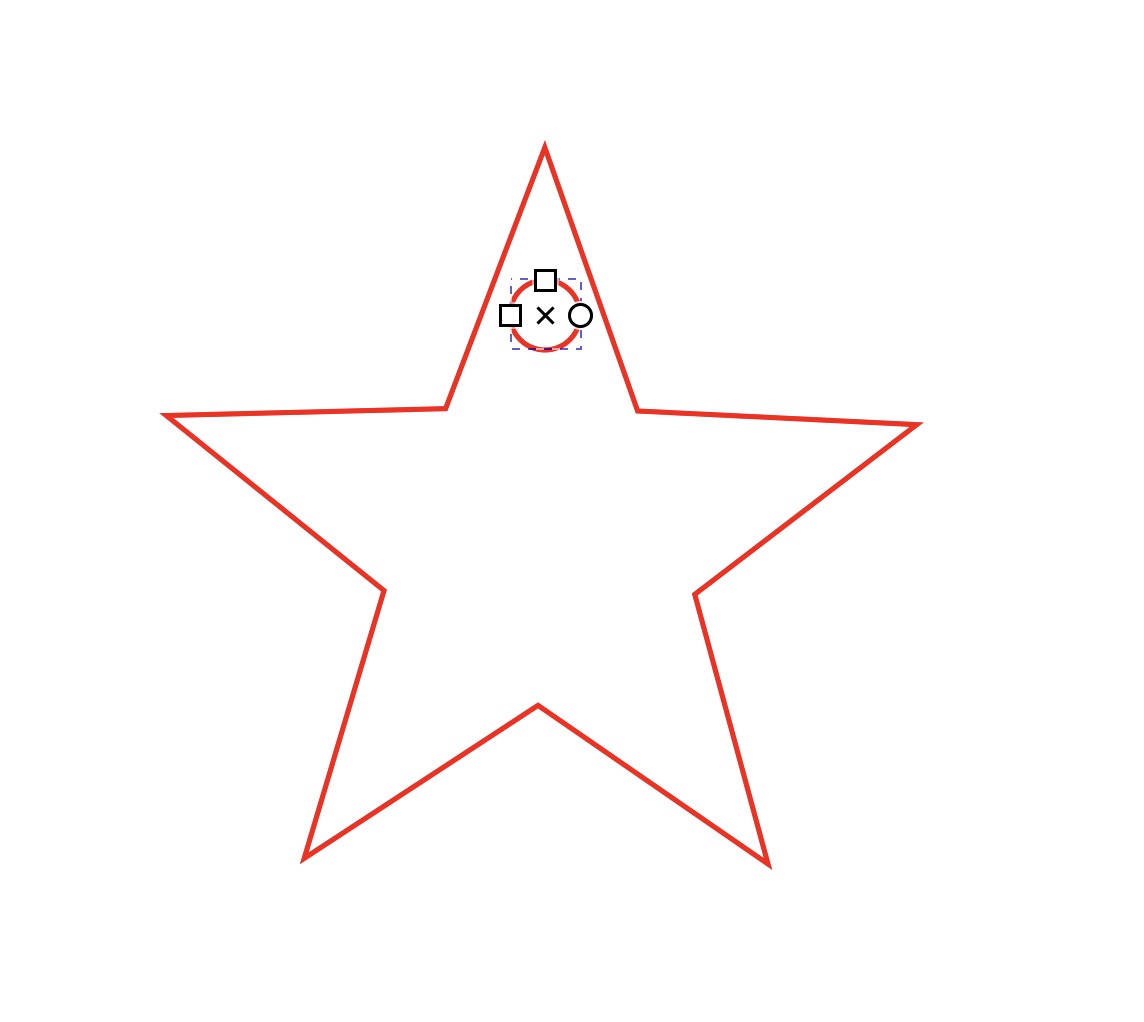 |
| Insérer le texte |  |
| Insérer l'image |  |
Le fichier final
La découpe finale
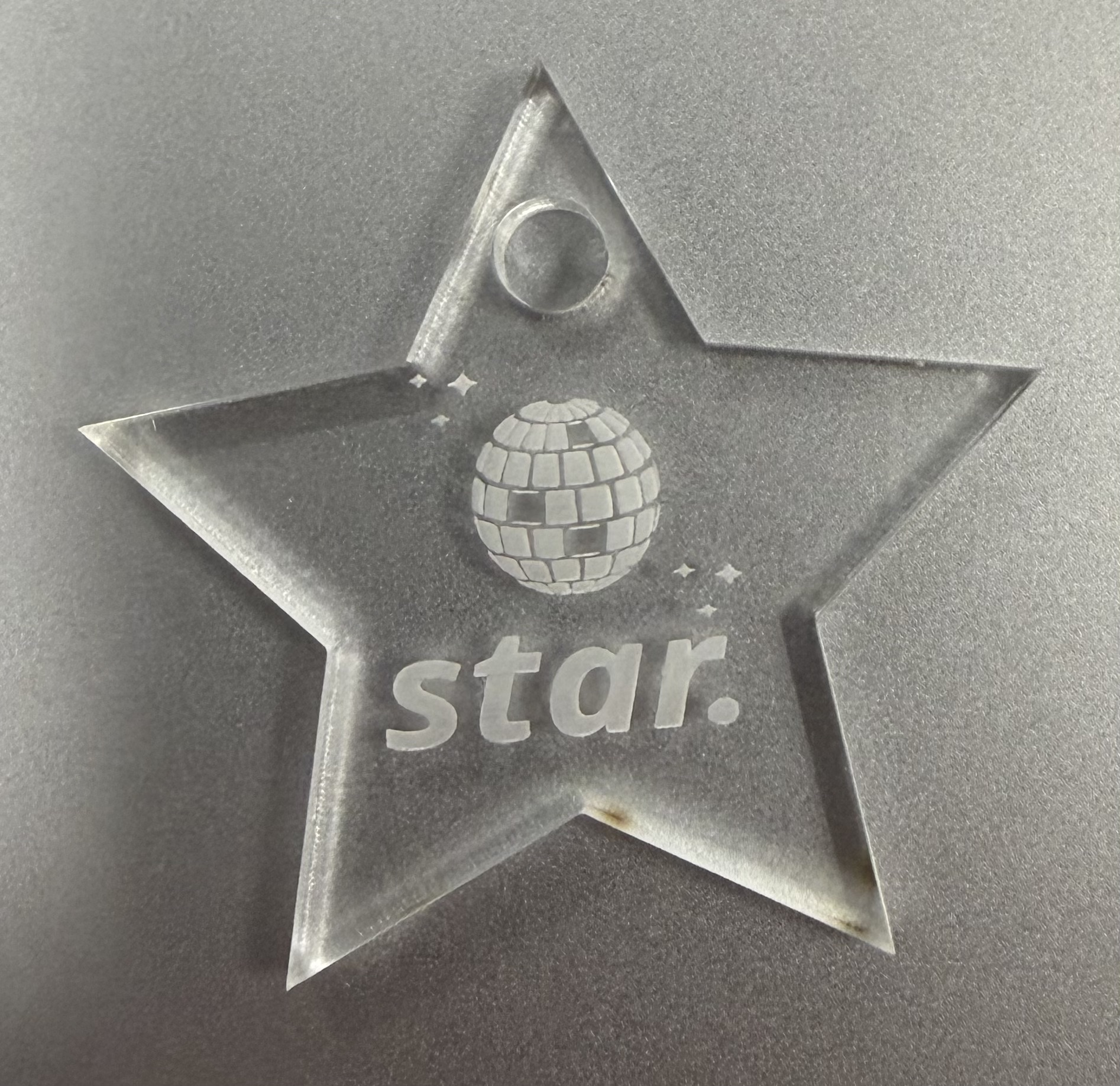
Pour la réalisation de notre porte-clé Étoile Disco, nous avons utilisé une découpeuse laser Trotec Speedy 300. Cette machine permet de réaliser des découpes précises sur différents matériaux, dont le bois et le plexiglas.
La préparation de la découpe a été effectuée à l’aide du logiciel Trotec JobControl. Ce logiciel permet de piloter la machine et de vérifier l’ensemble des paramètres avant le lancement de la découpe. Nous avons dû contrôler attentivement plusieurs éléments, notamment la vitesse, la puissance du laser et le passage des couleurs, afin de nous assurer que la découpe soit conforme au fichier réalisé sur Inkscape.
Dans notre cas, nous avons choisi d’utiliser du plexiglas comme matériau. Ce choix a nécessité un réglage précis de la machine, en particulier la mise au point (focus du laser), afin que la découpe soit nette et régulière. La hauteur de la tête laser a donc été ajustée en fonction de l’épaisseur du matériau.
Cette étape de réglage était essentielle pour garantir un bon résultat final et éviter toute erreur de découpe ou détérioration du matériau.