2025-2026 - Groupe 9 D
Projet FabLab : Conception d’un porte-clés sur le thème du Pays Basque
Formation : IUT de Talence – Cours de Conception de Design
1. Contexte du projet
Ce projet s'inscrit dans le module de conception de design en partenariat avec le FabLab. L'objectif consiste à concevoir un porte-clés en passant par les étapes de la chaîne de production numérique : de la recherche d'inspiration à la préparation du fichier pour la machine (découpeuse laser).
La thématique retenue pour cette réalisation est celle du Pays Basque, centrée sur le symbole de la Lauburu.
Réalisation de la maquette Inkscape
Étape 1 : Paramétrage initial et enregistrement
Avant de débuter le tracé, la configuration de l'espace de travail est indispensable pour garantir la précision des dimensions :
Enregistrement : Sélectionner Fichier > Enregistrer sous... pour nommer le projet et assurer la sauvegarde de la progression.
Réglage des préférences : Accéder au menu Inkscape > Préférences > Outils. Sélectionner l'option Boîte englobante géométrique afin d'exclure l'épaisseur du contour du calcul des dimensions de l'objet.
Réglage des unités : Accéder à Fichier > Propriétés du document (ou Maj + Ctrl + D). Configurer les "Unités de l'interface" et les "Unités du document" en mm.
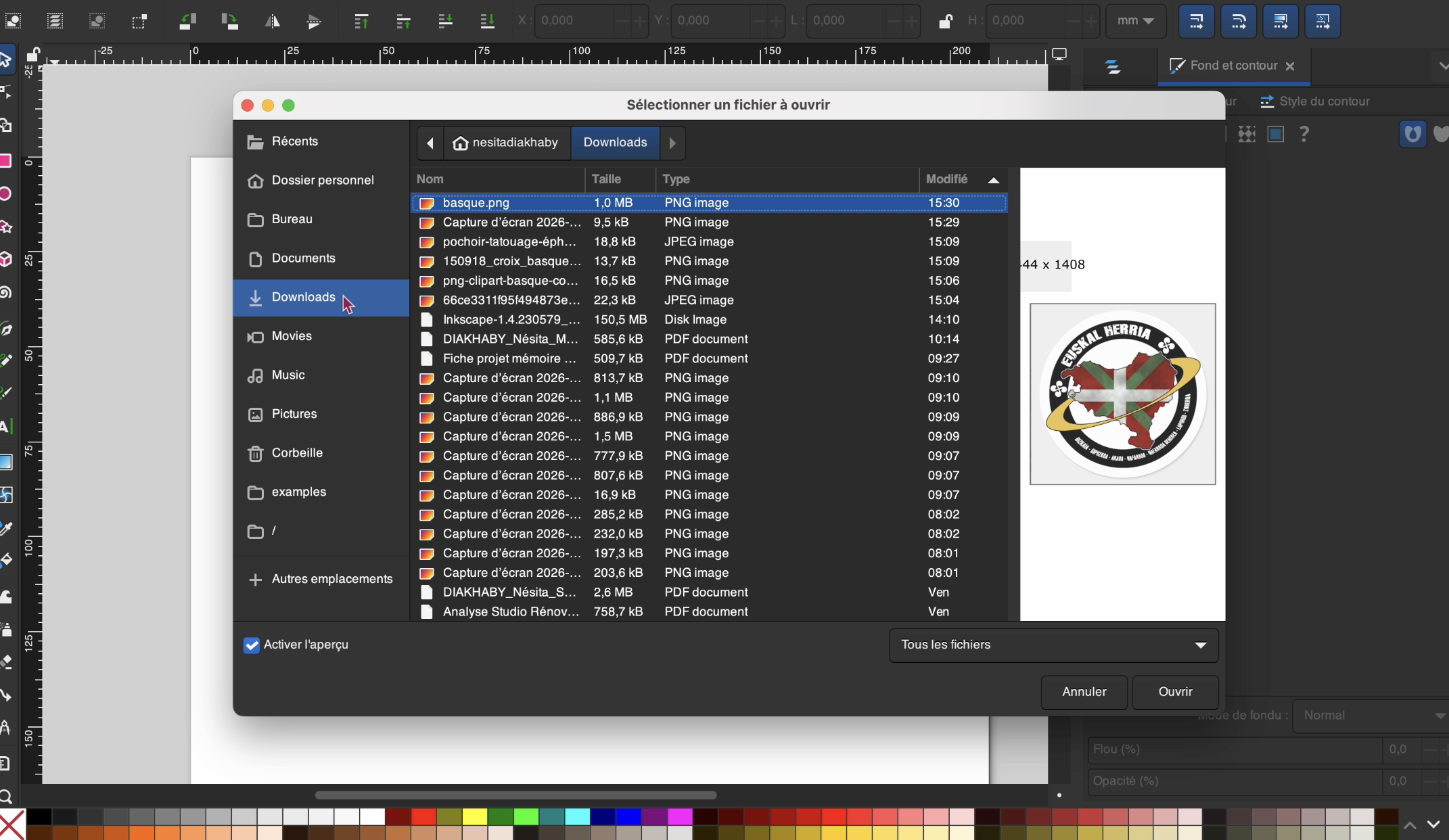
Étape 2 : Importation de l’image source
L'image de référence est récupérée via le support source (Sticker Pays Basque).
Accéder à Fichier > Importer (ou Ctrl + I).
Sélectionner le fichier image (PNG ou JPG).
Choisir l'option "Incorporer" pour intégrer l'image au document de travail.
Étape 3 : Ouverture de l’outil de vectorisation
Sélection de l'image importée à l'aide de l'outil Sélecteur (flèche noire).
Accès au menu Chemin > Vectoriser un objet matriciel... (ou raccourci Maj + Alt + B).
Ouverture du panneau de configuration sur la droite de l'interface.
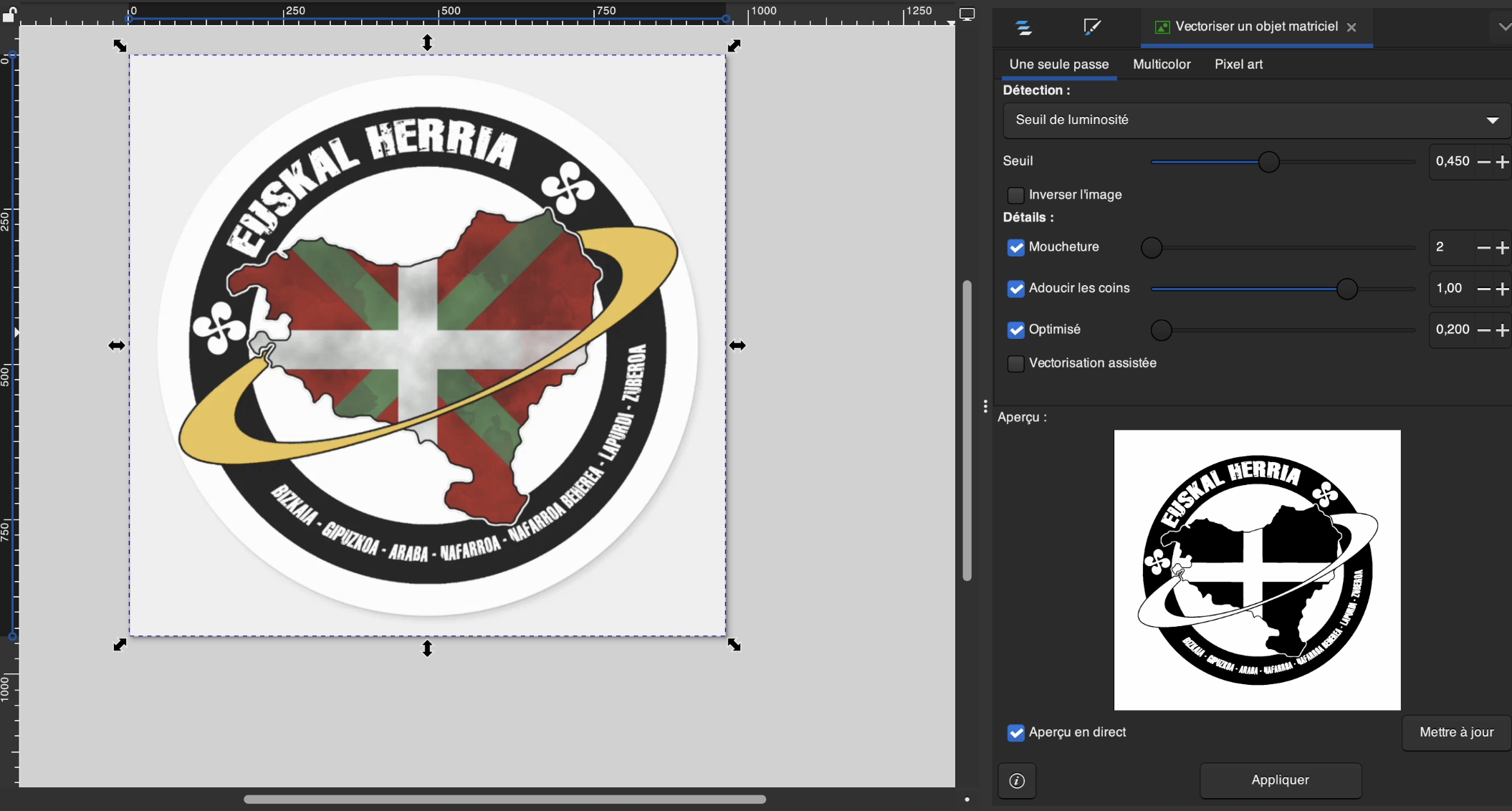
Étape 4 : Configuration des réglages (Le "Scan")
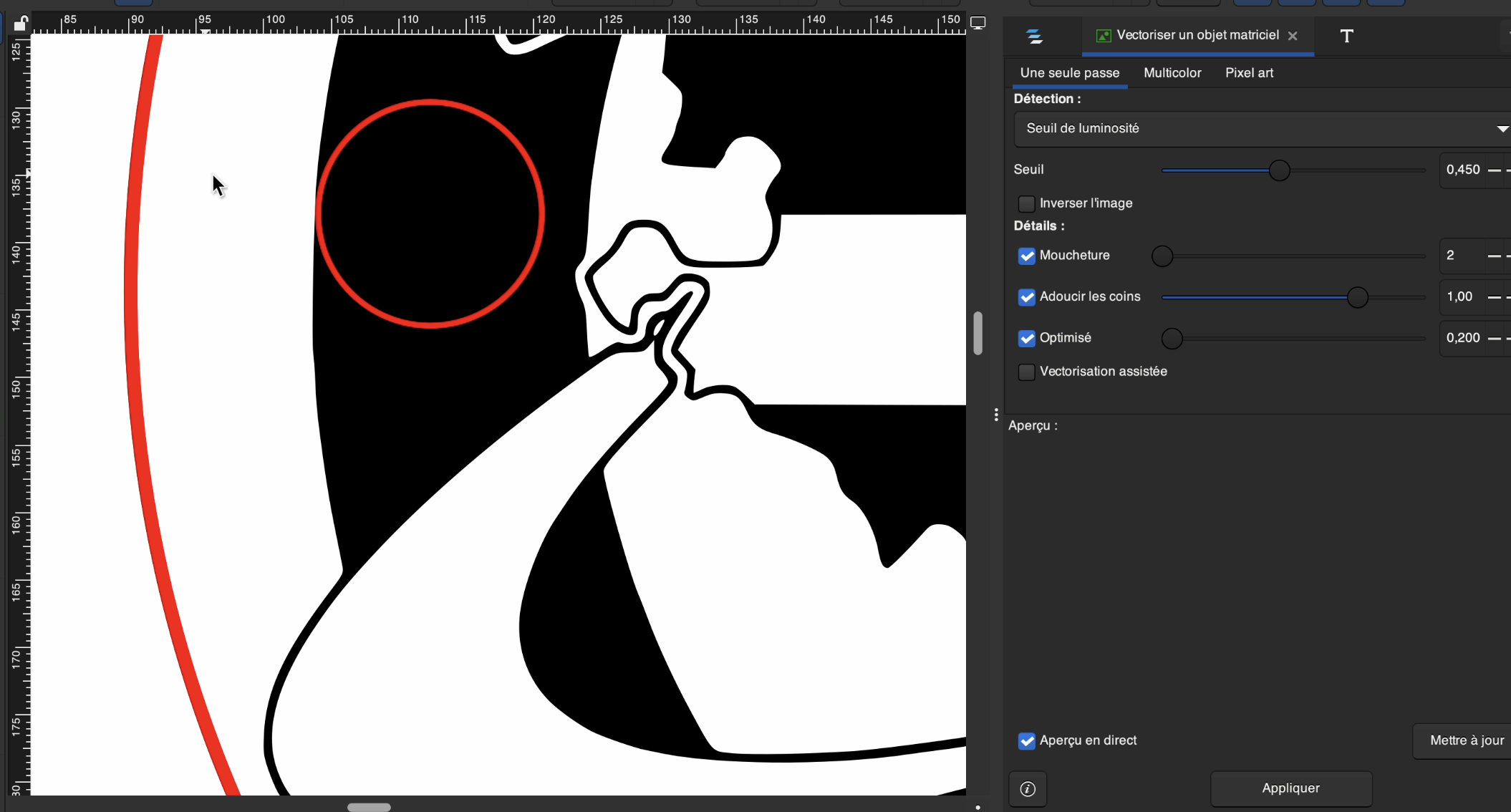
Pour une forme pleine et unie, l'utilisation du mode "Coupe de luminosité" (Brightness Cutoff) est privilégiée :
Seuil (Threshold) : Ajustement aux alentours de 0,45 ou 0,50.
Aperçu en direct : Activation de la case pour visualiser le résultat.
Nettoyage : Dans l'onglet "Options", vérification de l'activation des cases "Supprimer les taches" et "Adoucir les coins" pour obtenir des tracés fluides.
Étape 5 : Génération du tracé vectoriel
Clic sur le bouton Appliquer.
Action technique : Le vecteur étant superposé à l'original, celui-ci est décalé manuellement.
Suppression : L'image matricielle d'origine (pixelisée) est supprimée (Suppr) pour ne conserver que l'objet vectoriel.
Étape 6 : Application de l'identité visuelle
Sélection de la croix vectorisée.
Ouverture du panneau Fond et contour (Maj + Ctrl + F).
Dans l'onglet Fond, application de la couleur souhaitée (ex: Bleu foncé #005680 ou Rouge).
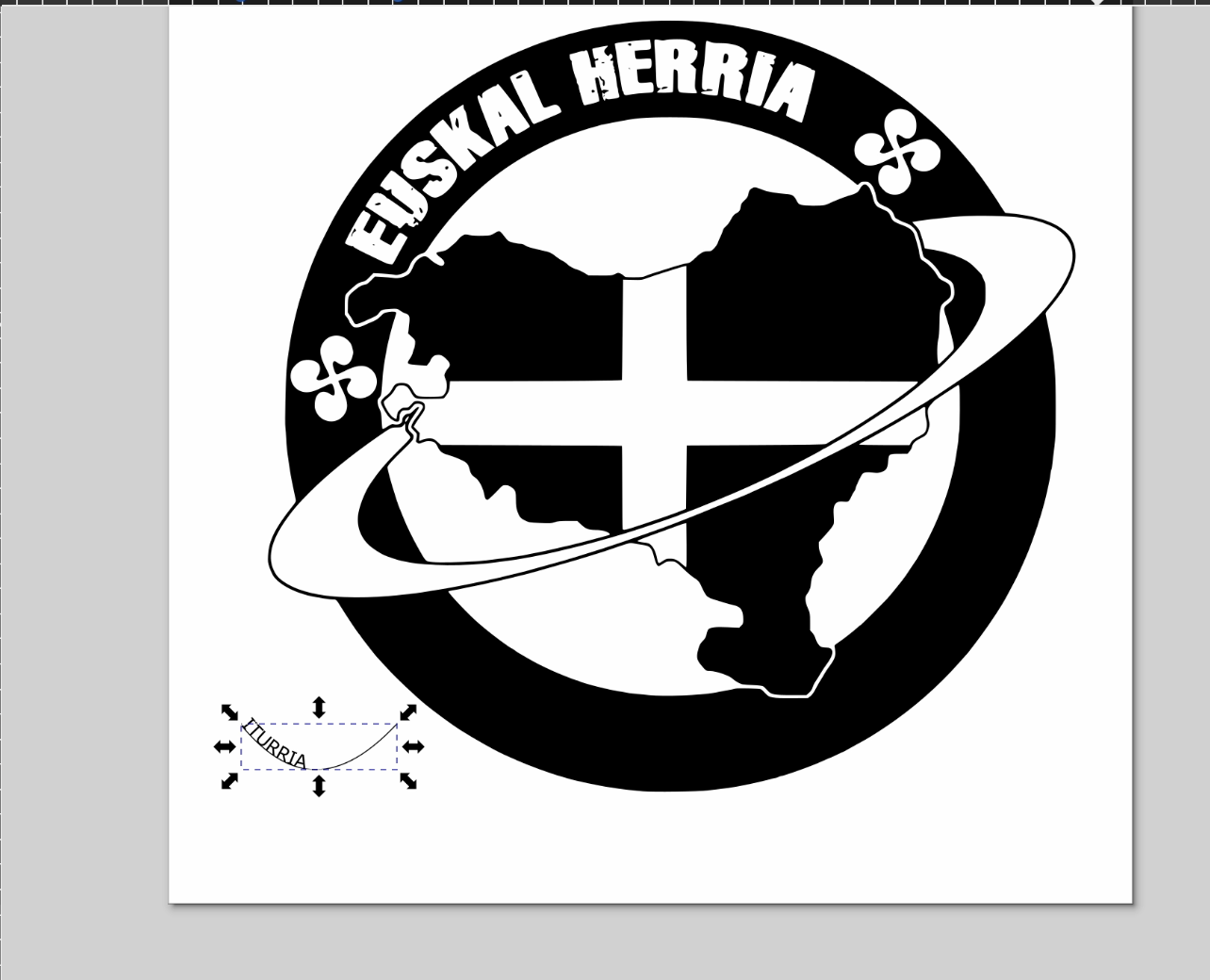
Étape 7 : Nettoyage et suppression des éléments parasites
Action : Utilisation de l'outil Éditer les nœuds (touche N).
Méthode : Sélection et suppression des nœuds correspondant aux éléments textuels résiduels situés en bas de la forme pour isoler la Lauburu.
Étape 8 : Création du texte en arc de cercle
Guide : Tracé d'un cercle ou d'un arc invisible servant de support.
Mise sur chemin : Saisie du texte avec l'outil T, sélection conjointe du texte et de la courbe, puis application de la fonction Texte > Mettre sur le chemin.
Positionnement : Ajustement et superposition du texte sur la partie arrondie de la croix.
Étape 9 : Choix de la typographie
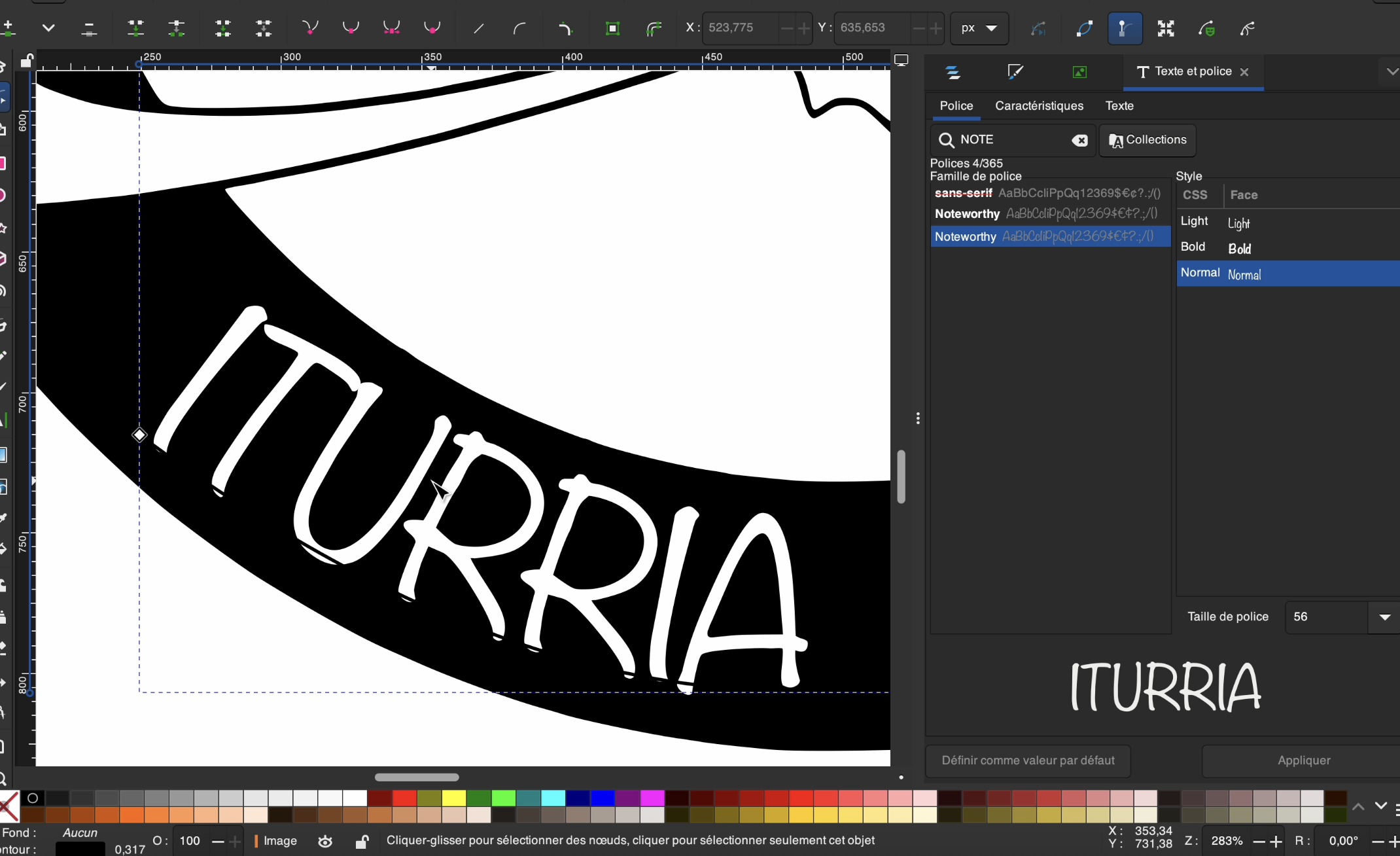
Police : Sélection de la police Noteworthy.
Style : Application du mode Gras (Bold) pour optimiser la lisibilité lors de la fabrication.
Étape 10 : Tracé de découpe principal
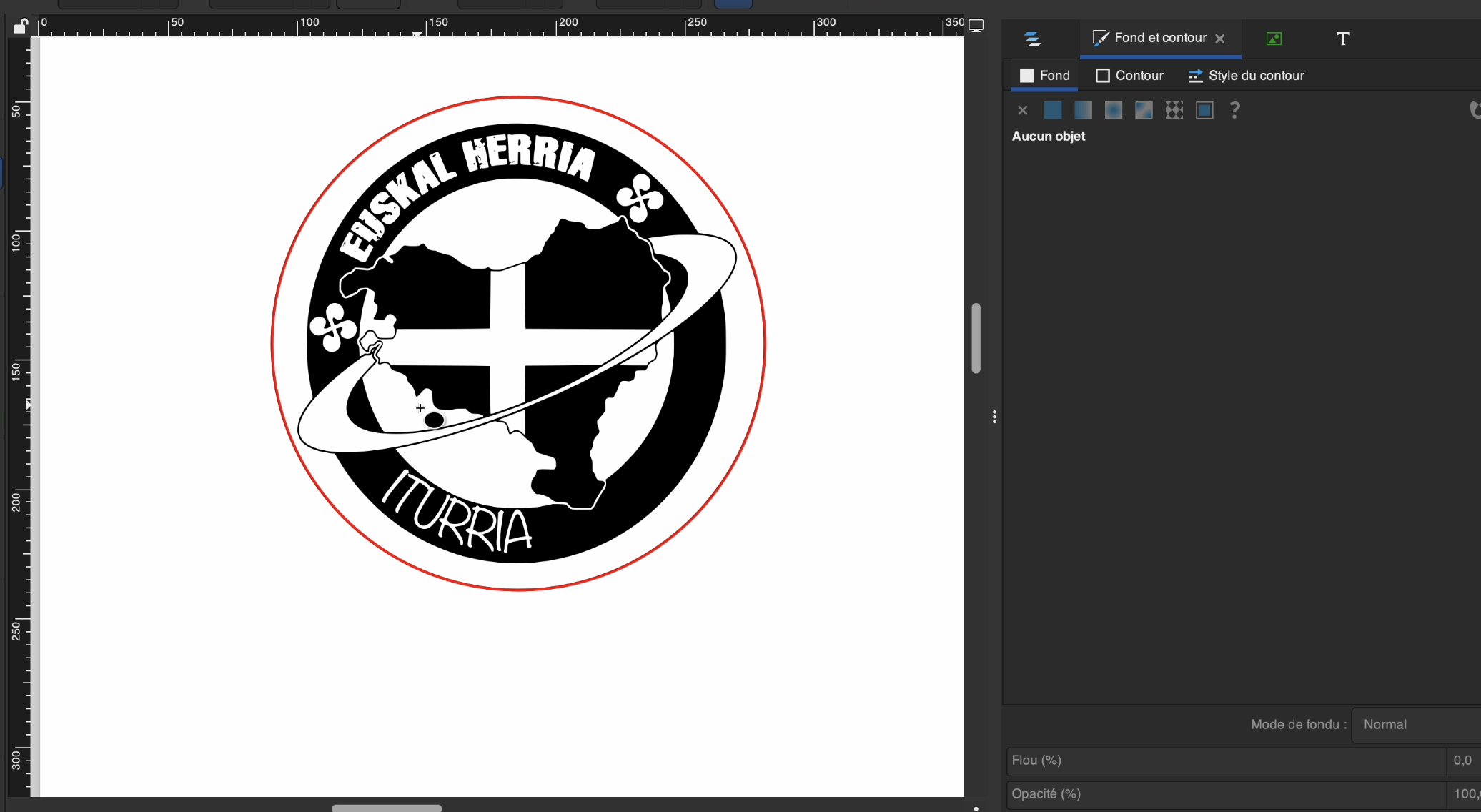
Dimensions : Création d'un cercle parfait de 45 mm x 45 mm.
Style technique : Configuration sans fond avec un contour rouge pur (RVB : 255 / 0 / 0). Ce paramétrage permet à la découpeuse laser d'identifier le tracé comme une ligne de coupe.
Étape 11 : Retouches de précision sur l'image
Une suppression méticuleuse des détails superflus ou des nœuds irréguliers à l'intérieur de la Lauburu est effectuée à l'aide de l'outil Nœuds pour parfaire le visuel final.
Étape 12 : Ajout du repère de perforation
Dimensions : Création d'un cercle de 4,5 mm x 4,5 mm.
Style : Identique au tracé de découpe (sans fond, contour rouge 255 / 0 / 0). Ce cercle sert de guide pour l'insertion de l'anneau du porte-clés.
Étape 14 : Enregistrement au format SVG
Action : Passage par Fichier > Enregistrer sous... (ou Ctrl + Maj + S).
Format : Sélection du format SVG Inkscape (.svg) pour préserver l'intégralité des données vectorielles.
Conclusion
Ce projet a permis la conversion d'une ressource matricielle en un objet physique tangible. La gestion rigoureuse des paramètres techniques sous Inkscape (unités, boîte englobante géométrique, codes couleurs de découpe) assure une fabrication conforme aux exigences de production du FabLab de l'IUT.