2025-2026 - Groupe 9 E
Rapport d'Information sur le Prototypage d'un Porte-Clé Étoile de Mer avec Inkscape
Introduction
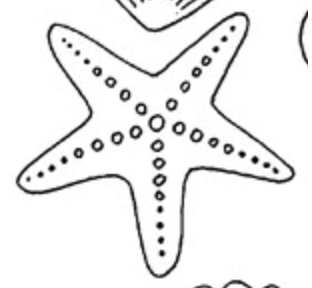
Ce rapport détaille le processus de création et de développement d'un porte-clé en forme d'étoile de mer, réalisé dans le cadre d'un atelier de prototypage dans les locaux de Coh@bit falab. L'objectif principal était de comprendre et d'appliquer les principes du dessin vectoriel, notamment l'utilisation des courbes de Bézier, à travers le logiciel libre Inkscape. Le projet a abouti à la conception d'un modèle numérique prêt pour une fabrication en plexiglasse et grace à une machine qui découpe au lazer. Nous avons conceptionné l'objet en s’inspirant de ce dessin :
1. Compréhension des Courbes de Bézier et du Dessin Vectoriel
Le dessin vectoriel, contrairement au dessin matriciel (bitmap), utilise des équations mathématiques pour représenter les images. Cela permet une mise à l'échelle infinie sans perte de qualité. Les courbes de Bézier sont un élément fondamental de ce type de graphisme. Elles sont définies par des points d'ancrage et des poignées de contrôle (ou tangentes) qui déterminent la forme et la courbure du segment entre deux points [1] [2].
Dans Inkscape, comme dans d'autres logiciels de dessin vectoriel, les courbes de Bézier sont utilisées pour créer des formes lisses et complexes. Elles sont particulièrement utiles pour le prototypage car elles offrent une grande précision et flexibilité dans la modification des tracés, ce qui est essentiel pour des applications comme la découpe laser ou l'impression 3D [3].
2. Processus de Création sur Inkscape
La conception du porte-clé en forme d'étoile de mer a été réalisée en suivant plusieurs étapes clés au sein du logiciel Inkscape (version 1.2.2).
2.1 Lancement de l’application
La première Étape a été d’ouvrir l’application et de cliquer sur "nouveau document".
Pour que ca soit un porte clés, la forme principale doit mesurer 50mm x 50mm.
2.2. Création de la Forme Initiale
Le processus a débuté par la création d'une forme d'étoile de mer. Pour cela, l'outil "Étoiles et polygones" d'Inkscape a été utilisé, vous trouverez l'outil dans la barre de droite. Cet outil permet de générer des étoiles avec un nombre configurable de branches et des paramètres ajustables ici il nous en faudra 5! [4].
2.3. Ajustement des Paramètres de l'Étoile
Pour obtenir la forme désirée d'étoile de mer un peu large et arrondie, les paramètres de l'étoile ont été ajustés comme suit dans "parametre de l’objet" en faisant clique gauche puis avec l’outil selection qui se trouve en haut a gauche:
Ratio des rayons : Le ratio des rayons a été augmenté à 0,350. Ce paramètre contrôle la profondeur des indentations entre les branches de l'étoile, donnant ainsi une forme plus organique et moins pointue, caractéristique d'une étoile de mer.
Arrondi des angles : Les angles de l'étoile ont été arrondis à 0,280. L'arrondissement des angles adoucit les pointes de l'étoile, contribuant à une esthétique plus douce et à une meilleure ergonomie pour un porte-clé [5].
2.3. Modification de la Couleur de Fond
Après avoir défini la forme, la couleur de contour de l'étoile a été modifiée en rouge en cohérence avec les paramètres de la machine de découpe laser qui découpera au milieu des contours rouges. Pour la modifier il faut aller dans "fond et couleur" et mettant les parametres ci dessous: 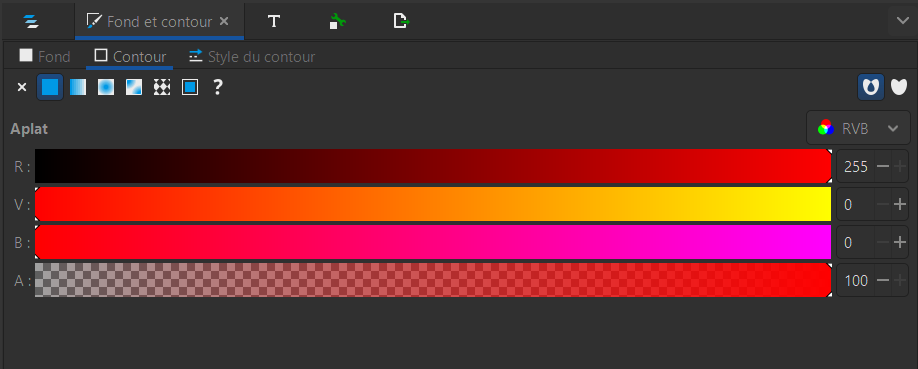
Ensuite on trace un cercle de 4*4mm qu'il faut placer sur une extrémité d'une branche de l'étoile, attention à ne pas être trop proche du bord pour ne pas fragilisé le porte clef; car ce cercle représente l'emplacement du trou prévu pour l'attache finale.
PS : si tu veux sélectionner 2 objets du doit faire CTROL G
2.2. Ajustement des Paramètres des points de l’étoile
Pour simuler la texture d'une étoile de mer, des points ont été gravés sur chaque branche. La machine laser interprète le noir comme une instruction de gravure. Par conséquent, le fond de chaque point à graver a été défini en noir.
Le processus de création des points a été le suivant :
1.Création des points individuels : Sept points de différentes tailles ont été tracés.
Leurs dimensions (Largeur x Hauteur) sont détaillées dans le tableau ci-dessous :
|_.Point|_.Largeur (L)|_.Hauteur (H)|
| 1 | 0.741mm | 0.741mm |
| 2 | 0.899mm | 0.899mm |
| 3 | 1.052mm | 1.052mm |
| 4 | 1.171mm | 1.171mm |
| 5 | 1.800mm | 1.800mm |
| 6 | 2.300mm | 2.300mm |
| 7 | 3.240mm | 3.240mm |
1: le plus petit le plus loins du point central :L 0.741mm x H 0.741mm
2 : L 0.899mm x H 0.899mm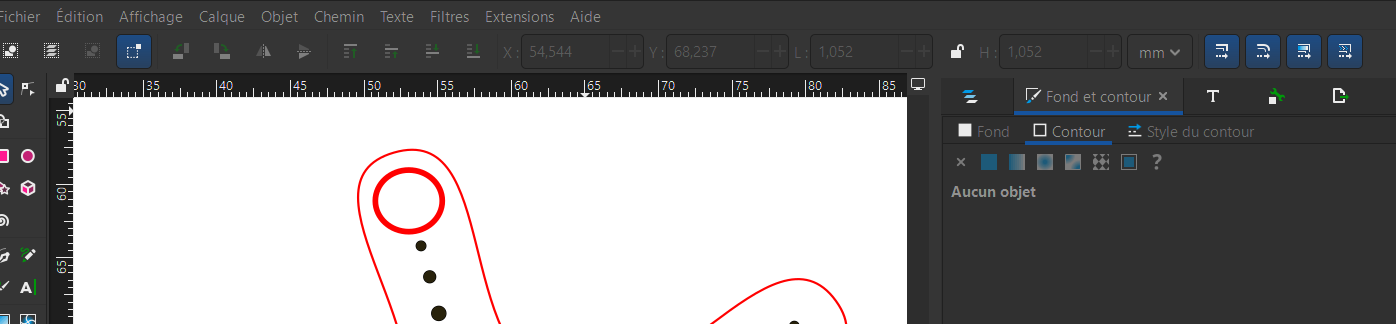
3: L 1.052mm x H 1.052mm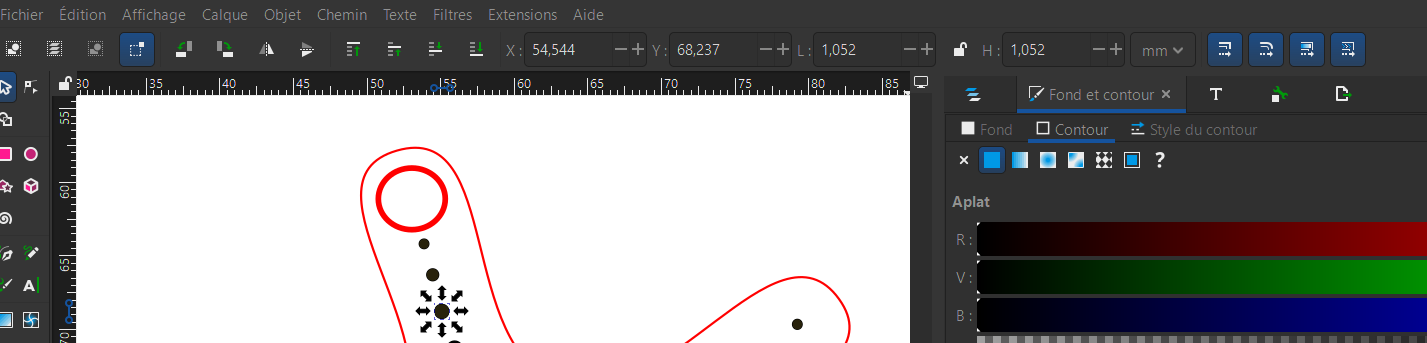
4: L 1.171mm x H 1.171mm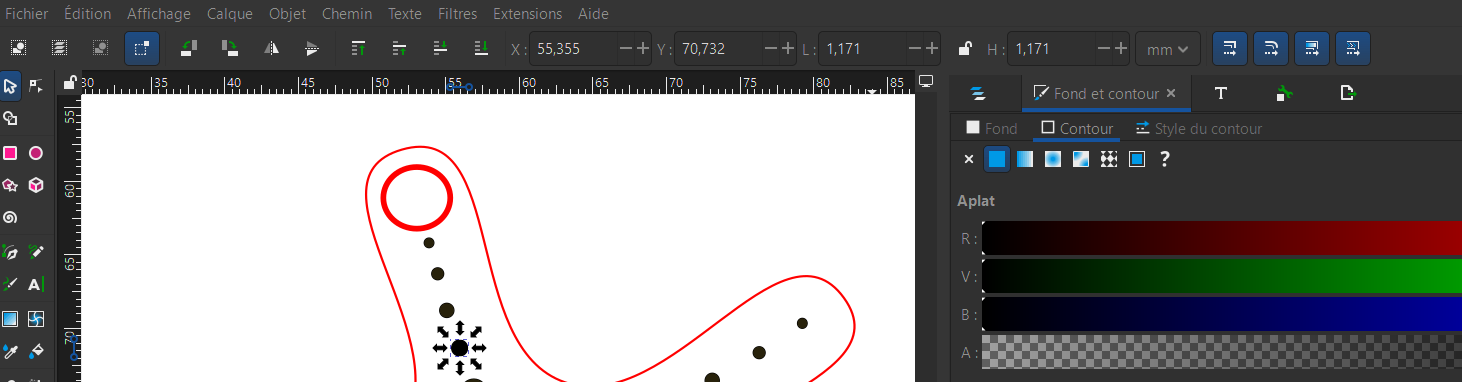
5: L 1.800mm x H 1.800mm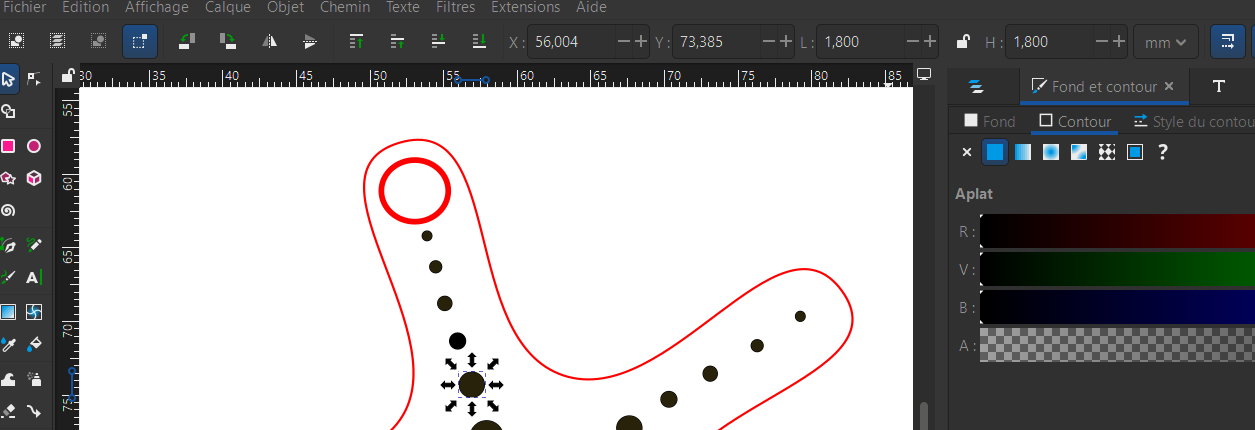
6: L 2.300mm x H 2.300mm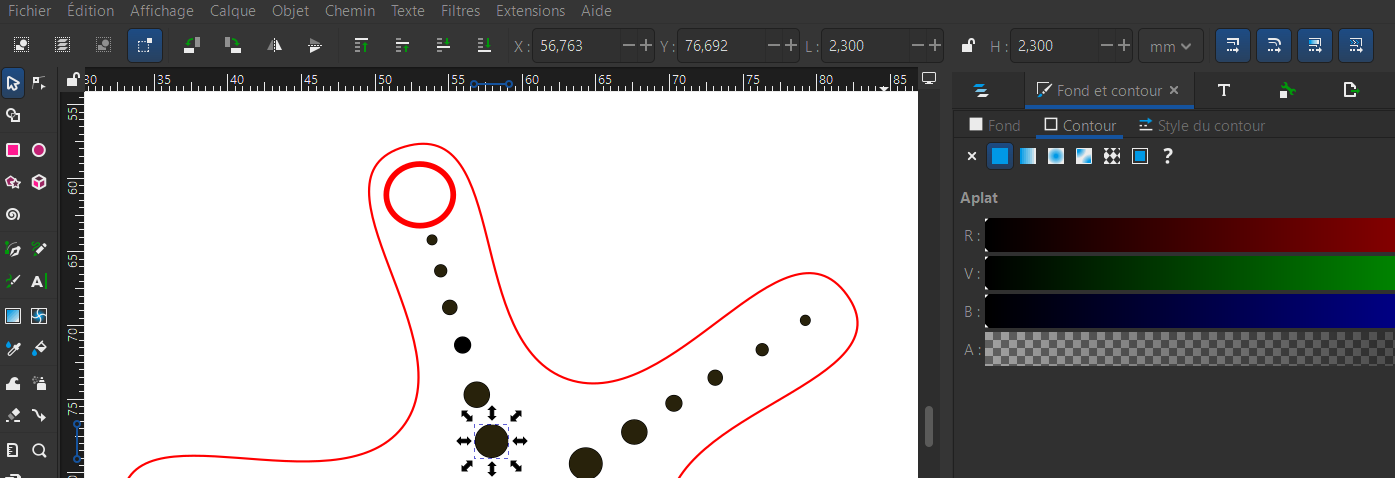
7: L 3.240mm x H 3.240mm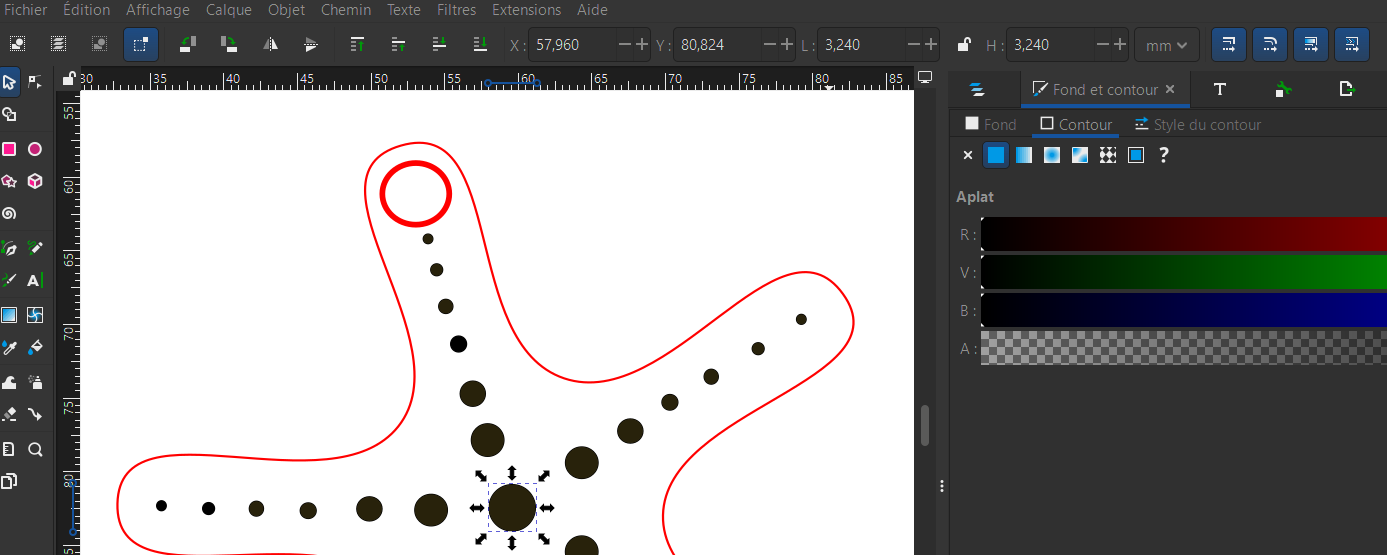
Duplication et Positionnement : Chaque point, du plus petit au plus grand (de 1 à 6), a été dupliqué un à un. Chaque duplication a ensuite été positionnée, ligne par ligne, dans chaque branche de l'étoile. L'ajustement précis de leur emplacement a été réalisé à l'aide de l'outil de sélection d'Inkscape. Et positionner comme ci contre : 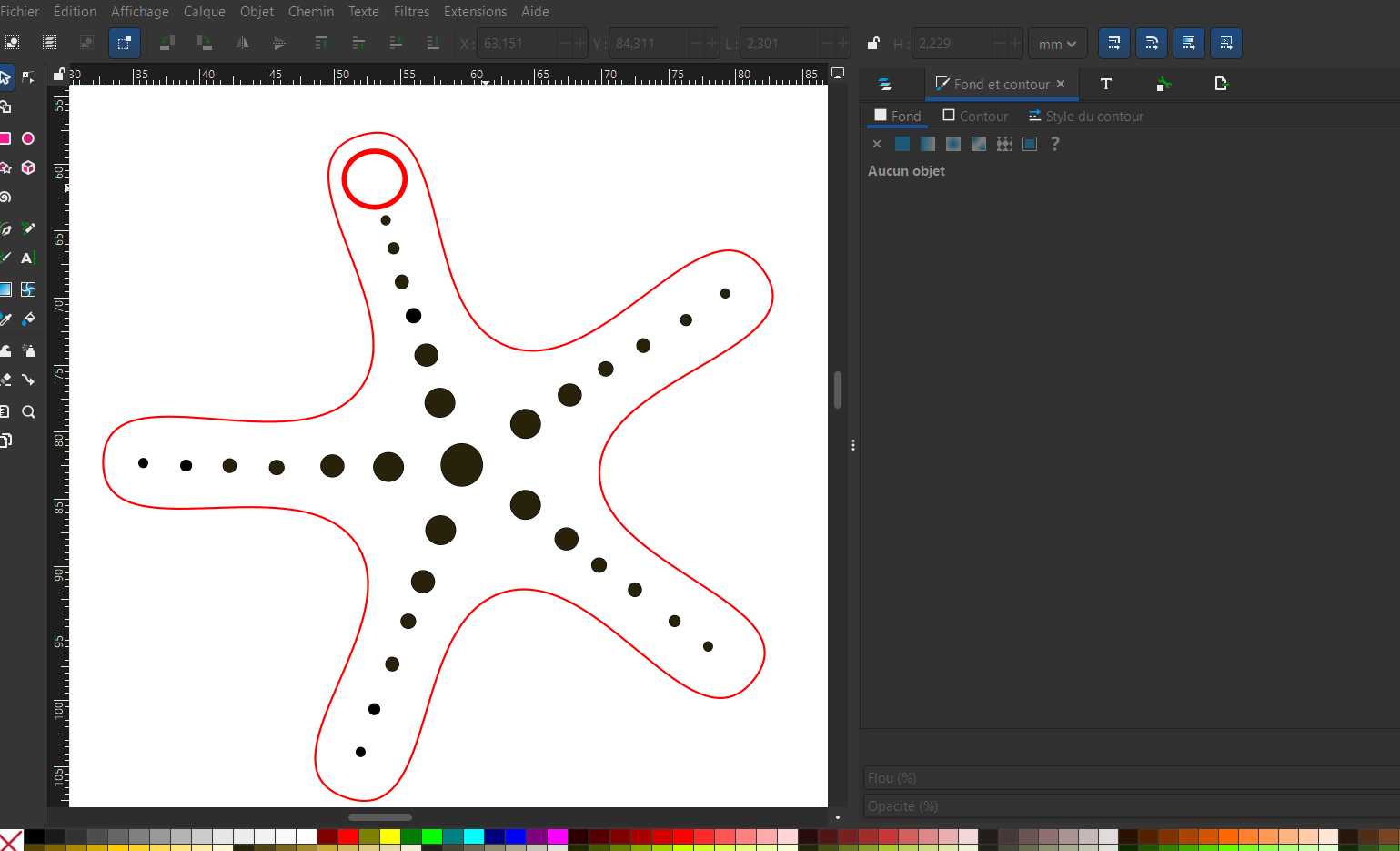
PS: Pour sélectionner plusieurs objets simultanément, la combinaison de touches CTRL + G a été utilisée pour les grouper temporairement, facilitant ainsi leur manipulation.
PS: pensez à bien enregistrer au fur et à mesure.(CTROL S)
Pour la dernière étape, il faut importer le fichier dans le logiciel JobControl, puis l’imprimer sur la machine d’impression et de découpe 3D Speedy 3000 afin d’obtenir un résultat comme celui-ci :
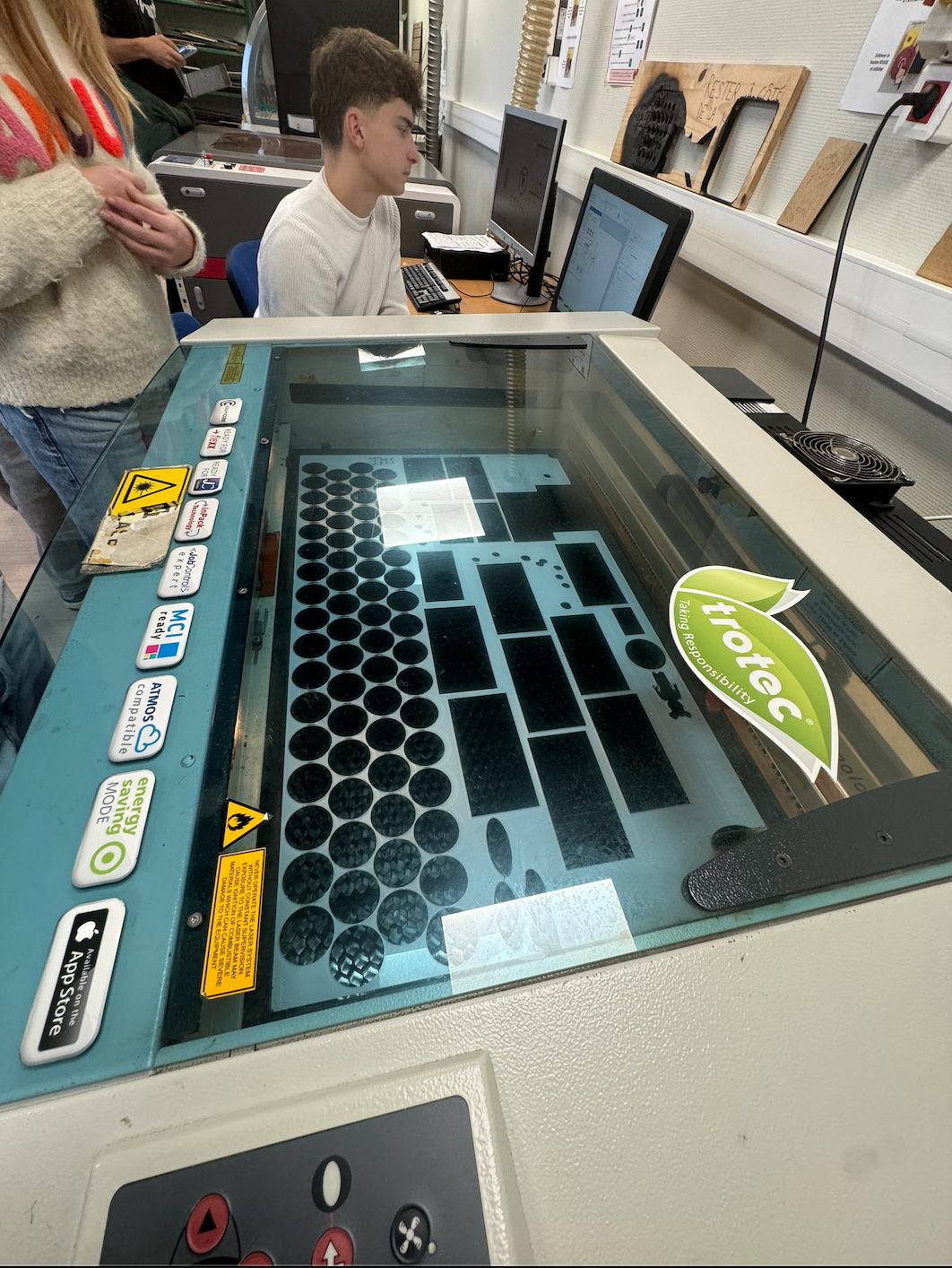
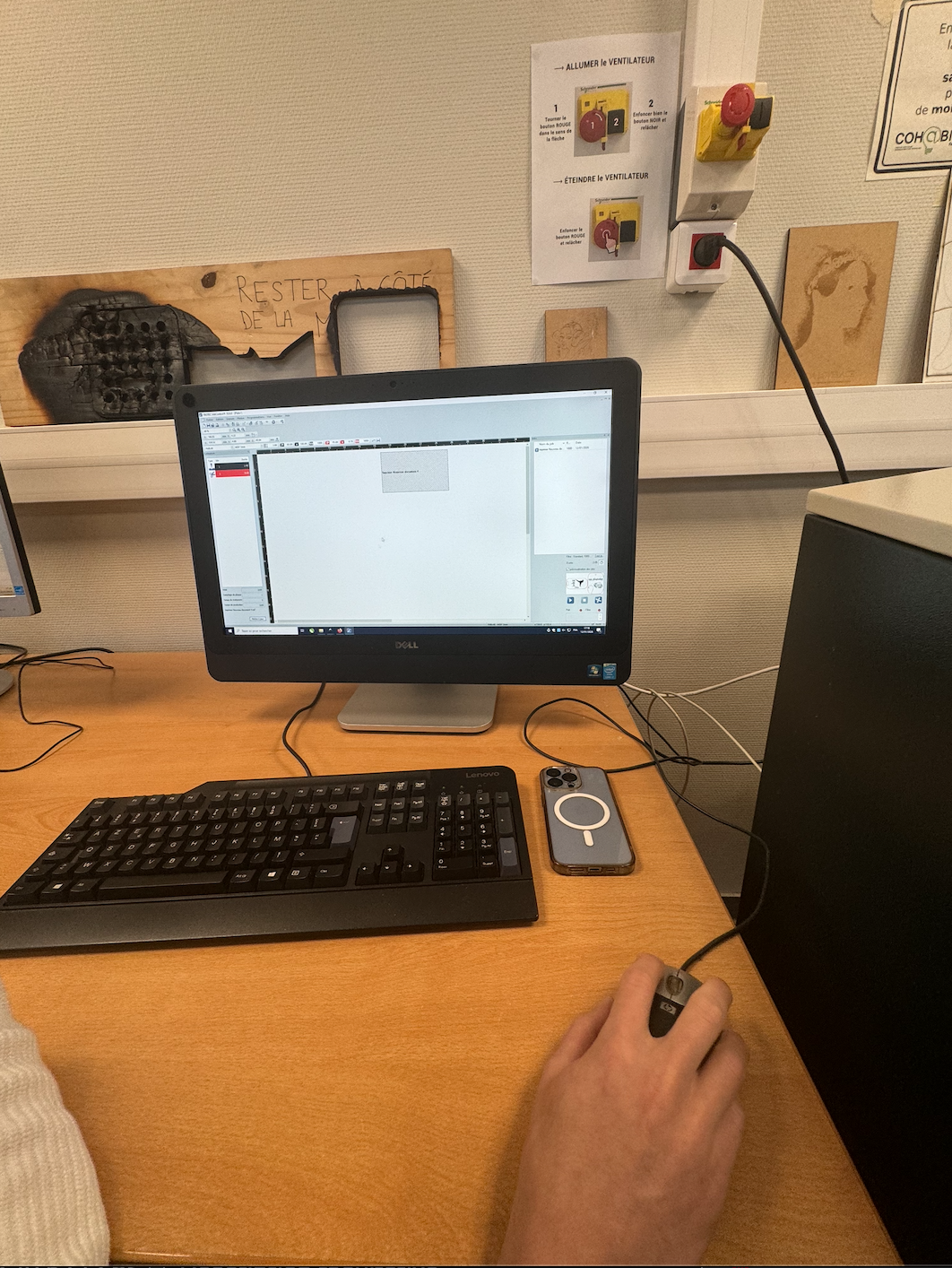
Pour ensuite avoir un résultat comme celui-ci :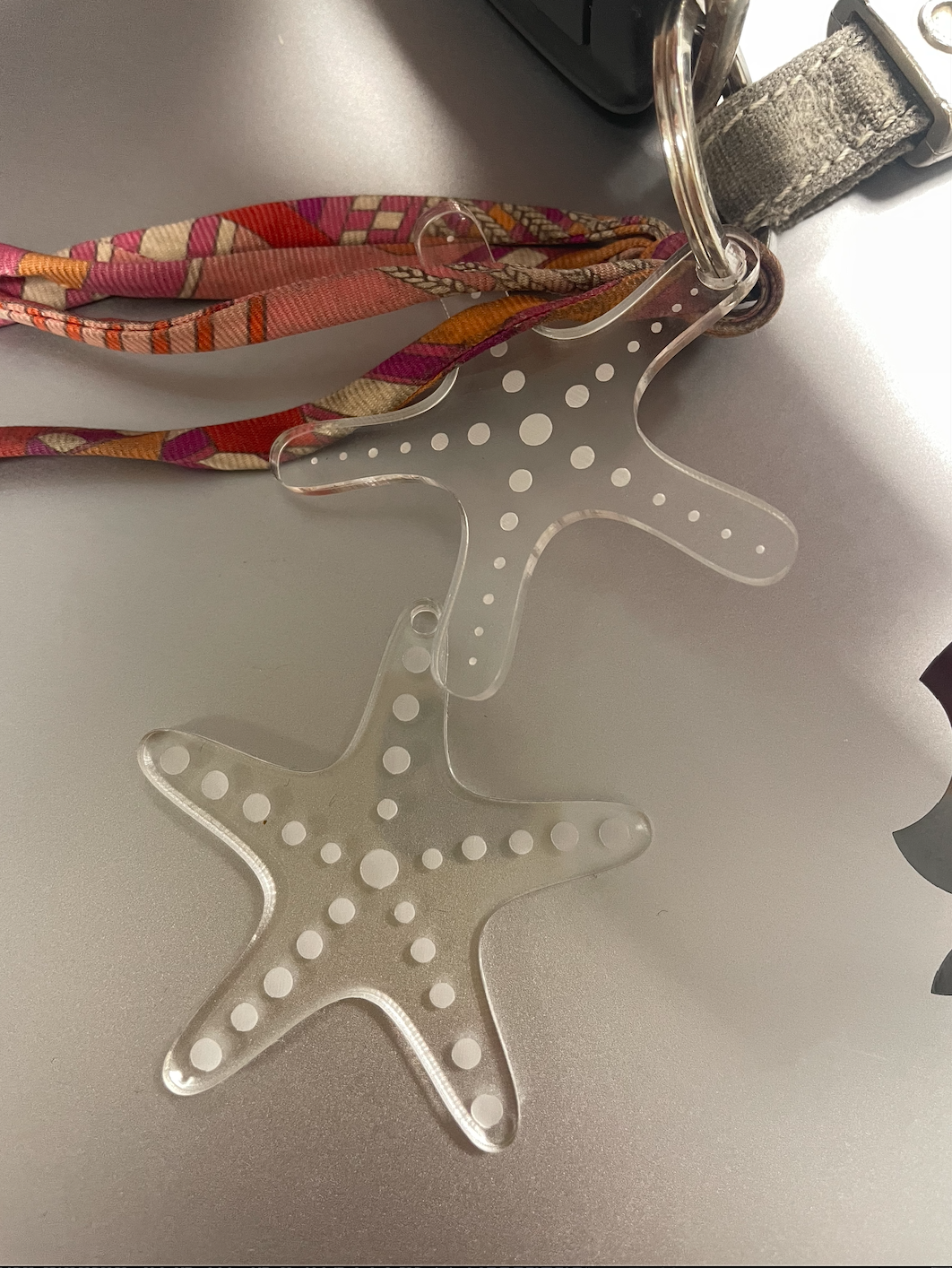
Merci d'avoir suivi ce tutoriel, en espérant que le résultat vous plaît 
Références
[1] Courbe de Bézier - Wikipédia [2] Les courbes de Bézier - Université Paris-Saclay [3] Courbe de Bézier - MDN Web Docs [4] Star Tool - Inkscape (flossmanuals.net) [5] How To Round Corners In Inkscape | Paths, Strokes & Caps (YouTube)