- Contenu
- Présentation personnelle et projet de stage
- Rapport
- Jour 1: Lundi 30 mars 2026
- Jour 2: Mardi 31 mars 2026
- Jour 3: Mercredi 01 avril 2026
- Jour 4: Jeudi 02 avril 2026
- Jour 5: Vendredi 03 avril 2026
- Jour 6: Lundi 06 avril 2026
- Jour 7: Mardi 07 avril 2026
- Jour 8: Mercredi 08 avril 2026
- Jour 9: Jeudi 09 avril 2026
- Jour 10: Vendredi 10 avril 2026
- Jour 11: Lundi 13 avril 2026
- Jour 12: Mardi 14 avril 2026
- Jour 13: Mercredi 15 avril 2026
- Jour 14: Jeudi 16 avril 2026
- Jour 15: Vendredi 17 avril 2026
- Jour 16: Lundi 20 avril 2026
- Jour 17: Mardi 21 avril 2026
- Jour 18: Mercredi 22 avril 2026
- Jour 19: Jeudi 23 avril 2026
- Jour 20: Vendredi 24 avril 2026
- Jour 21: Lundi 27 avril 2026
- Jour 22: Mardi 28 avril 2026
- Jour 23: Mercredi 29 avril 2026
- Jour 24: Jeudi 30 avril 2026
- Jour 25: Vendredi 01 mai 2026
- Jour 26: Lundi 04 mai 2026
- Jour 27: Mardi 05 mai 2026
- Jour 28: Mercredi 06 mai 2026
- Jour 29: Jeudi 07 mai 2026
- Jour 30: Vendredi 08 mai 2026
- Jour 31: Lundi 11 mai 2026
- Jour 32: Mardi 12 mai 2026
- Jour 33: Mercredi 13 mai 2026
- Jour 34: Jeudi 14 mai 2026
- Jour 35: Vendredi 15 mai 2026
- Jour 36: Lundi 18 mai 2026
- Jour 37: Mardi 19 mai 2026
- Jour 38: Mercredi 20 mai 2026
- Jour 39: Jeudi 21 mai 2026
- Jour 40: Vendredi 22 mai 2026
- Jour 41: Lundi 25 mai 2026
- Jour 42: Mardi 26 mai 2026
- Jour 43: Mercredi 27 mai 2026
- Jour 44: Jeudi 28 mai 2026
- Jour 45: Vendredi 29 mai 2026
- Jour 46: Lundi 01 juin 2026
- Jour 47: Mardi 02 juin 2026
- Jour 48: Mercredi 03 juin 2026
- Jour 49: Jeudi 04 juin 2026
- Jour 50: Vendredi 05 juin 2026
- Jour 51: Lundi 08 juin 2026
- Jour 52: Mardi 09 juin 2026
- Jour 53: Mercredi 10 juin 2026
- Jour 54: Jeudi 11 juin 2026
- Jour 55: Vendredi 12 juin 2026
- Jour 56: Lundi 15 juin 2026
- Jour 57: Mardi 16 juin 2026
- Jour 58: Mercredi 17 juin 2026
- Jour 59: Jeudi 18 juin 2026
- Jour 60: Vendredi 19 juin 2026
- Jour 61: Lundi 22 juin 2026
- Jour 62: Mardi 23 juin 2026
- Jour 63: Mercredi 24 juin 2026
- Jour 64: Jeudi 25 juin 2026
- Jour 65: Vendredi 26 juin 2026
- Jour 66: Lundi 29 juin 2026
- Jour 67: Mardi 30 juin 2026
- Jour 68: Mercredi 01 juillet 2026
- Jour 69: Jeudi 02 juillet 2026
- Jour 70: Vendredi 03 juillet 2026
- Jour 71: Lundi 06 juillet 2026
- Jour 72: Mardi 07 juillet 2026
- Jour 73: Mercredi 08 juillet 2026
- Jour 74: Jeudi 09 juillet 2026
- Jour 75: Vendredi 10 juillet 2026
- Jour 76: Lundi 13 juillet 2026
- Jour 77: Mardi 14 juillet 2026
- Jour 78: Mercredi 15 juillet 2026
- Jour 79: Jeudi 16 juillet 2026
- Jour 80: Vendredi 17 juillet 2026
- Jour 81: Lundi 20 juillet 2026
- Jour 82: Mardi 21 juillet 2026
- Jour 83: Mercredi 22 juillet 2026
- Jour 84: Jeudi 23 juillet 2026
- Jour 85: Vendredi 24 juillet 2026
- Jour 86: Lundi 27 juillet 2026
- Jour 87: Mardi 28 juillet 2026
- Jour 88: Mercredi 29 juillet 2026
- Jour 89: Jeudi 30 juillet 2026
- Jour 90: Vendredi 31 juillet 2026
Présentation personnelle et projet de stage
Je suis Nicolas Schmauch
Je suis un étudiant en Licence Pro ADSILLH (Administration et Développement de Systèmes Informatiques à base de Logiciels Libres et Hybrides).
Je suis en stage avec Yoan Gabriel (4 mois de stage du 30 mars au 31 juillet 2026).
Rapport
Jour 1: Lundi 30 mars 2026
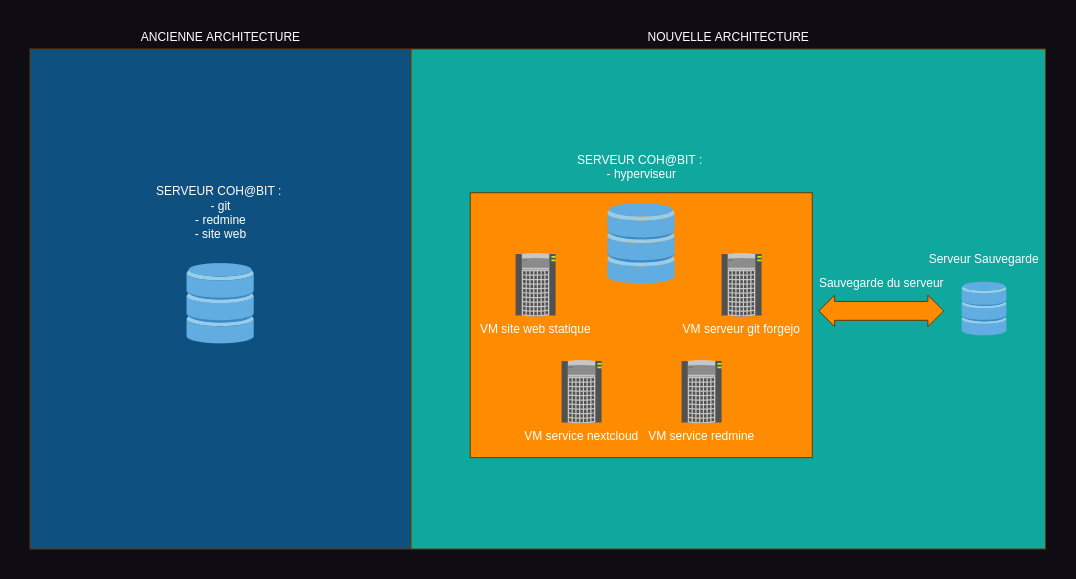
Notre travail consiste à mettre à jour l’ancienne architecture vers une nouvelle, basée sur Debian Trixie stable, avec un hyperviseur permettant de gérer différentes machines virtuelles (une VM par service).
| SCHEMA |
|---|
 |
Nous avons tout d’abord dû choisir un hyperviseur parmi les différentes solutions open source :
| Caractéristique | Incus (Mode VM) | KVM/QEMU + libvirt | Canonical LXD (Mode VM) | Xen Project |
|---|---|---|---|---|
| Moteur | QEMU / KVM | QEMU / KVM | QEMU / KVM | Xen Hypervisor |
| Installation Debian 13 | Native apt install incus |
Native apt install libvirt-daemon |
Via Snap snap install lxd |
Native apt install xen-hypervisor |
| RAM | Très faible (~50 Mo) | Faible (~100 Mo) | Moyen (~200 Mo) | Élevé (minimum 1024 Mo) |
| Déploiement OS | Images Cloud et Manuel | Manuel (Fichiers ISO) | Images Cloud et Manuel | Manuel (ISO ou debootstrap) |
| Sauvegardes / Snapshots | Intégrés (incus snapshot / export) | Manuels (virsh snapshot-create) | Intégrés (lxc snapshot) | Complexes (via LVM) |
| Score global / 5 | 5 / 5 | 4 / 5 | 3 / 5 | 1 / 5 |
sources :
https://linuxcontainers.org
https://libvirt.org
https://canonical.com/lxd
https://xenproject.org/resources
https://wiki.debian.org/Incus
https://wiki.debian.org/KVM
https://wiki.debian.org/QEMU
https://wiki.debian.org/libvirt
https://wiki.debian.org/Xen/InstallBootConfig
https://wiki.xenproject.org/wiki/Tuning_Xen_for_Performance
https://dev.to/rosgluk/linux-virtualization-solutions-a-complete-comparison-guide-196g
https://www.siberoloji.com/how-to-install-and-configure-lxd-on-debian-12
Nous avons ensuite calculé les ressources nécessaires pour savoir si le serveur a besoin d’une amélioration de ses ressources ou non :
| Service | RAM minimum | RAM recommandée | CPU minimum | CPU recommandé |
|---|---|---|---|---|
| Apache | 512 MB | 1–4 GB | 1 core | 2+ cores |
| Nginx | 512 MB | 1 GB | 1 core | 2+ cores |
| Laravel | 1 GB | 2+ GB | 1 core | 2+ cores |
| Redmine | 512 MB | 1–2 GB | 1 core | 2 cores |
| Forgejo | 512 MB | 2 GB | 1 core | 2+ cores |
| NextCloud | 512 MB | 2 GB | 1 core | 2+ cores |
| total | 3.5 GB | 9-13+ GB | 6 cores | 12+ cores |
sources :
https://httpd.apache.org/docs/2.4/misc/perf-tuning.html
https://docs.nginx.com/nginx-agent/technical-specifications
https://kinsta.com/fr/blog/installer-nginx
https://www.hostragons.com/fr/blog/exigences-dhebergement-pour-les-applications-laravel
https://redmine1click.com/requirements
https://blog.stephane-robert.info/docs/services/devops/forgejo/installation
https://docs.nextcloud.com/server/stable/admin_manual/installation/system_requirements.html
| Critère clé | Caddy | Nginx Proxy Manager (NPM) | Traefik |
|---|---|---|---|
| Consommation Mémoire (RAM) | Très léger | Lourd | Léger |
| Automatisation SSL | Natif, Zéro config | Bouton dans l'interface | Demande une config YAML |
| Adaptation à un réseau de VM | Fichier texte très lisible | Routage IP via interface | Usine à gaz sans Docker |
| Facilité de prise en main | Syntaxe minimaliste | Interface web complète | Courbe d'apprentissage rude |
| Score global / 5 | 4 / 5 | 3 / 5 | 1 / 5 |
| Critère clé | Caddy | Nginx Proxy Manager (NPM) | Traefik |
| Consommation Mémoire (RAM) | Très faible (~30 à 50 Mo) | Modérée (~50 à 120 Mo) | Modérée (~40 à 80 Mo) |
| Gestion SSL (Let's Encrypt) | Native et automatisée | Manuelle via interface graphique | Automatisée via configuration |
| Mode de configuration | Fichier texte minimaliste (Caddyfile) | Interface web centralisée | Découverte dynamique (Labels Docker/YAML) |
| Cible d'infrastructure idéale | Serveurs isolés | Débutants et gestion via interface | Environnements conteneurisés dynamiques |
sources :
https://kx.cloudingenium.com/en/caddy-reverse-proxy-automatic-https-zero-config-ssl-guide/
https://caddyserver.com/docs/quick-starts/reverse-proxy
https://caddyserver.com/docs/
https://stackoverflow.com/questions/63077100/how-much-memory-and-cpu-nginx-and-nodejs-in-each-container-needs
https://nginxproxymanager.com/
https://community.traefik.io/t/traefik-performance-lags-behind-nginx-and-caddy/28919
https://doc.traefik.io/traefik/routing/overview/
https://www.reddit.com/r/selfhosted/comments/1odh46j/nginx_vs_caddy_vs_traefik_benchmark_results/
Jour 2: Mardi 31 mars 2026
Mail pour Alexander :
Bonjour Alexander,

Nous sommes les nouveaux stagiaires ADSILLH.
Pour le projet du nouveau serveur, on a fait des comparatifs (Yoan et moi), pour la nouvelle architecture et on propose :

Hyperviseur : Incus (Mode VM), car il offre la consommation RAM la plus faible, s'installe nativement sur Debian et la gestion des snapshots et plus simple qu'avec KVM.
Reverse Proxy : Caddy, car très léger et automatise à 100% la gestion des certificats SSL avec Let's Encrypt. Il est plus adapté que Traefik ou Nginx Proxy Manager pour des VM fixes.

Voici nos comparatifs : https://projets.cohabit.fr/redmine/projects/accueil/wiki/Nicolas_Schmauch_2

Schmauch Nicolas
Jour 3: Mercredi 01 avril 2026
La réponse d'Alexander :
Du coup, les questions qui restent en suspens sont :
Il faut que cela gère le raid logiciel (1 ou 5).
Quelle technologie sont supportées pour les containers ?
Et les Snapshots ou image des VM sont-elles exportables dans un format qui est géré par la plupart des hyperviseurs en cas de soucis ?
Notre réponse :
Incus est compatible avec le raid logiciel (1 ou 5), il ne gère pas le matériel directement, il faut juste lui indiquer d'utiliser le volume créé.
Incus utilise des conteneurs système (LXC) et il gère Docker soit en l'installant à l'intérieur d'une VM/conteneur (mode nesting), soit en lançant des images Docker (images OCI).
Les VM Incus sont basées sur QEMU et sont exportées au format QCOW2 ou Raw. Donc c'est compatible avec la plupart des hyperviseurs comme Proxmox, KVM, VirtualBox, VMware, etc.

Conteneur + dir = Dossier
VM QEMU + dir = raw
VM QEMU + lvm = qcow2
Commande Incus :incus launch images:debian/13 ma-vm-debian --vm : Lance un VM Debian 13incus remote add docker https://docker.io --protocol=oci : Pour ajouter le dépôt Docker Hubincus launch docker:nginx mon-nginx : Lance l'image nginx
incus list : Voir toutes les instancesincus stop mon-instance : Arrête une instanceincus start mon-instance : Démarrer une instanceincus restart mon-instance : Redémarrer une instance
incus delete mon-instance : Supprimer une instance arrêtéeincus delete mon-instance --force : Forcer l'arrêt et la suppression
incus snapshot create mon-instance mon-snap1 : Créer un snapshot de l'instance--stateful pour sauvegarder la RAM à chaud
fonctionne que si migration.stateful=true est activé, pour l'activer :incus config set mon-instance migration.stateful=true
incus snapshot list mon-instance : Voir toutes les snapshots d'une instances
incus snapshot create mon-instance mon-snap1 --reuse--reuse supprime l'ancien mon-snap1 et recréer un nouveau avec le même nom
incus snapshot restore mon-instance mon-snap1 : Restore un snapshot pour une instance
Recommandé d'arrêter l'instance avec incus stop avant de restaurer
incus snapshot delete mon-instance mon-snap1 : Supprimer un snapshot
incus launch images:debian/13 ma-vm --vm -c limits.cpu=4 -c limits.memory=8GiB -d root,size=50GiB : -c (la config) -d (le disque)
Modifier les ressources d'une instance déjà existante :incus config set mon-instance limits.memory 4GiB : Modifier la RAMincus config set mon-instance limits.memory.swap false : Désactiver le swapincus config set mon-instance limits.cpu 2 : Alloue 2 coeurs cpuincus config set mon-instance limits.cpu.allowance 50% : Bride la puissance des coeurs à 50% d'utilisation
Voir la config d'une instance :incus config show mon-instanceincus config device show mon-instanceincus info mon-instance
Jour 4: Jeudi 02 avril 2026
| Partition | Taille | Point de montage | Rôle |
| 1 | 512 Mo | /boot/efi | Pour le démarre en UEFI |
| 2 | 1 Go | /boot | Pour le boot Debian |
| 3 | 8 Go | swap | Sécurité si la RAM sature (à voir car jsp si c'est vraiment utile car on a 32go) |
| 4 | 50 Go | / (Racine) | Le Debian de l'hyperviseur, Incus et logs |
| 5 | ~940 Go | Aucun | Espace brut (Ne pas formater car on initialisera avec Incus en ZFS) |
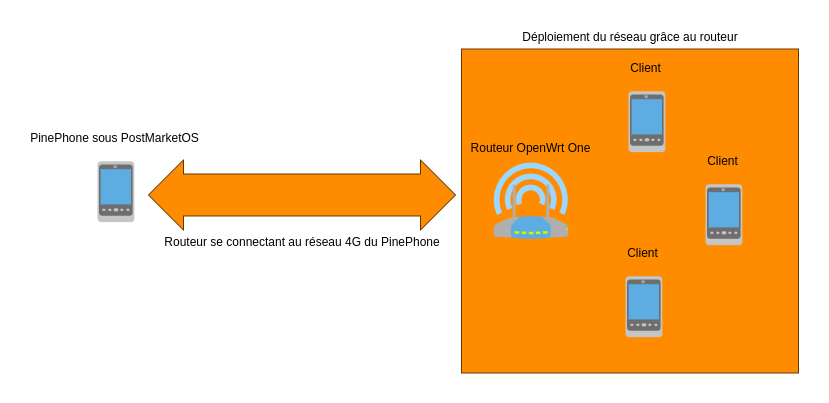
Nouvelle mission, configurer un routeur OpenWrt one avec un PinePhone pour partager le réseau cellulaire du PinePhone avec le routeur :
PostMarketOS :
id : user
mdp : 147147
Mobian :
id : mobian
mdp : 1234
Flash l'os OpenWrt stable sur le routeur OpenWrt One :
https://firmware-selector.openwrt.org/?version=25.12.2&target=mediatek%2Ffilogic&id=openwrt_one
Se brancher avec le câble RJ45 au routeur en mode NOR, puis aller à l’adresse http://192.168.1.1
Ensuite, flasher la nouvelle version et décocher "keep settings" pour le reset.
Après cela, attendre que l’opération se termine, puis redémarrer en mode NAND pour pouvoir le configurer.
| SCHEMA |
|---|
 |
Jour 5: Vendredi 03 avril 2026
On a flash l'OS PostMarketOS sur le PinePhone dans la mémoire interne (eMMC) :
Pour flasher un OS, on utilise bmaptool ou balenaEtcher
Il faut d'abord flasher Jumpdrive sur une carte micro SD en utilisant :
pine64-pinephone.img.xz (version normale)
ou
pine64-pinephone-charging.img.xz (version si la batterie est complètement vide)
On insère ensuite cette carte micro SD dans le PinePhone.
On démarre le PinePhone sur Jumpdrive et on le branche au PC.
Pour flasher Mobian ou PostMarketOS sur le stockage eMMC du PinePhone :
Mobian pour le PinePhone classique : sunxi
Mobian pour le PinePhone Pro : rockchip
PostMarketOS pour le PinePhone classique : PINE64 PinePhone
PostMarketOS pour le PinePhone Pro : PINE64 PinePhone Pro
Une fois le flash terminé, on débranche et éteint le PinePhone, puis on retire la carte micro SD.
Il faut ensuite flasher Tow-Boot sur la carte micro SD (c'est le fichier avec "install" dans le nom qu'il faut flasher)
pour le PinePhone classique : pine64-pinephoneA64-xxxx.xx-xxx.tar.xz
pour le PinePhone Pro : pine64-pinephonePro-xxxx.xx-xxx.tar.xz
On insère à nouveau cette carte micro SD dans le PinePhone.
On démarre sur Tow-Boot avec le PinePhone pour l'installer dans la mémoire eMMC.
On retire enfin la carte micro SD du téléphone, on le rallume, et on a réussi à démarrer sur PostMarketOS.
Pour mettre le PinePhone en hotspot, il faut le faire graphiquement avec le bouton et activer les données cellulaires et aussi "Mobile Data On".
On récupère le hotspot avec le routeur qui prend le relai pour émettre le réseau.
En ssh sur le routeur openwrt one pour installer le relay bridge :apk updateapk add relayd luci-proto-relayreboot
On accède au menu Network, puis Wireless et on sélectionne Radio 0 pour scanner et rejoindre le réseau du PinePhone.
On est allé dans Network, puis Interfaces et on a édité l'interface Wi-Fi du PinePhone pour sélectionner le réseau sont dans l'onglet Device.
On a ajouté un pont relais depuis Network, puis Interfaces en sélectionnant Add et Relay bridge.
On a configuré le pont relais via l'option Relay between networks en associant l'interface du PinePhone et le réseau LAN.
On a créé un point d'accès depuis Network, puis Wireless et Radio 1 en cliquant sur Add.
On est revenu dans les paramètres du nouveau réseau Wi-Fi pour assigner le périphérique (Device) au réseau LAN.
Pour configurer le routeur, on s'est basé sur cette vidéo
Pour la mission du serveur, on a update le tableau et on a installé Debian 13 en fonction :| Partition | Taille | Point de montage |
| 1 | 512 Mo | /boot/efi (pour grub) |
| 2 | 2 Go | /boot |
| 3 | 2 Go | swap |
| 4 | 50 Go | / (Racine) |
| 5 | ~940 Go | Aucun |
| Paramètre | Valeur à mettre |
| Nom | efi |
| Utiliser comme | Partition système EFI |
| Indicateur d'amorçage | présent |
| Taille | 512 Mo |
| Paramètre | Valeur à mettre |
| Nom | boot |
| Utiliser comme | ext4 journalisé |
| Point de montage | /boot |
| Options de montage | defaults |
| Étiquette | aucune |
| Blocs réservés | 5% |
| Utilisation habituelle | standard |
| Indicateur d'amorçage | absent |
| Taille | 2 Go |
| Paramètre | Valeur à mettre |
| Nom | swap |
| Utiliser comme | espace d'échange (swap) |
| Point de montage | (aucun) |
| Options de montage | (aucun) |
| Étiquette | aucune |
| Indicateur d'amorçage | absent |
| Taille | 2 Go |
| Paramètre | Valeur à mettre |
| Nom | root |
| Utiliser comme | ext4 journalisé |
| Point de montage | / |
| Options de montage | défauts |
| Étiquette | aucune |
| Blocs réservés | 5% |
| Utilisation habituelle | standard |
| Indicateur d'amorçage | absent |
| Taille | 50 Go |
Pour le reste du disque (~940 Go) on n'a rien touché
On a aussi créé quatre comptes (pierre, alexander, yoan et nicolas).
On a transféré les clés SSH avec cette commande : ssh-copy-id idcompte@ipserveur
Jour 6: Lundi 06 avril 2026
Férié
Jour 7: Mardi 07 avril 2026
Cette fois-ci, on veut transférer la connexion du PinePhone au routeur via l'adaptateur USB > RJ45 :
Pour router les paquets entre les interfaces :
sudo sysctl -w net.ipv4.ip_forward=1
Pour le rendre permanent :
echo "net.ipv4.ip_forward=1" | sudo tee -a /etc/sysctl.conf
Pour activer la 4G :
sudo nmtui
Puis allez dans "Activer une connexion" et choisir la connexion mobile (4G).
Pour vérifier que la 4G fonctionne :
ping 8.8.8.8
Pour voir l'interface filaire :
ip a
Pour créer le partage de connexion avec l'interface filaire :
sudo nmcli connection add type ethernet ifname enx00e07c4601d6 ipv4.method shared con-name PartageUsb
Pour l'activer :
sudo nmcli connection up PartageUsb
Pour le routeur, on a ajusté la configuration :
le téléphone est désormais connecté au routeur via l'adaptateur.
Le routeur a été modifié pour s’adapter à ce changement :
dans Network > Interfaces on edit le repeat_wifi (le bridge) pour choisir dans Relay between networks "Lan" et "Wan".
Pour le projet avec le serveur :
Mise en place des utilisateurs dans le groupe sudo et désactivation du mode veille :
Passer en root :
su -
Désactiver le mode veille et masquer les services systemd responsables de la veille :
systemctl mask sleep.target suspend.target hibernate.target hybrid-sleep.target
Ajouter les utilisateurs au groupe sudo :
usermod -aG sudo yoan
usermod -aG sudo nicolas
usermod -aG sudo pierre
usermod -aG sudo alexander
Redémarrer pour appliquer les changements :
reboot
Mise en place du RAID 1 logiciel sur le serveur toutatis avec mdadm (sda = miroir de sdb) :
su -
apt install mdadm gdisk rsync
Copier la table de partitions de sdb vers sda, puis typer les partitions en Linux RAID :
sfdisk -d /dev/sdb | sfdisk /dev/sda
sgdisk --typecode=2:A19D880F-05FC-4D3B-A006-743F0F84911E /dev/sda
sgdisk --typecode=3:A19D880F-05FC-4D3B-A006-743F0F84911E /dev/sda
sgdisk --typecode=4:A19D880F-05FC-4D3B-A006-743F0F84911E /dev/sda
Créer les arrays RAID :
mdadm --create /dev/md2 --level=1 --raid-devices=2 --metadata=1.0 /dev/sda2 missing
mdadm --create /dev/md3 --level=1 --raid-devices=2 /dev/sda3 missing
mdadm --create /dev/md4 --level=1 --raid-devices=2 /dev/sda4 missing
Créer les systèmes de fichiers :
mkfs.ext4 /dev/md2
mkswap /dev/md3
mkfs.ext4 /dev/md4
Monter et copier le système :
mkdir -p /mnt/newroot
mount /dev/md4 /mnt/newroot
mkdir /mnt/newroot/boot
mount /dev/md2 /mnt/newroot/boot
rsync -aAXv --exclude={"/proc/","/sys/","/dev/","/run/","/mnt/","/tmp/"} / /mnt/newroot/
Récupérer les UUID des arrays et mettre à jour fstab :
blkid /dev/md2 /dev/md3 /dev/md4
vi /mnt/newroot/etc/fstab
Sauvegarder la config mdadm :
mdadm --detail --scan | tee /mnt/newroot/etc/mdadm/mdadm.conf
Chroot et mise à jour initramfs et installation de GRUB :
for dir in /dev /dev/pts /proc /sys /run; do mount --bind $dir /mnt/newroot$dir; done
mount /dev/sda1 /mnt/newroot/boot/efi
chroot /mnt/newroot
update-initramfs -u -k all
grub-install /dev/sda
update-grub
exit
reboot
Après reboot il faut ajouter sdb au RAID pour compléter le miroir :
mdadm /dev/md2 --add /dev/sda2
mdadm /dev/md3 --add /dev/sda3
mdadm /dev/md4 --add /dev/sda4
grub-install /dev/sdb
watch cat /proc/mdstat
Installation de Incus :
sudo apt install incus
Jour 8: Mercredi 08 avril 2026
Pour Incus :
installer Incus :
sudo apt install incus
Pour configurer et initialiser Incus
sudo incus admin init
Would you like to use clustering? (yes/no) [default=no]: no
Do you want to configure a new storage pool? (yes/no) [default=yes]: yes
Name of the new storage pool [default=default]: default
Where should this storage pool store its data? [default=/var/lib/incus/storage-pools/default]:
Would you like to create a new local network bridge? (yes/no) [default=yes]: yes
What should the new bridge be called? [default=incusbr0]:
What IPv4 address should be used? (CIDR subnet notation, “auto” or “none”) [default=auto]: auto
What IPv6 address should be used? (CIDR subnet notation, “auto” or “none”) [default=auto]: auto

We detected that you are running inside an unprivileged container.
This means that unless you manually configured your host otherwise,
you will not have enough uids and gids to allocate to your containers.

Your container's own allocation can be reused to avoid the problem.
Doing so makes your nested containers slightly less safe as they could
in theory attack their parent container and gain more privileges than
they otherwise would.

Would you like to have your containers share their parent's allocation? (yes/no) [default=yes]: yes
Would you like the server to be available over the network? (yes/no) [default=no]: no
Would you like stale cached images to be updated automatically? (yes/no) [default=yes]: yes
Would you like a YAML "init" preseed to be printed? (yes/no) [default=no]: no
Pour Redmine :
Pour créer le conteneur :
incus launch images:debian/13 redmine
pour ouvrir le terminal du conteneur :
incus exec redmine bash
pour installer docker :
apt update && apt install -y docker.io docker-compose
pour créer la config du docker pour Redmine et PostgreSQL :
mkdir -p /opt/redmine
cd /opt/redmine
vi docker-compose.yml
services:
  db:
    image: postgres:15
    restart: always
    environment:
      POSTGRES_USER: redmine
      POSTGRES_PASSWORD: "MDP"
      POSTGRES_DB: redmine_db
    volumes:
      - ./pgdata:/var/lib/postgresql/data

  redmine:
    image: redmine:latest
    restart: always
    ports:
      - "80:3000"
    environment:
      REDMINE_DB_POSTGRES: db
      REDMINE_DB_USERNAME: redmine
      REDMINE_DB_PASSWORD: "MDP"
      REDMINE_DB_DATABASE: redmine_db
    volumes:
      - ./redmine_files:/usr/src/redmine/files
    depends_on:
      - db
pour lancer le docker :
docker compose up -d
exit
fixer l'ip :
incus config device override redmine eth0 ipv4.address=10.218.184.3
pour appliquer :
incus restart redmine
accessible à :
http://redmine.192.168.23.3.nip.io/
Pour NextCloud :
Installation de la vm nextcloud :
sudo incus launch images:debian/13 nextcloud --vm
On installe Apache, MariaDB, PHP et tous les modules requis par Nextcloud :
sudo apt install apache2 mariadb-server php libapache2-mod-php php-mysql php-xml php-mbstring php-zip php-gd php-curl php-intl php-bcmath php-gmp php-imagick php-redis unzip wget -y
On ouvre la console MariaDB pour créer la base de données et l'utilisateur :
sudo mysql -u root
CREATE DATABASE nextcloud;
USE nextcloud;
CREATE USER 'nc_user'@'localhost' IDENTIFIED BY 'MotDePasse';
GRANT ALL PRIVILEGES ON nextcloud.* TO 'nc_user'@'localhost';
FLUSH PRIVILEGES;
EXIT;
On télécharge la dernière version de nextcloud et on l'extrait et on la place dans le dossier d'Apache :
wget https://download.nextcloud.com/server/releases/latest.zip
unzip latest.zip
sudo mv nextcloud /var/www/html/
On donne au serveur web Apache les droits sur le dossier Nextcloud pour qu'il puisse le lire et le modifier :
sudo chown -R www-data:www-data /var/www/html/nextcloud/
sudo chmod -R 755 /var/www/html/nextcloud/
On créer un VirtualHost :
vi /etc/apache2/sites-enabled/nextcloud.conf
rm /etc/apache2/sites-enabled/000-default.conf

<VirtualHost *:80>
    DocumentRoot /var/www/html/nextcloud/

    <Directory /var/www/html/nextcloud/>
        Require all granted
        AllowOverride All
        Options FollowSymLinks MultiViews

        <IfModule mod_dav.c>
            Dav off
        </IfModule>

        SetEnv HOME /var/www/html/nextcloud
        SetEnv HTTP_HOME /var/www/html/nextcloud
    </Directory>

    <IfModule mod_rewrite.c>
        RewriteEngine on
        RewriteRule ^/\.well-known/carddav /remote.php/dav/ [R=301,L]
        RewriteRule ^/\.well-known/caldav  /remote.php/dav/ [R=301,L]
        RewriteRule ^/\.well-known/webfinger /index.php/.well-known/webfinger [R=301,L]
        RewriteRule ^/\.well-known/nodeinfo  /index.php/.well-known/nodeinfo  [R=301,L]
    </IfModule>

    ErrorLog ${APACHE_LOG_DIR}/nextcloud_error.log
    CustomLog ${APACHE_LOG_DIR}/nextcloud_access.log combined
</VirtualHost>
On restart Apache :
sudo systemctl restart apache2
fixer l'ip :
incus config device override nextcloud eth0 ipv4.address=10.218.184.2
pour appliquer :
incus restart nextcloud
accessible à :
http://nextcloud.192.168.23.3.nip.io/
Pour site web Laravel :
pour créer la VM sous debian13
sudo incus launch images:debian/13 laravel-web --vm
fixer l'ip :
sudo incus config device override laravel-web eth0 ipv4.address=10.218.184.5
pour appliquer :
sudo incus restart laravel-web
pour acceder au shell de la VM :
sudo incus shell laravel-web
installer les fonctionnalités pour Laravel :
apt update && apt upgrade -y
apt install -y composer git unzip curl \
    php-xml php-mbstring php-curl php-zip php-bcmath php-intl
pour config le serveur :
vi /etc/nginx/sites-available/laravel
source
server {
    listen 80;
    listen [::]:80;
    server_name example.com;
    root /srv/example.com/public;

    add_header X-Frame-Options "SAMEORIGIN";
    add_header X-Content-Type-Options "nosniff";

    index index.php;

    charset utf-8;

    location / {
        try_files $uri $uri/ /index.php?$query_string;
    }

    location = /favicon.ico { access_log off; log_not_found off; }
    location = /robots.txt  { access_log off; log_not_found off; }

    error_page 404 /index.php;

    location ~ ^/index\.php(/|$) {
        fastcgi_pass unix:/var/run/php/php8.2-fpm.sock;
        fastcgi_param SCRIPT_FILENAME $realpath_root$fastcgi_script_name;
        include fastcgi_params;
        fastcgi_hide_header X-Powered-By;
    }

    location ~ /\.(?!well-known).* {
        deny all;
    }
}
pour activer le site et redémarrer Nginx :
ln -s /etc/nginx/sites-available/laravel /etc/nginx/sites-enabled/
systemctl restart nginx
accessible à :
http://laravel.192.168.23.3.nip.io/
Pour Git Forgejo :
Installation de la vm git :
sudo incus launch images:debian/13 git --vm
Installer les paquets requis Git et SQLite3 :
sudo apt install git git-lfs wget tar sqlite3 -y
Pour isoler et sécuriser le service créer un utilisateur système dédié nommé forgejo :
sudo adduser \
   --system \
   --shell /bin/bash \
   --gecos 'Forgejo Git Service' \
   --group \
   --disabled-password \
   --home /var/lib/forgejo \
   forgejo
Récupérer la version de Forgejo puis placer le binaire exécutable dans le dossier système approprié :
wget -O forgejo https://codeberg.org/forgejo/forgejo/releases/download/v14.0.3/forgejo-14.0.3-linux-amd64
sudo chmod +x forgejo
sudo mv forgejo /usr/local/bin/forgejo
Créer les dossiers où Forgejo stockera ses dépôts, ses configurations et ses logs, et donne la propriété à l'utilisateur forgejo :
sudo mkdir -p /var/lib/forgejo/{custom,data,log}
sudo chown -R forgejo:forgejo /var/lib/forgejo/
sudo chmod -R 750 /var/lib/forgejo/

sudo mkdir /etc/forgejo
sudo chown root:forgejo /etc/forgejo
sudo chmod 770 /etc/forgejo
Pour automatiser le démarrage de Forgejo :
sudo vi /etc/systemd/system/forgejo.service
[Unit]
Description=Forgejo (Self-Hosted Git Service)
After=network.target

[Service]
RestartSec=2s
Type=simple
User=forgejo
Group=forgejo
WorkingDirectory=/var/lib/forgejo
ExecStart=/usr/local/bin/forgejo web --config /etc/forgejo/app.ini
Restart=always
Environment=USER=forgejo HOME=/var/lib/forgejo GITEA_WORK_DIR=/var/lib/forgejo

[Install]
WantedBy=multi-user.target
Rechargez systemd puis activer et démarrer le service Forgejo :
sudo systemctl daemon-reload
sudo systemctl enable --now forgejo
sudo systemctl status forgejo
fixer l'ip :
sudo incus config device override git eth0 ipv4.address=10.218.184.4
pour appliquer :
sudo incus restart git
accessible à :
http://git.192.168.23.3.nip.io/
Pour Vaultwarden :
sudo incus launch images:debian/13 vaultwarden
sudo incus shell vaultwarden
apt update && apt install -y docker.io docker-compose
mkdir -p /opt/vaultwarden
cd /opt/vaultwarden
vi docker-compose.yml
services:
  vaultwarden:
    image: vaultwarden/server:latest
    container_name: vaultwarden
    restart: always
    environment:
      - WEBSOCKET_ENABLED=true
      - ADMIN_TOKEN="mdp"
    ports:
      - "80:80"
    volumes:
      - ./vw-data:/data
docker compose up -d
fixer l'ip :
sudo incus config device override vaultwarden eth0 ipv4.address=10.218.184.6
pour appliquer :
sudo incus restart vaultwarden
accessible à :
http://vaultwarden.192.168.23.3.nip.io/
Pour Caddy :
apt install caddy
sudo vi /etc/caddy/Caddyfile
http://nextcloud.192.168.23.3.nip.io {
    tls internal
    reverse_proxy 10.218.184.2:80
}

http://redmine.192.168.23.3.nip.io {
    tls internal
    reverse_proxy 10.218.184.3:80
}

http://git.192.168.23.3.nip.io {
    tls internal
    reverse_proxy 10.218.184.4:3000
}

http://laravel.192.168.23.3.nip.io {
    tls internal
    reverse_proxy 10.218.184.5:80
}

http://vaultwarden.192.168.23.3.nip.io {
    tls internal
    reverse_proxy 10.218.184.6:80
}
sudo systemctl restart caddy
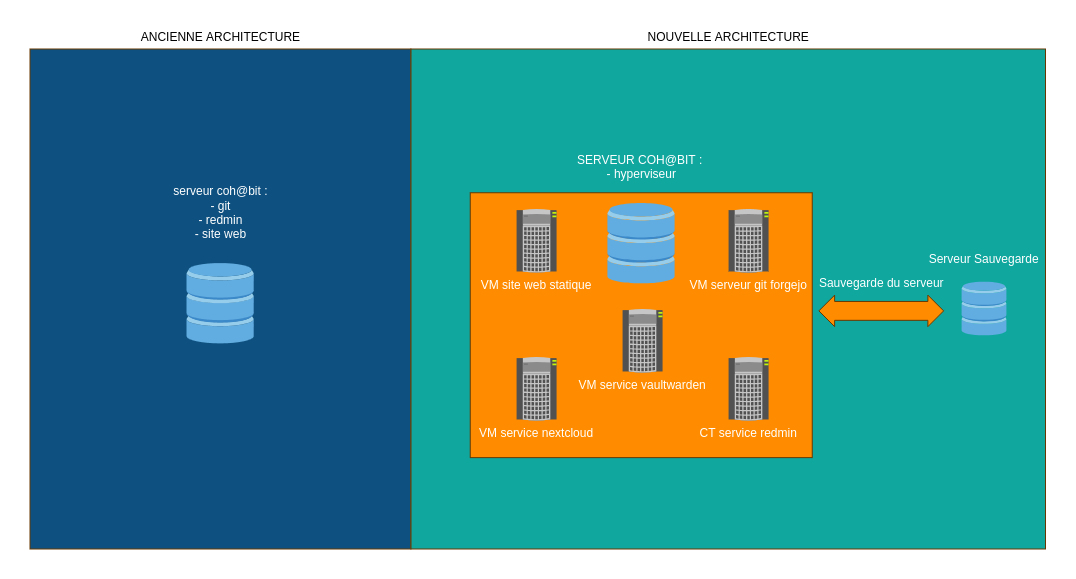
On a aussi modifié le tableau et le schema pour ajouté vaultwarden :
| Service | RAM minimum | RAM recommandée | CPU minimum | CPU recommandé |
| Apache | 512 MB | 1–4 GB | 1 core | 2+ cores |
| Nginx | 512 MB | 1 GB | 1 core | 2+ cores |
| Laravel | 1 GB | 2+ GB | 1 core | 2+ cores |
| Redmine | 512 MB | 1–2 GB | 1 core | 2 cores |
| Forgejo | 512 MB | 2 GB | 1 core | 2+ cores |
| Nextcloud | 512 MB | 2 GB | 1 core | 2 cores |
| vaultwarden | 512 MB | 1 GB | 1 core | 2 cores |
| total | 4 GB | 10-14+ GB | 7 cores | 14+ cores |
| SCHEMA |
|---|
 |
Jour 9: Jeudi 09 avril 2026
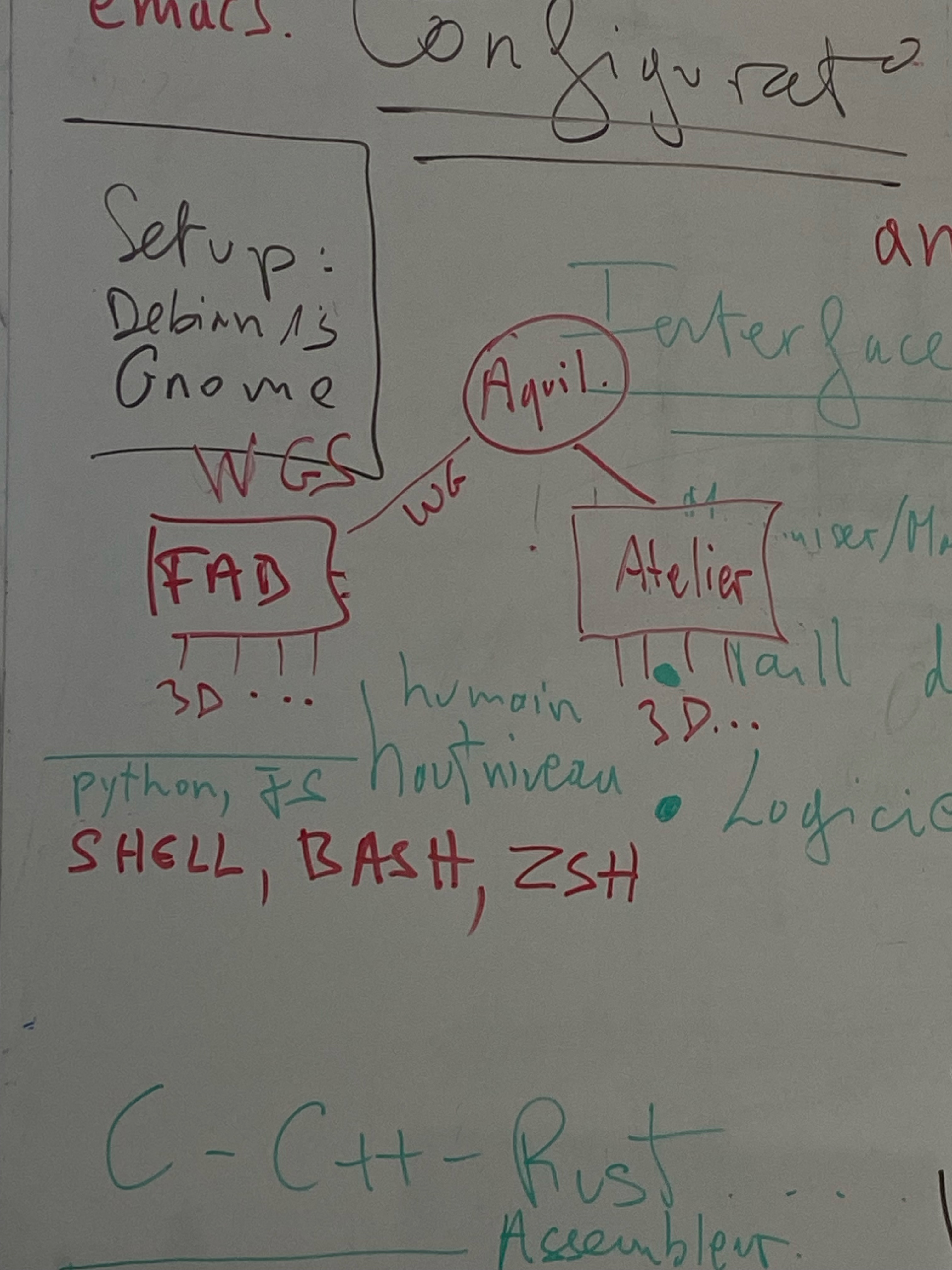
Pour projet Routeur PinePhone WireGuard :
https://www.reddit.com/r/WireGuard/comments/18pee5i/wireguard_working_as_server_and_client_of_another/
| Photo schema |
|---|
 |
Pour le projet serveur, on a maintenant accès en SSH et on fait la migration vers le nouveau serveur dans les VMs/conteneurs d'Incus.
Le travail est réparti entre le jeudi 9 et le vendredi 10, mais nous l’avons écrit dans la partie du vendredi 10.
Jour 10: Vendredi 10 avril 2026
Migration du site en Laravel sur le serveur incus :
sur le serveur cohabit :
tar -czvf ~/migration-complete.tar.gz \
  /etc/apache2 \
  /var/www/html

sur le serveur toutatis :
scp -P 55555 nicolas@projets.cohabit.fr:~/migration-complete.tar.gz ~/
scp -P 55555 nicolas@projets.cohabit.fr:/opt/laravel/laravel ~/

sudo incus file push -r ~/migration-complete.tar.gz laravel-web/
sudo incus file push -r ~/laravel laravel-web/
sudo incus shell laravel-web

Sur le conteneur laravel-web :
apt update
apt install -y apache2 postgresql postgresql-contrib git unzip curl php8.4 libapache2-mod-php8.4 php8.4-cli php8.4-pgsql php8.4-ldap php8.4-readline php8.4-opcache

mkdir /temp-web
tar -xzvf /migration-complete.tar.gz -C /temp-web
cp -r /temp-web/etc /.
cp -r /temp-web/var /.

mkdir /opt/laravel
cp -r /laravel /opt/laravel/.

a2enmod rewrite ssl proxy proxy_http headers

chown -R www-data:www-data /var/www/html
chown -R www-data:www-data /opt/laravel/laravel
chmod -R 775 /opt/laravel/laravel/storage
chmod -R 775 /opt/laravel/laravel/bootstrap/cache

systemctl restart apache2

mais j'ai cette erreur :
root@laravel-web:~# systemctl restart apache2
Job for apache2.service failed because the control process exited with error code.
See "systemctl status apache2.service" and "journalctl -xeu apache2.service" for details.

donc pour voir en détaille ce qui pose problème :
root@laravel-web:~# apache2ctl configtest
apache2: Syntax error on line 145 of /etc/apache2/apache2.conf: Syntax error on line 1 of /etc/apache2/mods-enabled/passenger.load: Cannot load /usr/lib/apache2/modules/mod_passenger.so into server: /usr/lib/apache2/modules/mod_passenger.so: cannot open shared object file: No such file or directory

Pour dire à Apache d'arrêter d'essayer de charger le module :
a2dismod passenger

mais :
apache2: Syntax error on line 145 of /etc/apache2/apache2.conf: Syntax error on line 3 of /etc/apache2/mods-enabled/php8.2.load: Cannot load /usr/lib/apache2/modules/libphp8.2.so into server: /usr/lib/apache2/modules/libphp8.2.so: cannot open shared object file: No such file or directory

donc on désactive le module PHP8.2 :
a2dismod php8.2

puis on active le bon module (PHP8.4) :
a2enmod php8.4

mais :
root@laravel-web:~# apache2ctl configtest
AH00526: Syntax error on line 17 of /etc/apache2/sites-enabled/forgejo-ssl.conf:
SSLCertificateFile: file '/cert/live/git.cohabit.fr/fullchain.pem' does not exist or is empty

il bloque car il y a un certificat SSL introuvable (de la conf de forgejo) donc :
a2dissite forgejo-ssl.conf

mais :
root@laravel-web:~# apache2ctl configtest
AH00526: Syntax error on line 9 of /etc/apache2/sites-enabled/laravel_accueil.conf:
SSLCertificateFile: file '/cert/live/cohabit.fr/fullchain.pem' does not exist or is empty

dans le fichier de configuration du site, il y a encore des traces de certificats ssl donc :
vi /etc/apache2/sites-enabled/laravel_accueil.conf

et on a mis en commentaire la partie pour les ssl :
#    SSLCertificateFile /cert/live/cohabit.fr/fullchain.pem
#    SSLCertificateKeyFile /cert/live/cohabit.fr/key.pem
...
#    SSLCertificateFile /cert/live/www.cohabit.fr/fullchain.pem
#    SSLCertificateKeyFile /cert/live/www.cohabit.fr/key.pem

et on a commenté la partie non commentée pour mettre cette config à la place (temporairement) dans le master.conf :
<VirtualHost *:80>
    DocumentRoot /opt/laravel/laravel/public/

    <Directory /opt/laravel/laravel/public/>
      AllowOverride All
      Require all granted
    </Directory>

    ErrorLog ${APACHE_LOG_DIR}/laravel_accueil_error.log
    CustomLog ${APACHE_LOG_DIR}/laravel_accueil_access.log combined
</VirtualHost>

systemctl reload apache2

mais :
root@laravel-web:~# apache2ctl configtest
AH00526: Syntax error on line 21 of /etc/apache2/sites-enabled/redmine-ssl.conf:
Invalid command 'RailsEnv', perhaps misspelled or defined by a module not included in the server configuration

meme chose que fogejo mais cette fois avec redmine donc :
a2dissite redmine-ssl.conf

mais sur la page web il y a :
Code d’erreur : SSL_ERROR_INTERNAL_ERROR_ALERT

Pour le moment, on va juste dire à caddy de ne pas demander de certificat, donc on ajoute (tls internal) sur le serveur toutatis donc :
exit
sudo vi /etc/caddy/Caddyfile

laravel.192.168.23.3.nip.io {
    tls internal
    reverse_proxy 10.218.184.5:80
}

sudo systemctl restart caddy

mais sur la page du site :
La page n’est pas redirigée correctement
Firefox a détecté que le serveur redirige la demande pour cette adresse d’une manière qui n’aboutira pas.

La cause de ce problème peut être la désactivation ou le refus des cookies.

Par defaut laravel ne fait pas confiance à l'adresse ip de caddy donc pour qu'elle accepte toutes les requêtes du réseau local (Caddy) :
vi /opt/laravel/laravel/app/Http/Middleware/TrustProxies.php
on modifie la ligne protected $proxies; pour mettre cela :
protected $proxies = '*';

cd /opt/laravel/laravel
php artisan optimize:clear

mais sur la page web "could not find driver" :
apt install -y php-pgsql
systemctl restart apache2

mais :
SQLSTATE[08006] [7] connection to server at "127.0.0.1", port 5432 failed: Connection refused Is the server running on that host and accepting TCP/IP connections?
donc :
apt install -y postgresql postgresql-contrib
sudo -u postgres psql
CREATE USER laravel WITH PASSWORD 'MDP';
CREATE DATABASE laravel OWNER laravel;
\q

maintenant il faut importer les données de l'ancien serveur dans la nouvelle base :
sur le serveur cohabit :
sudo -u postgres pg_dump laravel > /tmp/sauvegarde_laravel.sql

sur le serveur toutatis :
scp -P 55555 nicolas@projet.cohabit.fr:/tmp/sauvegarde_laravel.sql ~/.
incus file push ~/sauvegarde_laravel.sql laravel-web/

puis sur le conteneur laravel-web :
sudo -u postgres psql laravel -f /sauvegarde_laravel.sql

ou

sur le serveur cohabit :
echo '127.0.0.1:5432:laravel:laravel:MDP' > ~/.pgpass chmod 600 ~/.pgpass pg_dump -U laravel -h 127.0.0.1 -p 5432 -Fc --file=/tmp/laravel_db.dump laravel

sur le serveur toutatis :
scp -P 55555 nicolas@projet.cohabit.fr:/laravel_db.dump ~/.
incus file push ~/laravel_db.dump laravel-web/

puis sur le conteneur laravel-web :
pg_restore -U laravel -h localhost -d laravel --verbose --clean /laravel_db.dump

et c'est bon le site fonctionne.
Jour 11: Lundi 13 avril 2026
Jour 12: Mardi 14 avril 2026
Jour 13: Mercredi 15 avril 2026
Jour 14: Jeudi 16 avril 2026
Jour 15: Vendredi 17 avril 2026
Jour 16: Lundi 20 avril 2026
On a agrandi le / car c'est là où on stocke tout et on avait 900 Go sans partition
| Partition | Taille | Point de montage | Rôle |
| 1 | 512 Mo | /boot/efi | Pour le démarrer en UEFI |
| 2 | 2 Go | /boot | Pour le boot Debian |
| 3 | 2 Go | swap | Sécurité si la RAM sature |
| 4 | ~995 Go | / (Racine) | La Debian de l'hyperviseur, Incus et logs |
1. Voir l'espace disque actuel
df -h /
1. Voir la structure des disques et du RAID
lsblk -f
1. Voir les partitions exactes
sudo fdisk -l /dev/sda
sudo fdisk -l /dev/sdb
2. Agrandir la partition sda4
sudo fdisk /dev/sda
Dans fdisk, taper dans l'ordre :
d          # Supprimer une partition
4          # Numéro de partition 4
n          # Créer une nouvelle partition
4          # Numéro de partition 4
8814592    # Secteur de début
           # Entrée vide = utiliser tout l'espace restant
N          # Ne PAS supprimer la signature linux_raid_member
t          # Changer le type
4          # Partition 4
linux-raid # Type RAID Linux
w          # Écrire et quitter
3. Agrandir la partition sdb4
sudo fdisk /dev/sdb
Dans fdisk, taper dans l'ordre :
d          # Supprimer une partition
4          # Numéro de partition 4
n          # Créer une nouvelle partition
4          # Numéro de partition 4
8814592    # Secteur de début
           # Entrée vide = utiliser tout l'espace restant
N          # Ne PAS supprimer la signature linux_raid_member
t          # Changer le type
4          # Partition 4
linux-raid # Type RAID Linux
w          # Écrire et quitter
4. Vérifier que les deux partitions sont bien en "RAID Linux"
sudo fdisk -l /dev/sda | grep sda4
sudo fdisk -l /dev/sdb | grep sdb4
Les deux doivent afficher "RAID Linux" et ~927 Go
5. Agrandir le volume RAID mdadm
sudo mdadm --grow /dev/md4 --size=max
6. Surveiller la resynchronisation
watch cat /proc/mdstat
La synchronisation est terminée quand on voit :
md4 : active raid1 sda4[0] sdb4[2]
      972320768 blocks super 1.2 [2/2] [UU]
7. Étendre le système de fichiers ext4
sudo resize2fs /dev/md4
8. Vérifier le résultat final
df -h /
____________________________________________________________________________________________________________________
Agrandir l'espace de la vm git
sudo incus config device override git root size=100GiB
Entré dans la VM git
sudo incus exec git -- bash
Installer gdisk dans la VM
apt install -y gdisk
Agrandir la partition
sgdisk -e /dev/sda
exit
Redémarrer la VM
sudo incus restart git
Agrandir le filesystem
sudo incus exec git -- bash
resize2fs /dev/sda2
Vérifier
df -h /
____________________________________________________________________________________________________________________
Transféré les données de l'ancien git vers le nouveau
Depuis l'ancien serveur
sudo zip -r ~/forgejo-repos.zip /var/lib/forgejo/data
Depuis le nouveau serveur
scp -P 55555 yoan@projets.cohabit.fr:~/forgejo-repos.zip ~/
sudo incus file push ~/forgejo-repos.zip git/root/forgejo-repos.zip
sudo incus exec git -- bash
Dans la VM git
Ne pas remplacer les fichiers du dossier indexés et queues
unzip /root/forgejo-repos.zip -d /
chown -R forgejo:forgejo /var/lib/forgejo/
systemctl restart forgejo
systemctl status forgejo
Pour sauvegarde :
https://www.perplexity.ai/search/j-ai-un-serveur-incus-et-j-ai-s9CK1LPMTfWnGEQLP74P6A
Jour 17: Mardi 21 avril 2026
Nous avons continué à faire le transférer entre les deux serveurs et nous avons changé/Maj la partie de laravel-web (voir vendredi 10 avril 2026)
et nous avons aussi fait Zotero :
sudo incus launch images:debian/13 zotero
sudo incus shell zotero
apt update && apt install -y docker.io docker-compose
docker run -d \
  --name=zotero \
  -e PUID=1000 \
  -e PGID=1000 \
  -e TZ=Etc/UTC \
  -p 3000:3000 \
  -p 3001:3001 \
  -v /path/to/config:/config \
  --shm-size="1gb" \
  --restart unless-stopped \
  lscr.io/linuxserver/zotero:latest
fixer l'ip :
sudo incus config device override zotero eth0 ipv4.address=10.218.184.7
Pour appliquer :
sudo incus restart zotero
Rajouter Zotero dans caddy
sudo vi /etc/caddy/Caddyfile
zotero.192.168.23.3.nip.io {
    tls internal
    reverse_proxy 10.218.184.7:3000
}
sudo systemctl restart caddy
Accéder à Zotero
http://zotero.192.168.23.3.nip.io
Redmine et en cours.
Jour 18: Mercredi 22 avril 2026
| Composant | Serveur cohabit | Serveur laravel-web | Commande pour vérifier |
| Apache2 | 2.4.66 | 2.4.66 | apachectl -v |
| PHP | 8.4.15 | 8.4.16 | php -v |
| PostgreSQL | 17.4 | 17.9 | psql --version |
| Laravel | 9.52.10 | 9.52.10 | php artisan --version |
| Modules PHP (php -m) | [PHP Modules] calendar Core ctype date exif FFI fileinfo filter ftp gettext hash iconv json ldap libxml openssl pcntl pcre PDO pdo_pgsql pgsql Phar posix random readline Reflection session shmop sockets sodium SPL standard sysvmsg sysvsem sysvshm tokenizer Zend OPcache zlib [Zend Modules] Zend OPcache | [PHP Modules] calendar Core ctype date exif FFI fileinfo filter ftp gettext hash iconv json ldap libxml openssl pcntl pcre PDO pdo_pgsql pgsql Phar posix random readline Reflection session shmop sockets sodium SPL standard sysvmsg sysvsem sysvshm tokenizer Zend OPcache zlib [Zend Modules] Zend OPcache | php -m |
Jour 19: Jeudi 23 avril 2026
https://github.com/orgs/suitenumerique/repositories
Nous avons fait des recherches sur LaSuiteNumérique pour peut-être l'utiliser et du coup le mettre en place à la place de Nextcloud et aussi utiliser d'autre fonctionnalité.
Et pour Redmine, nous avons essayé de passer directement sur une version récente, mais on n'a pas réussi donc demain, on va juste essayer de l'importer sans changer de version.
Jour 20: Vendredi 24 avril 2026
Migration de Redmine sur le serveur incus (en gardant la même version)
Initialisation de la vm :
sudo incus init images:debian/13 redmine --vm
sudo incus config device override redmine root size=100GiB
sudo incus config device override redmine eth0 ipv4.address=10.218.184.3
sudo incus start redmine
sudo incus file push -r ~/redmine_db.dump redmine2/root/
sudo incus file push -r ~/migration-opt-redmine.tar.gz redmine2/root/
sudo incus shell redmine
Installation des dépendances système
apt update && apt upgrade -y
apt install -y ruby ruby-dev ruby-psych postgresql postgresql-contrib \
  postgresql-server-dev-all libxslt1-dev libyaml-dev libxml2-dev \
  libpq-dev libcurl4-openssl-dev zlib1g-dev apache2 apache2-dev \
  gcc g++ make patch imagemagick git
Création de la base de données PostgreSQL
su - postgres
createuser redmine
createdb redmine -O redmine
set +H
psql -c "ALTER USER redmine WITH PASSWORD 'MDP';"
set -H
exit
Configuration de pg_hba.conf
vi /etc/postgresql/17/main/pg_hba.conf
local   all   all                  md5
host    all   all   127.0.0.1/32   md5
host    all   all   ::1/128        md5
systemctl restart postgresql
Restauration de la base de donnée
cp /root/redmine_db.dump /tmp/redmine_db.dump
su - postgres
dropdb redmine
createdb redmine -O redmine
pg_restore --no-owner -x -d redmine /tmp/redmine_db.dump
exit
Donner les droits à l'utilisateur redmine :
su - postgres
psql -d redmine
sql
GRANT ALL ON SCHEMA public TO redmine;
GRANT ALL PRIVILEGES ON ALL TABLES IN SCHEMA public TO redmine;
GRANT ALL PRIVILEGES ON ALL SEQUENCES IN SCHEMA public TO redmine;
ALTER DEFAULT PRIVILEGES IN SCHEMA public GRANT ALL ON TABLES TO redmine;
ALTER DEFAULT PRIVILEGES IN SCHEMA public GRANT ALL ON SEQUENCES TO redmine;
ALTER DATABASE redmine OWNER TO redmine;
\q
exit
Déploiement des fichiers Redmine
mkdir /var/www/redmine
tar -xzvf migration-opt-redmine.tar.gz -C /
Installation des gems Ruby
cd /opt/redmine/redmine-5.0.5/
vi Gemfile
Avant : ruby ">= 2.5.0", "< 3.2.0"
Après : ruby ">= 2.5.0", "< 3.4.0"

Avant : gem "pg", "~> 1.2.2", :platforms => [:mri, :mingw, :x64_mingw]
Après : gem "pg", "~> 1.5.0", :platforms => [:mri, :mingw, :x64_mingw]
gem install bundler
bundle config set --local without 'development test mysql sqlite'
bundle update pg
bundle install
Initialisation de Redmine
bundle exec rake generate_secret_token RAILS_ENV=production
bundle exec rake db:migrate RAILS_ENV=production
bundle exec rake redmine:plugins:migrate RAILS_ENV=production
Permissions des fichiers
chown -R www-data:www-data /opt/redmine/redmine-5.0.5
chmod -R 755 /opt/redmine/redmine-5.0.5
chmod -R 777 /opt/redmine/redmine-5.0.5/tmp \
             /opt/redmine/redmine-5.0.5/log \
             /opt/redmine/redmine-5.0.5/files \
             /opt/redmine/redmine-5.0.5/public/plugin_assets
Installation de Passenger via APT
apt install -y dirmngr gnupg apt-transport-https ca-certificates

curl https://oss-binaries.phusionpassenger.com/auto-software-signing-gpg-key.txt | \
  gpg --dearmor | tee /etc/apt/trusted.gpg.d/phusion.gpg > /dev/null

echo "deb https://oss-binaries.phusionpassenger.com/apt/passenger bookworm main" > \
  /etc/apt/sources.list.d/passenger.list

apt update
apt install -y libapache2-mod-passenger
a2enmod passenger
systemctl restart apache2
Configuration Apache
vi /etc/apache2/sites-enabled/redmine.conf
<VirtualHost *:80>
   DocumentRoot /opt/redmine/redmine-5.0.5/public
   PassengerRuby /usr/bin/ruby3.3

   <Directory /opt/redmine/redmine-5.0.5/public>
      Options FollowSymLinks
      AllowOverride All
      Require all granted
   </Directory>

   ErrorLog ${APACHE_LOG_DIR}/redmine_error.log
   CustomLog ${APACHE_LOG_DIR}/redmine_access.log combined
</VirtualHost>
a2ensite redmine
rm /etc/apache2/sites-enabled/default-ssl.conf
rm /etc/apache2/sites-enabled/000-default.conf
systemctl restart apache2
exit
Configuration de caddy
sudo vi /etc/caddy/Caddyfile
redmine.192.168.23.3.nip.io {
    tls internal
    reverse_proxy 10.218.184.3:80
}
systemctl restart caddy
Accéder au site :
https://redmine.192.168.23.3.nip.io/
Jour 21: Lundi 27 avril 2026
Nous avons upgradé redmine 5.0.5 vers redmine 5.1.12 et on a aussi un autre conteneur redmine pour tester la version 6.1.2, mais elle n'est pas totalement compatible.
On a deux conteneurs incus que l'on a renommé ainsi :
redmine-6-1-2
redmine-5-1-12
et on a créé des snapshots pour chacune :
pour redmine-6-1-2 elle s'appelle redmine-6-1-2
et pour redmine-5-1-12 elles s'appellent redmine-5-1-12 et aussi redmine-5-0-5
Pour le conteneur de redmine-6-1-2, on a donc mis à jour de 5.0.5 vers 6.1.2, mais les thèmes ne sont pas compatibles (icônes devenues noires et énormes), donc on les a retirés pour laisser le thème par défaut et pour les plugins, on a téléchargé des versions compatibles.
Pour le conteneur de redmine-5-1-12, on a donc mis à jour de 5.0.5 vers 5.1.12 (aucun problème de compatibilité) mais on a aussi laissé dessus la version 5.0.5 avec sa snapshot au cas de problème.
Upgrade redmine 5.0.5 vers 5.1.12
Télécharger Redmine
cd /opt/redmine
wget https://www.redmine.org/releases/redmine-5.1.12.tar.gz
tar -xzf redmine-5.1.12.tar.gz
Config base de données
cp redmine-5.0.5/config/database.yml redmine-5.1.12/config/
Config générale
cp redmine-5.0.5/config/configuration.yml redmine-5.1.12/config/
Fichiers des projets
cp -r redmine-5.0.5/files/* redmine-5.1.12/files/
Plugins
cp -r redmine-5.0.5/plugins/* redmine-5.1.12/plugins/
Thèmes
cp -r redmine-5.0.5/public/themes/* redmine-5.1.12/public/themes/
Modifier L'utilisateur pour le nouveau Redmine
sudo -u postgres psql -d redmine
Changer le propriétaire de toutes les tables
DO $$
DECLARE obj RECORD;
BEGIN
  FOR obj IN SELECT tablename FROM pg_tables WHERE schemaname = 'public' LOOP
    EXECUTE 'ALTER TABLE public.' || quote_ident(obj.tablename) || ' OWNER TO redmine';
  END LOOP;
END $$;
Changer le propriétaire de toutes les séquences
DO $$
DECLARE obj RECORD;
BEGIN
  FOR obj IN SELECT sequence_name FROM information_schema.sequences WHERE sequence_schema = 'public' LOOP
    EXECUTE 'ALTER SEQUENCE public.' || quote_ident(obj.sequence_name) || ' OWNER TO redmine';
  END LOOP;
END $$;
GRANT ALL ON SCHEMA public TO redmine;
\q
Installer Redmine
cd /opt/redmine/redmine-5.1.12
bundle config set --local without 'development test'
bundle install
bundle exec rake db:migrate RAILS_ENV=production
Régénérer le token secret
bundle exec rake generate_secret_token RAILS_ENV=production
Migration des plugins
bundle exec rake redmine:plugins:migrate RAILS_ENV=production
Recompiler les assets
bundle exec rake assets:clobber RAILS_ENV=production
bundle exec rake assets:precompile RAILS_ENV=production
Appliquer les permissions
chown -R www-data:www-data /opt/redmine/redmine-5.1.12
vi /etc/apache2/sites-enable/redmine.conf
<VirtualHost *:80>
   DocumentRoot /opt/redmine/redmine-5.1.12/public
   PassengerRuby /usr/bin/ruby3.3

   <Directory /opt/redmine/redmine-5.1.12/public>
      Options FollowSymLinks
      AllowOverride All
      Require all granted
   </Directory>

   ErrorLog ${APACHE_LOG_DIR}/redmine_error.log
   CustomLog ${APACHE_LOG_DIR}/redmine_access.log combined
</VirtualHost>
Redémarrer le service
systemctl restart apache2
Upgrade redmine 5.0.5 vers 6.1.2
C'est à peu près pareil qu'au-dessus, mais à la place d'écrire 5.1.12, c'est 6.1.2, mais il y a un problème avec cette version, car les thèmes et les plugins ne sont pas compatibles donc pour ces parties-là, nous avons fait :
Pour les thèmes :
Nous avons déplacé le dossier /public/themes/ à la racine du dossier Redmine parce que dans les versions 6.X, c'est comme ça donc /themes/ et on a regardé le résultat, mais les icônes sont surdimensionnées et toute noires donc comme nous ne savons pas régler cela, on a laissé le thème par défaut de Redmine.
Pour les plugins :
On a pu trouver les dernières versions compatibles pour les plugins redmine_wiki_extensions et redmine_agile mais pas pour redmine_embedded_video donc on l'a laissé, mais il ne fonctionne pas (nous avons l'impression que les plugins ne change rien au Redmine comme s'ils n'étaient pas chargés alors qu'ils le sont bien).
Migration des plugins
bundle exec rake redmine:plugins:migrate RAILS_ENV=production
Nous avons aussi envoyé un message à Alexander et Pierre :
Voici une mise à jour sur l'avancement de nos déploiements. Nous avons mis en place Vaultwarden et Zotero en conteneurs, alors que Git-Forgejo, Nextcloud, Redmine et Laravel sont installés sur des VMs.
Si vous préférez qu'un de ces services soit sur une VM plutôt qu'un conteneur ou inversement, dites-le-nous et nous ferons la modification.

Nous avions également quelques questions pour la suite :

Pour Laravel, vous pouvez consulter la liste des services installés sur le conteneur et comparer leurs versions avec celles du serveur Cohabit actuel sur ce lien : https://projets.cohabit.fr/redmine/projects/accueil/wiki/Nicolas_Schmauch_2#Jour-18-Mercredi-22-avril-2026.
Souhaitez-vous que nous procédions à leur mise à jour ?

Pour Redmine, nous avons déjà installé trois versions différentes pour faire des tests. Il ne nous reste plus qu'à choisir laquelle conserver.
Laquelle préférez-vous garder ?

- La version actuelle du serveur Cohabit (5.0.5).
- Une version mise à jour compatible (5.1.12).
- Une version plus récente, mais moins compatible (6.1.2).

Vous trouverez plus de détails sur ces versions de Redmine ici : https://projets.cohabit.fr/redmine/projects/accueil/wiki/Nicolas_Schmauch_2#Jour-21-Lundi-27-avril-2026.

Enfin, nous avons découvert Watchtower, un outil qui permet de maintenir automatiquement à jour les conteneurs Docker. Le projet officiel ayant été archivé (https://github.com/containrrr/watchtower), nous avons trouvé un fork qui est toujours maintenu (https://github.com/nicholas-fedor/watchtower/ https://watchtower.nickfedor.com/v1.16.1/).
Si cette automatisation vous intéresse, nous pouvons vous la mettre en place.
Jour 22: Mardi 28 avril 2026
On nous a répondu :
Salut, automatiser la montée de version je ne suis pas sûr mais à voir pourquoi pas, en revanche surveiller et prévenir/alerter ça oui à 100% à minima.

Pour redmine le meilleur conseil que j'ai à donner c'est de ne jamais faire la montée de version sur le serveur actuel ou vous allez avoir des envies bien sombres derrière.

La version pleinement compatible semble déjà un bon compromis pour le moment, à la limite si vous trouvez d'autres thèmes sympa on peut regarder pour les mettre ou modifier aux couleurs du fablab

En revanche je vais faire l'embetant, je pourrais avoir en plus un petit graph de l'infra vm/kube avec les différents points d'entrée ? (Ou plus tard si vous voulez, si vous comptez encore modifier des choses après ces premiers tests :) )
Donc, nous avons demandé :
Nous pensons à automatiser la montée de version, surtout pour Vaultwarden, car souvent les applications et extensions Bitwarden refusent la connexion à un serveur Vaultwarden qui n'est pas à jour. Donc pourquoi pas mettre watchtower juste pour vaultwarden.
Il nous a dit :
Ça fait des Snapshot automatiquement avant la montée de version ? Si oui ça serait parfait du coup et possible de l'appliquer aux autres
Comme Watchtower ne permet pas de faire de snapshot, nous avons donc convenu de faire un script :
Non, Watchtower ne fait pas de snapshot automatique avant la mise à jour.
Le plus propre pour nous, ce serait un script côté Incus et quand une nouvelle version est disponible, il crée un snapshot (la nuit), lance la mise à jour (la nuit), puis envoie une alerte (les snapshots sont gérés avec incus).
On a fait un nouveau schéma du serveur pour répondre à Alexander.
| Schéma serveur |
|---|
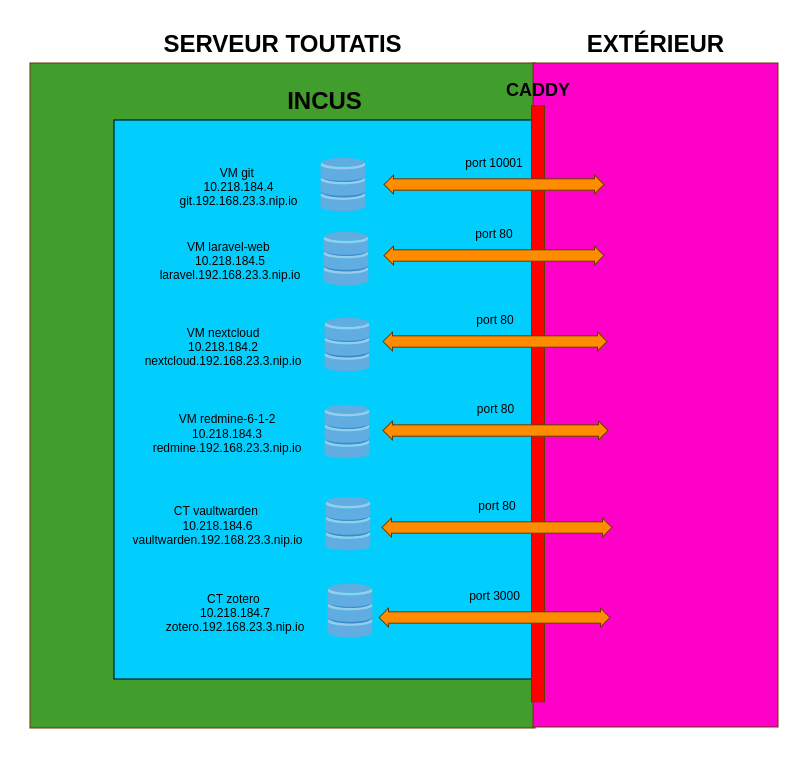 |
Pour la recherche de theme compatible avec la version de Redmine-6.1.2, nous avons vu que le theme utilisé pour la version de Redmine-5.0.5 etait PurpleMine2 et on a trouvé Opale (qui un fork de PurpleMine2, car il est devenu "archived").
Le problème, c'est que le thème Opale n'a pas de "dark mode" donc il faut le modifier pour pouvoir en avoir un et aussi changer les couleurs du thème pour correspondre à l'ancien (le vert du fablab).
Commande pour changer le thème :
RAILS_ENV=production bundle exec rails console
Setting.ui_theme = 'opale-1.6.7'
exit
Pour appliquer :
bundle exec rake assets:precompile RAILS_ENV=production
systemctl restart apache2
https://github.com/fraoustin/redmine_dark
https://www.redmine.org/plugins/redmine_dark
https://github.com/gagnieray/opale
https://www.redmine.org/projects/redmine/wiki/Theme_List
Jour 23: Mercredi 29 avril 2026
On a mis à jour le schéma du serveur pour répondre à la demande d'Alexander :
| Schéma serveur |
|---|
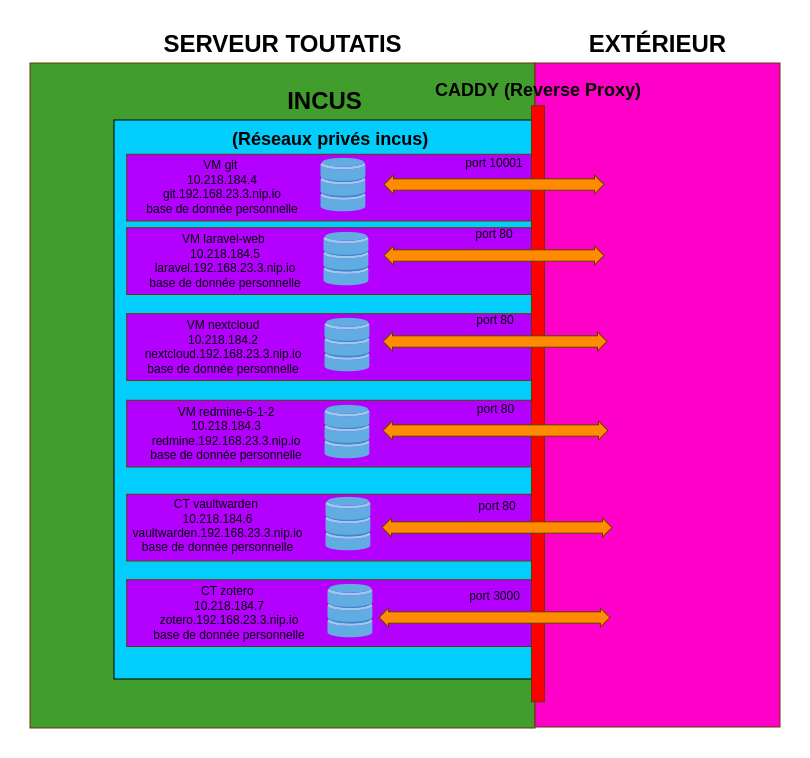 |
Nous avons fait des ajustements sur le thème Opale pour le rendre sombre et vert comme l'ancien thème sur le Redmine-5.0.5 et nous avons aussi commencé à faire un script pour maintenir le serveur à jour tout en créant avant les mises à jour, des snapshots pour chaque service (puis plus tard des alertes, mais pas encore).
Jour 24: Jeudi 30 avril 2026
Début de script pour les snapshot :
#!/bin/bash
# ============================================================
# incus-auto-update.sh
# Snapshot + Mise à jour automatique des instances Incus
# Conteneurs (CT) : Docker Compose pull & up
# Machines Virtuelles (VM) : apt update & full-upgrade
# ============================================================

# ─── CONFIGURATION ──────────────────────────────────────────
# Durée de rétention des snapshots avant suppression automatique
SNAPSHOT_EXPIRY="7d"

# Répertoire de logs
LOG_DIR="/var/log/incus-updates"
LOG_FILE="${LOG_DIR}/update-$(date +%Y-%m-%d).log"

# ─── INSTANCES ──────────────────────────────────────────────
# Conteneurs (CT) avec Docker — chemin vers le docker-compose.yml
declare -A CT_COMPOSE_PATHS=(
    ["vaultwarden"]="/opt/vaultwarden"
    ["zotero"]="/opt/zotero"
)

# Machines Virtuelles (VM) — mise à jour apt
VMS=("git" "laravel-web" "nextcloud" "redmine-6-1-2")

# ─── FONCTIONS ──────────────────────────────────────────────
log() {
    echo "[$(date '+%Y-%m-%d %H:%M:%S')] $1" | tee -a "$LOG_FILE"
}

send_notification() {
    local message="$1"
    local payload

    curl -s -X POST -H "Content-Type: application/json" \
         -d "$payload" "$WEBHOOK_URL" > /dev/null 2>&1
}

create_snapshot() {
    local instance="$1"
    local snap_name="$2"

    log " Création du snapshot '$snap_name' pour '$instance'..."
    if incus snapshot create "$instance" "$snap_name" --expiry "$SNAPSHOT_EXPIRY" >> "$LOG_FILE" 2>&1; then
        log " Snapshot '$snap_name' créé (expiration : $SNAPSHOT_EXPIRY)"
        return 0
    else
        log " Échec de création du snapshot pour '$instance'"
        return 1
    fi
}

update_container_docker() {
    local instance="$1"
    local compose_path="$2"
    local snap_name="$3"

    log " [$instance] Vérification des mises à jour Docker..."

    # Récupère les images (pull)
    incus exec "$instance" -- bash -c "cd '$compose_path' && docker compose pull" >> "$LOG_FILE" 2>&1
    PULL_STATUS=$?

    if [ $PULL_STATUS -ne 0 ]; then
        log "  [$instance] Impossible de pull les images Docker. Vérifiez la connexion."
        send_notification " **[$instance]** Échec du pull Docker. Mise à jour annulée. Snapshot disponible : \`$snap_name\`"
        return 1
    fi

    # Recrée les conteneurs si une nouvelle image est disponible
    incus exec "$instance" -- bash -c "cd '$compose_path' && docker compose up -d --remove-orphans" >> "$LOG_FILE" 2>&1
    UP_STATUS=$?

    if [ $UP_STATUS -eq 0 ]; then
        log " [$instance] Conteneurs Docker mis à jour avec succès."
        # Nettoyage des anciennes images inutilisées
        incus exec "$instance" -- bash -c "docker image prune -f" >> "$LOG_FILE" 2>&1
        send_notification " **[$instance]** Mise à jour Docker réussie. Snapshot de secours : \`$snap_name\`"
    else
        log " [$instance] Échec de la mise à jour Docker."
        send_notification " **[$instance]** Échec mise à jour Docker.\nRestauration possible avec :\n\`incus restore $instance $snap_name\`"
    fi

    return $UP_STATUS
}

update_vm_apt() {
    local instance="$1"
    local snap_name="$2"

    log " [$instance] Lancement de apt update & full-upgrade..."

    incus exec "$instance" -- bash -c \
        "apt-get update -qq && apt-get full-upgrade -y && apt-get autoremove -y && apt-get clean" \
        >> "$LOG_FILE" 2>&1
    APT_STATUS=$?

    if [ $APT_STATUS -eq 0 ]; then
        log " [$instance] Paquets mis à jour avec succès."
        send_notification " **[$instance]** apt full-upgrade réussi. Snapshot de secours : \`$snap_name\`"
    else
        log " [$instance] Échec de apt full-upgrade."
        send_notification " **[$instance]** Échec apt full-upgrade.\nRestauration possible avec :\n\`incus restore $instance $snap_name\`"
    fi

    return $APT_STATUS
}

# ─── MAIN ───────────────────────────────────────────────────
mkdir -p "$LOG_DIR"
DATE=$(date +%Y-%m-%d_%H-%M)

log "======================================================"
log " Démarrage des mises à jour automatiques Incus"
log "======================================================"

send_notification " **Incus Auto-Update** démarré ($(date '+%d/%m/%Y %H:%M'))"

# ── Conteneurs Docker (CT) ──────────────────────────────────
for INSTANCE in "${!CT_COMPOSE_PATHS[@]}"; do
    SNAP_NAME="pre-update-${DATE}"
    COMPOSE_PATH="${CT_COMPOSE_PATHS[$INSTANCE]}"
    log ""
    log "── CT : $INSTANCE ──────────────────────────────────"

    if create_snapshot "$INSTANCE" "$SNAP_NAME"; then
        update_container_docker "$INSTANCE" "$COMPOSE_PATH" "$SNAP_NAME"
    else
        send_notification " **[$INSTANCE]** Snapshot impossible. Mise à jour annulée par sécurité."
    fi
done

# ── Machines Virtuelles (VM) ────────────────────────────────
for INSTANCE in "${VMS[@]}"; do
    SNAP_NAME="pre-update-${DATE}"
    log ""
    log "── VM : $INSTANCE ──────────────────────────────────"

    if create_snapshot "$INSTANCE" "$SNAP_NAME"; then
        update_vm_apt "$INSTANCE" "$SNAP_NAME"
    else
        send_notification " **[$INSTANCE]** Snapshot impossible. Mise à jour annulée par sécurité."
    fi
done

log ""
log "======================================================"
log " Traitement terminé."
log "======================================================"
send_notification "**Incus Auto-Update** terminé. Logs : \`$LOG_FILE\`"

# Nettoyage des logs de plus de 30 jours
find "$LOG_DIR" -name "*.log" -mtime +30 -delete
Jour 25: Vendredi 01 mai 2026
Férié
Jour 26: Lundi 04 mai 2026
Nous avons essayé de modifier le thème en dark mode pour Redmine 6.1.2, mais en analysant plus en détaille, il y a des menus qui ont disparu et d'autre incompatibilité donc nous avons mis à jour le Redmine vers la 5.1.12 qui est compatible (l'ancienne version 5.0.5).
Nous travaillons maintenant sur le script qui permettra de faire des snapshots et mettre à jour les instance d'incus :
Pour Nextcloud :
Pour le mettre à jour :
sudo -u www-data php /var/www/html/nextcloud/updater/updater.phar
Pour pouvoir le mettre à jour, il faut l'installer depuis l'interface graphique sur la page web, mais pour cela, il faut donner les droits et créer la base avec un user :
chown -R www-data:www-data /var/www/html/nextcloud/
chmod -R 750 /var/www/html/nextcloud/config/
chmod 640 /var/www/html/nextcloud/config/config.php

sudo mysql -u root -p
CREATE DATABASE nextcloud CHARACTER SET utf8mb4 COLLATE utf8mb4_general_ci;
CREATE USER 'nextcloud'@'localhost' IDENTIFIED BY 'mdp';
GRANT ALL PRIVILEGES ON nextcloud.* TO 'nextcloud'@'localhost';
FLUSH PRIVILEGES;
EXIT;
Pour connaitre sa version :
sudo -u www-data php /var/www/html/nextcloud/occ status
ou
cat /var/www/html/nextcloud/version.php
Pour Zotero :
Pour le mettre à jour :
docker pull lscr.io/linuxserver/zotero:latest
docker stop zotero
docker rm zotero
docker run -d --name=zotero -e PUID=1000 -e PGID=1000 -e TZ=Etc/UTC -p 3000:3000 -p 3001:3001 -v /opt/zotero:/config --shm-size="1gb" --restart unless-stopped lscr.io/linuxserver/zotero:latest
Pour connaitre sa version :
docker inspect -f '{{ index .Config.Labels "build_version" }}' zotero
Pour Vaultwarden :
Pour le mettre à jour :
cd /opt/vaultwarden && docker compose pull && docker compose up -d
Pour connaitre sa version :
docker exec -it vaultwarden /vaultwarden --version
Pour Laravel et Redmine :
Nous ne mettons que a jour les paquets Apt pour éviter de casser les deux services :
apt update && apt -y full-upgrade && apt autoremove -y && apt clean
Pour Git-Forgejo :
Pour le mettre à jour :
cd /opt/forgejo && docker compose pull && docker compose up -d
Pour connaitre sa version :
docker exec -it forgejo forgejo --version
Admin :
ID : Fablab
MdP : MDP
Et nous avons donc mis à jour le script des snapshots et maj :
#!/bin/bash
# ============================================================
#  incus-auto-update.sh
#  Snapshot automatique + mise à jour de toutes les instances
#  Planifier via crontab : 0 3 * * * /usr/local/bin/incus-auto-update.sh
# ============================================================

DATE=$(date +%Y-%m-%d_%H-%M)
LOG="/var/log/incus-updates.log"

log() {
    echo "[$(date '+%Y-%m-%d %H:%M:%S')] $1" | tee -a "$LOG"
}

update_instance() {
    local INSTANCE=$1
    local CMD=$2
    local SNAP_NAME="pre-update-${DATE}"

    log "=== Traitement de $INSTANCE ==="

    # 1. Snapshot avant mise à jour
    log "Création du snapshot $SNAP_NAME..."
    if incus snapshot create "$INSTANCE" "$SNAP_NAME"; then
        log "Snapshot créé avec succès."

        # 2. Mise à jour
        log "Lancement de la mise à jour..."
        if incus exec "$INSTANCE" -- bash -c "$CMD"; then
            log "Mise à jour réussie pour $INSTANCE."
        else
            log "Échec de la mise à jour pour $INSTANCE."
            log "Pour restaurer : incus restore $INSTANCE $SNAP_NAME"
        fi
    else
        log "Échec de création du snapshot pour $INSTANCE. Mise à jour annulée."
    fi
}

# ============================================================
# Définition des instances et de leurs commandes de mise à jour
# ============================================================

# VM laravel
#update_instance "laravel" "apt-get update && apt-get -y full-upgrade && apt-get autoremove -y && apt-get clean"

# VM Redmine
#update_instance "redmine" "apt-get update && apt-get -y full-upgrade && apt-get autoremove -y && apt-get clean"

# VM nextcloud
#update_instance "nextcloud" "apt-get update && apt-get -y full-upgrade && apt-get autoremove -y && apt-get clean && sudo -u www-data php /var/www/html/nextcloud/updater/updater.phar"

# Conteneur git-forgejo
#update_instance "git" "cd /opt/forgejo && docker compose pull && docker compose up -d"

# Conteneur vaultwarden
#update_instance "vaultwarden" "cd /opt/vaultwarden && docker compose pull && docker compose up -d"

# Conteneur zotero
#update_instance "zotero" 'docker pull lscr.io/linuxserver/zotero:latest && if [ "$(docker inspect --format "{{.Id}}" lscr.io/linuxserver/zotero:latest)" != "$(docker inspect --format "{{.Image}}" zotero)" ]; then docker stop zotero && docker rm zotero && docker run -d --name=zotero -e PUID=1000 -e PGID=1000 -e TZ=Etc/UTC -p 3000:3000 -p 3001:3001 -v /opt/zotero:/config --shm-size="1gb" --restart unless-stopped lscr.io/linuxserver/zotero:latest; else echo "Zotero est deja a jour"; fi'

log "=== Toutes les instances ont été traitées. ==="
Jour 27: Mardi 05 mai 2026
Nous avons recréé git-forgejo mais en conteneur (car c'est plus simple pour le maintenir à jour) :
sudo incus shell git
apt update && apt install -y docker.io docker-compose
mkdir -p /opt/forgejo && cd /opt/forgejo
vi docker-compose.yml
services:
  server:
    image: codeberg.org/forgejo/forgejo:15
    container_name: forgejo
    environment:
      - USER_UID=1000
      - USER_GID=1000
      - FORGEJO__database__DB_TYPE=postgres
      - FORGEJO__database__HOST=db:5432
      - FORGEJO__database__NAME=forgejo
      - FORGEJO__database__USER=forgejo
      - FORGEJO__database__PASSWD=mdp
    restart: always
    volumes:
      - ./forgejo-data:/data
      - /etc/localtime:/etc/localtime:ro
    ports:
      - "3000:3000"
      - "2222:2222"
    depends_on:
      - db

  db:
    image: postgres:14
    restart: always
    environment:
      - POSTGRES_USER=forgejo
      - POSTGRES_PASSWORD=MDP
      - POSTGRES_DB=forgejo
    volumes:
      - ./postgres-data:/var/lib/postgresql/data
docker compose up -d
docker compose stop server

exit
sudo incus file push forgejo-db.sql git/root/.
sudo incus push forgejo-repos.zip git/root/.
sudo incus push forgejo.zip git/root/.
sudo incus shell git

cp /root/forgejo-db.sql .
cat forgejo-db.sql | docker compose exec -T db psql -U forgejo -d forgejo
cd
unzip forgejo.zip
unzip forgejo-repos.zip
mv var/lib/forgejo/data/* /opt/forgejo/forgejo-data/
cd /opt/forgejo/
chown -R 1000:1000 forgejo-data
chown -R 1000:1000 forgejo-data/git/.ssh
docker compose start server
docker compose logs -f server

docker exec -it forgejo forgejo --version
En interface graphique :
Base de données :| Champ | Valeur |
| Type | PostgreSQL |
| Hôte | bd:5432 |
| Nom d'utilisateur | forgejo |
| Mot de passe | MDP |
| Nom de base de données | forgejo |
| Champ | Valeur |
| Titre du site | Forgejo Fablab Cohabit |
| Emplacement racine des dépôts | /data/git/gitea-repositories |
| Répertoire racine Git LFS | /data/git/lfs |
| Exécuter avec le compte | forgejo |
| Port SSH | 2222 |
| Port HTTP | 3000 |
| Champ | Valeur |
| Nom d'utilisateur | Fablab |
| admin@mail.com | |
| Mot de passe | MDP |
Les maj pour passenger ne passé, car les clés ne sont plus signées donc nous avons fait cela :
curl https://oss-binaries.phusionpassenger.com/auto-software-signing-gpg-key-2025.txt \
  | gpg --dearmor \
  | sudo tee /etc/apt/trusted.gpg.d/phusion.gpg > /dev/null

sudo apt-get update
Nous avons mis à jour le script pour les maj auto avec leurs pre-snapshots :
#!/bin/bash
# ============================================================
#  incus-auto-update.sh
#  Snapshot automatique + mise à jour de toutes les instances
#  Planifier via crontab : 0 1 * * 6 /usr/local/bin/incus-auto-update.sh
# ============================================================

LOG="/var/log/incus-updates.log"

log() {
    echo "[$(date '+%Y-%m-%d %H:%M:%S')] $1" | tee -a "$LOG"
}

# Nettoie une version pour être valide dans un nom de snapshot Incus
# (supprime tout caractère autre que lettres, chiffres, point, tiret, underscore)
sanitize_version() {
    echo "$1" | sed 's/[^a-zA-Z0-9._-]/-/g'
}

# ============================================================
# Récupère la version d'une image Docker dans une instance
# Usage : get_docker_version <instance> <image_name>
# ============================================================
get_docker_version() {
    local INSTANCE=$1
    local IMAGE=$2
    local VERSION

    VERSION=$(incus exec "$INSTANCE" -- docker inspect --format '{{index .Config.Labels "org.opencontainers.image.version"}}' "$IMAGE" 2>/dev/null)

    if [ -z "$VERSION" ]; then
        VERSION=$(incus exec "$INSTANCE" -- docker inspect --format '{{.Config.Image}}' "$IMAGE" 2>/dev/null | awk -F: '{print $2}')
    fi

    if [ -z "$VERSION" ]; then
        VERSION=$(incus exec "$INSTANCE" -- docker inspect --format '{{slice .Id 0 12}}' "$IMAGE" 2>/dev/null)
    fi

    sanitize_version "${VERSION:-unknown}"
}

# ============================================================
# Récupère la version de Forgejo via commande interne
# Usage : get_forgejo_version <instance>
# ============================================================
get_forgejo_version() {
    local INSTANCE=$1
    local VERSION

    VERSION=$(incus exec "$INSTANCE" -- docker exec forgejo forgejo --version 2>/dev/null \
        | grep -oP '(?<=version )\S+')

    sanitize_version "${VERSION:-unknown}"
}

# ============================================================
# Récupère la version de Nextcloud via occ
# Usage : get_nextcloud_version <instance>
# ============================================================
get_nextcloud_version() {
    local INSTANCE=$1
    local VERSION

    VERSION=$(incus exec "$INSTANCE" -- sudo -u www-data php /var/www/html/nextcloud/occ status 2>/dev/null \
        | grep "version:" \
        | awk '{print $3}')

    sanitize_version "${VERSION:-unknown}"
}

# ============================================================
# Fonction principale de mise à jour
# Usage : update_instance <instance> <snap_name> <commande_update>
# ============================================================
update_instance() {
    local INSTANCE=$1
    local SNAP_NAME=$2
    local CMD=$3

    log "=== Traitement de $INSTANCE (snapshot : $SNAP_NAME) ==="

    # 1. Snapshot avant mise à jour
    log "Création du snapshot $SNAP_NAME..."
    if incus snapshot create "$INSTANCE" "$SNAP_NAME"; then
        log "Snapshot créé avec succès."

        # 2. Mise à jour
        log "Lancement de la mise à jour..."
        if incus exec "$INSTANCE" -- bash -c "$CMD"; then
            log "Mise à jour réussie pour $INSTANCE."
        else
            log "Échec de la mise à jour pour $INSTANCE."
            log "Pour restaurer : incus restore $INSTANCE $SNAP_NAME"
        fi
    else
        log "Échec de création du snapshot pour $INSTANCE. Mise à jour annulée."
    fi
}

# ============================================================
# Définition des instances et de leurs commandes de mise à jour
# ============================================================

# VM laravel — version fixe
update_instance "laravel" "pre-update_laravel-9.52.10" \
    "apt-get update && apt-get -y full-upgrade && apt-get autoremove -y && apt-get clean"

# VM redmine — version fixe
update_instance "redmine" "pre-update_redmine-5.1.12" \
    "apt-get update && apt-get -y full-upgrade && apt-get autoremove -y && apt-get clean"

# VM nextcloud — version récupérée via occ
VERSION=$(get_nextcloud_version "nextcloud")
update_instance "nextcloud" "pre-update_nextcloud-${VERSION}" \
    "apt-get update && apt-get -y full-upgrade && apt-get autoremove -y && apt-get clean && sudo -u www-data php /var/www/html/nextcloud/updater/updater.phar"

# Conteneur git-forgejo — version via commande interne
VERSION=$(get_forgejo_version "git")
update_instance "git" "pre-update_forgejo-${VERSION}" \
    "cd /opt/forgejo && docker compose pull && docker compose up -d"

# Conteneur vaultwarden — version de l'image Docker
VERSION=$(get_docker_version "vaultwarden" "vaultwarden/server")
update_instance "vaultwarden" "pre-update_vaultwarden-${VERSION}" \
    "cd /opt/vaultwarden && docker compose pull && docker compose up -d"

# Conteneur zotero — version de l'image Docker
VERSION=$(get_docker_version "zotero" "lscr.io/linuxserver/zotero")
update_instance "zotero" "pre-update_zotero-${VERSION}" \
    'docker pull lscr.io/linuxserver/zotero:latest && if [ "$(docker inspect --format "{{.Id}}" lscr.io/linuxserver/zotero:latest)" != "$(docker inspect --format "{{.Image}}" zotero)" ]; then docker stop zotero && docker rm zotero && docker run -d --name=zotero -e PUID=1000 -e PGID=1000 -e TZ=Etc/UTC -p 3000:3000 -p 3001:3001 -v /opt/zotero:/config --shm-size="1gb" --restart unless-stopped lscr.io/linuxserver/zotero:latest; else echo "Zotero est deja a jour"; fi'

log "=== Toutes les instances ont été traitées. ==="
Nous avons aussi créé un script pour les snapshots hebdomadaire :
#!/bin/bash
# /usr/local/bin/incus-snapshot.sh
# Crée un snapshot horodaté sur toutes les VM/CT Incus
# Planifier via crontab : 0 0 * * 6 /usr/local/bin/incus-snapshot.sh

INSTANCES=(git laravel nextcloud redmine vaultwarden zotero)
DATE=$(date +"%Y%m%d-%H%M%S")
LOG="/var/log/incus-snapshot.log"

echo "[$(date)] === Début des snapshots ===" >> "$LOG"

for INSTANCE in "${INSTANCES[@]}"; do
    SNAPSHOT_NAME="hebdo-${DATE}"
    if incus snapshot create "$INSTANCE" "$SNAPSHOT_NAME" --expiry=3w >> "$LOG" 2>&1; then
        echo "[$(date)] $INSTANCE -> $SNAPSHOT_NAME" >> "$LOG"
    else
        echo "[$(date)] ERREUR sur $INSTANCE" >> "$LOG"
    fi
done

echo "[$(date)] === Fin des snapshots ===" >> "$LOG"
Commande crontab :
crontab -e
0 0 * * 6 /usr/local/bin/incus-snapshot.sh
0 1 * * 6 /usr/local/bin/incus-auto-update.sh
Jour 28: Mercredi 06 mai 2026
Pour mettre facilement a jour le conteneur zotero, nous avons créé un fichier docker-compose.yml (comme avec vaultwarden et git-forgejo) :
services:
  zotero:
    image: lscr.io/linuxserver/zotero:latest
    container_name: zotero
    environment:
      - PUID=1000
      - PGID=1000
      - TZ=Etc/UTC
    volumes:
      - /opt/zotero:/config
    ports:
      - 3000:3000
      - 3001:3001
    shm_size: "1gb"
    restart: unless-stopped
Puis, nous avons adapté le script des updates pour retirer les snapshots car avec le script des snapshots hebdomadaire, nous avons déjà des snapshots avant les maj parce que le script des snapshots hebdomadaire sera lancé avant le script des majs (avec crontab) :
#!/bin/bash
# ============================================================
#  incus-update.sh
#  Mise à jour automatique des instances Incus
#  Planifier via crontab : 0 1 * * 6 /usr/local/bin/incus-update.sh
# ============================================================

LOG="/var/log/incus-updates.log"

log() {
    echo "[$(date '+%Y-%m-%d %H:%M:%S')] $1" | tee -a "$LOG"
}

# ============================================================
# Mise à jour d'une instance Docker Compose
# Logique : pull → comparer image locale vs image du conteneur actif
#           si différent → up -d
# ============================================================
update_docker_instance() {
    local INSTANCE=$1
    local IMAGE=$2
    local COMPOSE_DIR=$3
    local CONTAINER_NAME=$4

    log "=== Traitement de $INSTANCE ==="
    log "Vérification des mises à jour disponibles..."
    incus exec "$INSTANCE" -- bash -c "cd $COMPOSE_DIR && docker compose pull" >> "$LOG" 2>&1

    local IMAGE_DIGEST
    IMAGE_DIGEST=$(incus exec "$INSTANCE" -- docker inspect --format '{{.Id}}' "$IMAGE" 2>/dev/null)

    local CONTAINER_DIGEST
    CONTAINER_DIGEST=$(incus exec "$INSTANCE" -- docker inspect --format '{{.Image}}' "$CONTAINER_NAME" 2>/dev/null)

    if [ "$IMAGE_DIGEST" = "$CONTAINER_DIGEST" ]; then
        log "Aucune mise à jour disponible pour $INSTANCE. Rien à faire."
        return 0
    fi

    log "Nouvelle version détectée et installée ! Redémarrage de $INSTANCE..."
    if incus exec "$INSTANCE" -- bash -c "cd $COMPOSE_DIR && docker compose up -d --remove-orphans"; then
        log "Mise à jour réussie pour $INSTANCE."
    else
        log "Échec de la mise à jour pour $INSTANCE."
    fi
}

# ============================================================
# Mise à jour d'une instance système (APT)
# ============================================================
update_apt_instance() {
    local INSTANCE=$1

    log "=== Traitement de $INSTANCE ==="

    local UPGRADABLE
    UPGRADABLE=$(incus exec "$INSTANCE" -- bash -c "apt-get update -qq && apt-get -s upgrade 2>/dev/null | grep -c '^Inst'" 2>/dev/null)

    if [ "$UPGRADABLE" -eq 0 ] 2>/dev/null; then
        log "Aucune mise à jour disponible pour $INSTANCE. Rien à faire."
        return 0
    fi

    log "$UPGRADABLE paquet(s) à mettre à jour pour $INSTANCE."
    if incus exec "$INSTANCE" -- bash -c "apt-get -y full-upgrade && apt-get autoremove -y && apt-get clean"; then
        log "Mise à jour réussie pour $INSTANCE."
    else
        log "Échec de la mise à jour pour $INSTANCE."
    fi
}

# ============================================================
# Définition des instances
# ============================================================

# VM laravel
update_apt_instance "laravel"

# VM redmine
update_apt_instance "redmine"

# VM nextcloud (APT + Nextcloud)
log "=== Traitement de nextcloud ==="
UPGRADABLE=$(incus exec "nextcloud" -- bash -c "apt-get update -qq && apt-get -s upgrade 2>/dev/null | grep -c '^Inst'" 2>/dev/null)
if [ "$UPGRADABLE" -eq 0 ] 2>/dev/null; then
    log "Aucune mise à jour disponible pour nextcloud. Rien à faire."
else
    log "$UPGRADABLE paquet(s) à mettre à jour pour nextcloud."
    if incus exec "nextcloud" -- bash -c "apt-get -y full-upgrade && apt-get autoremove -y && apt-get clean && sudo -u www-data php /var/www/html/nextcloud/updater/updater.phar"; then
        log "Mise à jour réussie pour nextcloud."
    else
        log "Échec de la mise à jour pour nextcloud."
    fi
fi

# Conteneur git-forgejo
update_docker_instance "git" "codeberg.org/forgejo/forgejo:15" "/opt/forgejo" "forgejo"

# Conteneur vaultwarden
update_docker_instance "vaultwarden" "vaultwarden/server" "/opt/vaultwarden" "vaultwarden"

# Conteneur zotero
update_docker_instance "zotero"  "lscr.io/linuxserver/zotero:latest" "/opt/zotero" "zotero"

log "=== Toutes les instances ont été traitées. ==="
Jour 29: Jeudi 07 mai 2026
Pour pouvoir envoyer un mail des résultats des majs des instances incus, il nous faut postfix et nous avons récupéré la config du serveur cohabit donc dans /etc/postfix/ mais le problème, c'est que le pare-feu du réseau bloque :
sudo systemctl status postfix --no-pager >> log.log
cat log.log
...
mai 07 10:18:34 toutatis postfix/smtp[736103]: connect to mta-in02.u-bordeaux.fr[147.210.215.18]:25: Connection timed out
Nous avons modifié le script des updates pour faire l'envoie du mail :
#!/bin/bash
# ============================================================
#  incus-update.sh
#  Mise à jour automatique des instances Incus
#  Planifier via crontab : 0 1 * * 6 /usr/local/bin/incus-update.sh
# ============================================================

LOG="/var/log/incus-updates.log"
SESSION_LOG=$(mktemp /tmp/incus-update-session.XXXXXX)

log() {
    echo "[$(date '+%Y-%m-%d %H:%M:%S')] $1" | tee -a "$LOG" | tee -a "$SESSION_LOG" > /dev/null
}

# ============================================================
# Mise à jour d'une instance Docker Compose
# Logique : pull → comparer image locale vs image du conteneur actif
#           si différent → up -d
# ============================================================
update_docker_instance() {
    local INSTANCE=$1
    local IMAGE=$2
    local COMPOSE_DIR=$3
    local CONTAINER_NAME=$4

    log "=== Traitement de $INSTANCE ==="
    log "Vérification des mises à jour disponibles..."
    incus exec "$INSTANCE" -- bash -c "cd $COMPOSE_DIR && docker compose pull" >> "$LOG" 2>&1

    local IMAGE_DIGEST
    IMAGE_DIGEST=$(incus exec "$INSTANCE" -- docker inspect --format '{{.Id}}' "$IMAGE" 2>/dev/null)

    local CONTAINER_DIGEST
    CONTAINER_DIGEST=$(incus exec "$INSTANCE" -- docker inspect --format '{{.Image}}' "$CONTAINER_NAME" 2>/dev/null)

    if [ "$IMAGE_DIGEST" = "$CONTAINER_DIGEST" ]; then
        log "Aucune mise à jour disponible pour $INSTANCE. Rien à faire."
        return 0
    fi

    log "Nouvelle version détectée et installée ! Redémarrage de $INSTANCE..."
    if incus exec "$INSTANCE" -- bash -c "cd $COMPOSE_DIR && docker compose up -d --remove-orphans"; then
        log "Mise à jour réussie pour $INSTANCE."
    else
        log "Échec de la mise à jour pour $INSTANCE."
    fi
}

# ============================================================
# Mise à jour d'une instance système (APT)
# ============================================================
update_apt_instance() {
    local INSTANCE=$1

    log "=== Traitement de $INSTANCE ==="

    local UPGRADABLE
    UPGRADABLE=$(incus exec "$INSTANCE" -- bash -c "apt-get update -qq && apt-get -s upgrade 2>/dev/null | grep -c '^Inst'" 2>/dev/null)

    if [ "$UPGRADABLE" -eq 0 ] 2>/dev/null; then
        log "Aucune mise à jour disponible pour $INSTANCE. Rien à faire."
        return 0
    fi

    log "$UPGRADABLE paquet(s) à mettre à jour pour $INSTANCE."
    if incus exec "$INSTANCE" -- bash -c "apt-get -y full-upgrade && apt-get autoremove -y && apt-get clean"; then
        log "Mise à jour réussie pour $INSTANCE."
    else
        log "Échec de la mise à jour pour $INSTANCE."
    fi
}

# ============================================================
# Définition des instances
# ============================================================

# VM laravel
update_apt_instance "laravel"

# VM redmine
update_apt_instance "redmine"

# VM nextcloud (APT + Nextcloud)
log "=== Traitement de nextcloud ==="
UPGRADABLE=$(incus exec "nextcloud" -- bash -c "apt-get update -qq && apt-get -s upgrade 2>/dev/null | grep -c '^Inst'" 2>/dev/null)
if [ "$UPGRADABLE" -eq 0 ] 2>/dev/null; then
    log "Aucune mise à jour disponible pour nextcloud. Rien à faire."
else
    log "$UPGRADABLE paquet(s) à mettre à jour pour nextcloud."
    if incus exec "nextcloud" -- bash -c "apt-get -y full-upgrade && apt-get autoremove -y && apt-get clean && sudo -u www-data php /var/www/html/nextcloud/updater/updater.phar"; then
        log "Mise à jour réussie pour nextcloud."
    else
        log "Échec de la mise à jour pour nextcloud."
    fi
fi

# Conteneur git-forgejo
update_docker_instance "git" "codeberg.org/forgejo/forgejo:15" "/opt/forgejo" "forgejo"

# Conteneur vaultwarden
update_docker_instance "vaultwarden" "vaultwarden/server" "/opt/vaultwarden" "vaultwarden"

# Conteneur zotero
update_docker_instance "zotero"  "lscr.io/linuxserver/zotero:latest" "/opt/zotero" "zotero"

log "=== Toutes les instances ont été traitées. ==="

# Envoi du rapport de la session par mail
MAIL_DEST="pierre.grange-praderas@u-bordeaux.fr"
mail -s "[toutatis] Rapport mise à jour $(date '+%Y-%m-%d')" "$MAIL_DEST" < "$SESSION_LOG"

# Nettoyage du fichier temporaire
rm -f "$SESSION_LOG"
Nous avons aussi modifié le script des snapshots, car le --expiry n'existe pas sur les versions 6.0.x LTS de incus et nous avons aussi modifié le nom des snapshots pour plus de clarté (de hebdo-20260506-115242 à hebdo-2026-05-06_11:52:42) :
#!/bin/bash
# /usr/local/bin/incus-snapshot.sh
# Crée un snapshot horodaté sur toutes les VM/CT Incus
# Planifier via crontab : 0 0 * * 6 /usr/local/bin/incus-snapshot.sh

INSTANCES=(git laravel nextcloud redmine vaultwarden zotero)
DATE=$(date +"%d-%m-%Y_%H:%M:%S")
LOG="/var/log/incus-snapshot.log"

echo "[$(date)] === Début des snapshots ===" >> "$LOG"

for INSTANCE in "${INSTANCES[@]}"; do
    SNAPSHOT_NAME="hebdo-${DATE}"
    if echo "expires_at: $(date -u -d '+2 weeks' '+%Y-%m-%dT%H:%M:%SZ')" \
    | incus snapshot create "$INSTANCE" "$SNAPSHOT_NAME" >> "$LOG" 2>&1; then
        echo "[$(date)] $INSTANCE -> $SNAPSHOT_NAME" >> "$LOG"
    else
        echo "[$(date)] ERREUR sur $INSTANCE" >> "$LOG"
    fi
done

echo "[$(date)] === Fin des snapshots ===" >> "$LOG"
Commande crontab :
crontab -e
0 0 * * 6 /usr/local/bin/incus-snapshot.sh
0 1 * * 6 /usr/local/bin/incus-update.sh
Jour 30: Vendredi 08 mai 2026
Férié
Jour 31: Lundi 11 mai 2026
Ajout de deux nouveaux services (twiki et dokuwiki) :
dokuwiki :
id : fablab
mdp : MDP
twiki :
id : admin
mdp : MDP
Pour TWiki :
sudo incus launch images:debian/13 twiki
sudo incus config device override twiki eth0 ipv4.address=10.218.184.9
sudo incus restart twiki
sudo incus shell twiki

apt update && apt upgrade
apt install apache2 rcs wget make gcc libcgi-session-perl libdigest-sha-perl libhtml-parser-perl liberror-perl php wget zip
systemctl restart apache2
wget -O TWiki-6.1.0.zip "https://sourceforge.net/projects/twiki/files/TWiki%20for%20all%20Platforms/TWiki-6.1.0/TWiki-6.1.0.zip/download"
unzip TWiki-6.1.0.zip
mv TWiki-6.1.0 /var/www/html/
Pour la configuration d'apache, TWiki ont un générateur de template : https://twiki.org/cgi-bin/view/TWiki/ApacheConfigGenerator?dir=%2Fvar%2Fwww%2Fhtml%2FTWiki-6.1.0&path=%2Fdo&puburl=%2Fpub&loginmanager=Template&phpinstalled=PHP4&secureattachments=no&errordocument=TWikiRegistration&execperl=mod_cgi&apachever24=on#TWikiConf
Mais pour que la page nous redirige automatiquement sur la page d'accueil du site, il faut ajouter cela :
RedirectMatch ^/$ /do/view/Main/WebHome
vi /etc/apache2/sites-enabled/twiki.conf
rm /etc/apache2/sites-enabled/000-default.conf
chown -R www-data:www-data /var/www/html/TWiki-6.1.0/
systemctl restart apache2
exit
Finaliser la configuration sur la page web
https://twiki.192.168.23.3.nip.io/do/configure
sudo vi /etc/caddy/Caddyfile
twiki.192.168.23.3.nip.io {
    tls internal
    reverse_proxy 10.218.184.9:80
}
TWiki est accessible sur : https://twiki.192.168.23.3.nip.io/
Pour DokuWiki :
sudo incus init images:debian/13 dokuwiki --vm
sudo incus config device override dokuwiki eth0 ipv4.address=10.218.184.8
sudo incus start dokuwiki
sudo incus shell dokuwiki
sudo apt update && sudo apt upgrade -y
sudo apt install apache2 php wget -y
sudo systemctl enable apache2
wget https://download.dokuwiki.org/out/dokuwiki-30e181c1af123e688bf57014595f64a4.tgz
tar xzvf dokuwiki-stable.tgz
sudo mkdir -p /var/www/html/dokuwiki
sudo mv dokuwiki-*/* /var/www/html/dokuwiki/
sudo chown -R www-data:www-data /var/www/html/dokuwiki
sudo chmod -R 755 /var/www/html/dokuwiki
sudo chmod -R 775 /var/www/html/dokuwiki/data
sudo chmod -R 775 /var/www/html/dokuwiki/conf
sudo vi /etc/apache2/sites-available/dokuwiki.conf
sudo rm /etc/apache2/sites-available/000-default.conf
<VirtualHost *:80>
    DocumentRoot /var/www/html/dokuwiki

    <Directory /var/www/html/dokuwiki>
        Options FollowSymLinks
        AllowOverride All
        Require all granted

        SetEnv HOME /var/www/html/dokuwiki
        SetEnv HTTP_HOME /var/www/html/dokuwiki

    </Directory>

    ErrorLog ${APACHE_LOG_DIR}/dokuwiki-error.log
    CustomLog ${APACHE_LOG_DIR}/dokuwiki-access.log combined
</VirtualHost>
sudo systemctl restart apache2
exit
Finaliser l'installation sur la page web
https://dokuwiki.192.168.23.3.nip.io/install.php
sudo vi /etc/caddy/Caddyfile
dokuwiki.192.168.23.3.nip.io {
    tls internal
    reverse_proxy 10.218.184.8:80
}
DokuWiki est accessible sur : https://dokuwiki.192.168.23.3.nip.io/
Nous avons aussi mis à jour les scripts incus-update.sh et incus-snapshot.sh pour ajouter twiki et dokuwiki :
vi /usr/local/bin/incus-update.sh

...
# VM twiki
update_apt_instance "twiki"

# VM dokuwiki
update_apt_instance "dokuwiki"
...
vi /usr/local/bin/incus-snapshot.sh

...
INSTANCES=(git laravel nextcloud redmine vaultwarden zotero twiki dokuwiki)
...
Jour 32: Mardi 12 mai 2026
Création d'une page web de test dans TWiki avec mkdir /var/www/html/TWiki-6.1.0/data/Test puis création d’un topic avec vi data/Test/test.txt et application des droits avec chown www-data:www-data data/Test/test.txt.
Création correcte du web Test en s’appuyant sur le web modèle _default.
cp -r /var/www/html/TWiki-6.1.0/data/_default /var/www/html/TWiki-6.1.0/data/Test
chown -R www-data:www-data /var/www/html/TWiki-6.1.0/data/Test
vi /var/www/html/TWiki-6.1.0/data/Test/PageTest.txt
chown www-data:www-data /var/www/html/TWiki-6.1.0/data/Test/PageTest.txt
Test de contenu TWiki dans PageTest.txt : titres, listes, tableaux, liens, bloc verbatim, variables TOC, WEB, TOPIC, WIKINAME, SCRIPTURL.
Correction de l’encodage en UTF-8 :
vi /var/www/html/TWiki-6.1.0/lib/LocalSite.cfg
réglage de {Site}{CharSet} sur utf-8
réglage de {Site}{Locale} sur fr_FR.UTF-8
Et aussi dans apache ajoute de AddDefaultCharset UTF-8 :
vi /etc/apache2/conf-available/charset.conf
systemctl restart apache2
Page disponible ici : https://twiki.192.168.23.3.nip.io/do/view/Test/PageTest
Et pour DokuWiki : https://dokuwiki.192.168.23.3.nip.io/doku.php
Jour 33: Mercredi 13 mai 2026
On a envoyé le mail à la DSI pour débloquer le port pour le VPN WireGuard.
Sur le serveur cohabit, nous avons trouvé postfix, DMARC et DKIM :
/etc/postfix/*

/etc/opendkim.conf
/etc/default/opendkim
/etc/opendkim/*
/var/spool/postfix/opendkim/

/etc/opendmarc.conf
/etc/default/opendmarc
/etc/opendmarc/*
/var/spool/postfix/opendmarc/
Et nous avons regardé si caddy ne géré pas déjà cela, et nous avons trouvé maddy :
https://maddy.email/
https://github.com/foxcpp/maddy/
https://maddy.email/builds/
Jour 34: Jeudi 14 mai 2026
Férié
Jour 35: Vendredi 15 mai 2026
Pont
Jour 36: Lundi 18 mai 2026
Nous avons envoyé un message concernant le gestionnaire de mails :
On a vu avec Pierre et on n'a trouvé que du Postfix avec DMARC et DKIM sur le serveur cohabit. Il nous a proposé de reprendre cette configuration, soit de voir avec Caddy.
En cherchant, on a découvert Maddy (un serveur mail créé par la même équipe que Caddy). Qu'est-ce que vous préférez qu'on mette en place ?
Nous avons essayé de faire fonctionner maddy sur docker, mais sans succès.
Nous avons commencé la config avec cette vidéo tuto :
https://www.youtube.com/watch?v=uU0uXNHrPs4
Jour 37: Mardi 19 mai 2026
RDV prévu vendredi 22 mai pour mettre en place le nouveau serveur à la place de l'ancien.
Mise en place de Maddy sur le serveur toutatis (pas encore fini) :
wget -O maddy-0.9.4-x86_64-linux-musl.tar.zst https://github.com/foxcpp/maddy/releases/download/v0.9.4/maddy-0.9.4-x86_64-linux-musl.tar.zst
unzstd maddy-0.9.4-x86_64-linux-musl.tar.zst
tar xvf maddy-0.9.4-x86_64-linux-musl.tar
ls maddy-0.9.4-x86_64-linux-musl
sudo mkdir /etc/maddy
sudo cp maddy-0.9.4-x86_64-linux-musl/maddy.conf /etc/maddy
sudo cp maddy-0.9.4-x86_64-linux-musl/maddy /usr/bin
which maddy
sudo vi /etc/maddy/maddy.conf
...
$(hostname) = mail.192.168.23.3.nip.io
$(primary_domain) = 192.168.23.3.nip.io
$(local_domains) = $(primary_domain) cohabit.fr

tls file /var/lib/caddy/.local/share/caddy/certificates/local/mail.192.168.23.3.nip.io/mail.192.168.23.3.nip.io.crt /var/lib/caddy/.local/share/caddy/certificates/local/mail.192.168.23.3.nip.io/mail.192.168.23.3.nip.io.key
...
sudo vi /etc/caddy/Caddyfile
...
mail.192.168.23.3.nip.io {
    tls internal
    respond "Serveur Mail Cohabit" 200
}
...
sudo systemctl restart caddy

sudo apt install acl
sudo useradd -mrU -s /usr/sbin/nologin -c "maddy mail server" maddy
id maddy
sudo setfacl -R -m u:maddy:rX /var/lib/caddy/.local/share/caddy/certificates/local/mail.192.168.23.3.nip.io/mail.192.168.23.3.nip.io.crt /var/lib/caddy/.local/share/caddy/certificates/local/mail.192.168.23.3.nip.io/mail.192.168.23.3.nip.io.key

sudo getfacl /var/lib/caddy/.local/share/caddy/certificates/local/mail.192.168.23.3.nip.io/mail.192.168.23.3.nip.io.key

sudo chmod +x /usr/bin/maddy
sudo cp systemd/*.service /etc/systemd/system/
sudo systemctl daemon-reload

sudo setfacl -m u:maddy:x /var/lib/caddy
sudo setfacl -m u:maddy:x /var/lib/caddy/.local
sudo setfacl -m u:maddy:x /var/lib/caddy/.local/share
sudo setfacl -m u:maddy:x /var/lib/caddy/.local/share/caddy
sudo setfacl -m u:maddy:x /var/lib/caddy/.local/share/caddy/certificates
sudo setfacl -m u:maddy:x /var/lib/caddy/.local/share/caddy/certificates/local
sudo setfacl -R -m u:maddy:rX /var/lib/caddy/.local/share/caddy/certificates/local/mail.192.168.23.3.nip.io/
sudo setfacl -d -R -m u:maddy:rX /var/lib/caddy/.local/share/caddy/certificates/local/mail.192.168.23.3.nip.io/
sudo systemctl edit maddy
...
[Service]
ReadOnlyPaths=/var/lib/caddy/.local/share/caddy/certificates/
...
sudo systemctl stop postfix
sudo systemctl enable maddy
sudo systemctl start maddy
sudo systemctl status maddy

sudo maddy creds create projets@cohabit.fr
Jour 38: Mercredi 20 mai 2026
Nous avons demandé à pierre ceci :
Bonjour,
Sur le serveur Toutatis, est-ce qu'on met le SSH sur le port 55555 comme sur le serveur Cohabit ?

Est-ce que nous devons désactiver l’accès SSH par mot de passe ? Parce que si nous faisons cela, vous devrez d'abord mettre votre clé publique sur le serveur.

Et aussi pour vendredi, est-ce que c'est vous qui prenez le serveur pour l'emmener à Aquilenet ?
et il nous a répondu :
Oui port 55555
Pour le ssh, MDP interdit, et connexion en root interdite, recopiez mes clés depuis le serveur actuel
Oui c'est moi qui amène le serveur vendredi
Donc, nous avons copié tous les fichiers du dossier /home/pgp/.ssh/ et aussi de /home/alexander/.ssh/ pour les mettre sur le nouveau serveur.
Pour la config SSH, nous avons juste recopié la config de l'ancien serveur /etc/ssh/sshd_config vers le nouveau serveur.
Pour l'envoi de mail avec Maddy :
La commande mail que l'on utilisait avec postfix, ne fonctionnait pas pour maddy donc nous avons utilisé swaks :
sudo apt install swaks

swaks --to "yoangabriel33@gmail.com" \
      --from "projets@cohabit.fr" \
      --server 127.0.0.1 --port 587 --tls \
      --auth-user "projets@cohabit.fr" \
      --auth-password "MDP"
et dans les logs, on peut voir comme avec postfix que le réseau bloque sur le port 25 donc normalement sur autre réseau ou le port 25 n'est pas bloqué, ça devrait marcher :
sudo journalctl -u maddy -f

mai 20 12:14:26 toutatis maddy[3595504]: submission: incoming message        {"msg_id":"92679cce","sender":"projets@cohabit.fr","src_host":"toutatis","src_ip":"127.0.0.1:34070","username":"projets@cohabit.fr"}
mai 20 12:14:26 toutatis maddy[3595504]: submission: RCPT ok        {"msg_id":"92679cce","rcpt":"yoangabriel33@gmail.com"}
mai 20 12:14:26 toutatis maddy[3595504]: submission: accepted        {"msg_id":"92679cce"}
mai 20 12:16:43 toutatis maddy[3595504]: cannot use MX        {"domain":"gmail.com","io_op":"dial","msg_id":"92679cce-6a0d8982","reason":"dial tcp 64.233.166.27:25: connect: connection timed out","remote_addr":"64.233.166.27:25","remote_server":"gmail-smtp-in.l.google.com.","smtp_code":450,"smtp_enchcode":"4.4.2","smtp_msg":"Network I/O error"}
Nous avons donc adapté le script incus-update.sh pour l'envoi du mail :
...
# Envoi du rapport de la session par mail avec swaks
MAIL_DEST="pierre.grange-praderas@u-bordeaux.fr"
SUBJECT="[toutatis] Rapport mise à jour $(date '+%Y-%m-%d')"

cat "$SESSION_LOG" | swaks --to "$MAIL_DEST" \
      --from "projets@cohabit.fr" \
      --server 127.0.0.1 --port 587 --tls \
      --auth-user "projets@cohabit.fr" \
      --auth-password "MDP" \
      --header "Subject: $SUBJECT" \
      --body - > /dev/null 2>&1

# Nettoyage du fichier temporaire
rm -f "$SESSION_LOG"
Nous avons aussi mis Rickroll au démarrage du serveur dans /etc/default/grub :
...
GRUB_INIT_TUNE="65000 554 258 587 258 493 258 0 258 659 258 739 258 659 775 440 129 493 129 587 129 493 129 739 387 739 387 659 775 440 129 493 129 554 129 440 129 659 387 659 387 587 129 554 129 493 517 440 129 493 129 554 129 440 129 587 517 659 258 554 258 493 258 440 258 0 258 440 258 659 517 587 517 0 517 440 129 493 129 587 129 493 129 739 387 739 387 659 775 440 129 493 129 554 129 440 129 880 517 554 258 587 258 554 129 493 387 440 129 493 129 554 129 440 129 587 517 659 258 554 387 493 129 440 258 0 258 440 258 659 258 587 258 587 517"
Jour 39: Jeudi 21 mai 2026
Installation de fail2ban sur le serveur :
sudo apt install fail2ban
sudo systemctl start fail2ban
sudo systemctl enable fail2ban
sudo systemctl status fail2ban
Voici la marche à suivre étape par étape pour mettre en place votre configuration DNS afin que Maddy puisse envoyer des e-mails propres (qui ne tomberont pas dans les spams) depuis `cohabit.fr`.

### Étape 1 : Récupérer la clé DKIM publique générée par Maddy

Maddy a généré ses propres clés cryptographiques. Vous devez afficher le contenu du fichier DNS qu'il a créé : [maddy](https://maddy.email/reference/modifiers/dkim/)

1. Dans votre terminal, tapez cette commande :
   ```bash
   sudo cat /var/lib/maddy/dkim_keys/cohabit.fr_default.dns
   ```
2. Cela va vous afficher un bloc de texte qui ressemble à ceci :
   `v=DKIM1; k=rsa; p=MIIBIjANBgkqhkiG9w0BA...`
   Copiez ce texte, vous allez en avoir besoin.

### Étape 2 : Mettre à jour votre zone DNS pour DKIM

Rendez-vous sur l'interface de votre hébergeur de nom de domaine (OVH, Gandi, etc.) où est géré `cohabit.fr`, puis dans la section "Zone DNS" :

1. Créez un nouvel enregistrement de type **TXT**. [all-inkl](https://all-inkl.com/fr/important/guides/changement-de-fournisseur/installation/dns/dkim-pour-envoi-via-serveurs-externes_444.html)
2. Dans le champ **Nom** (ou Sous-domaine), mettez : `default._domainkey` (donc `default._domainkey.cohabit.fr`).
3. Dans le champ **Valeur** (ou Cible/Texte), collez tout le texte que vous avez récupéré à l'étape 1 (`v=DKIM1; k=rsa; p=...`). [grafikart](https://grafikart.fr/tutoriels/email-dns-dkim-spf-551)
4. Enregistrez.

### Étape 3 : Vérifier et mettre à jour SPF

Dans la même interface de gestion de votre zone DNS :

1. Cherchez si vous avez déjà un enregistrement **TXT** dont la valeur commence par `v=spf1`. [grafikart](https://grafikart.fr/tutoriels/email-dns-dkim-spf-551)
2. Si vous n'en avez pas, créez-le. Si vous en avez un, modifiez-le pour vous assurer que l'adresse IP publique de votre serveur (l'IP de la machine "toutatis") y figure.
3. Voici l'enregistrement standard à créer (remplacez l'IP par la vôtre) :
   - **Type :** TXT
   - **Nom :** `@` (ou laissez vide selon l'hébergeur)
   - **Valeur :** `v=spf1 a mx ip4:VOTRE_IP_PUBLIQUE ~all` [grafikart](https://grafikart.fr/tutoriels/email-dns-dkim-spf-551)
   *(Exemple: `v=spf1 a mx ip4:192.168.23.3 ~all`)*

### Étape 4 : Configurer DMARC

Le DMARC s'appuie sur DKIM et SPF. C'est le dernier rempart qui prouve que vous êtes bien le propriétaire du domaine. [alsacreations](https://www.alsacreations.com/tuto/lire/1981-Utiliser-SPF-DKIM-DMARC-pour-vos-e-mails.html)

Toujours dans votre zone DNS, créez un nouvel enregistrement :
1. **Type :** TXT
2. **Nom :** `_dmarc` (donc `_dmarc.cohabit.fr`)
3. **Valeur :** `v=DMARC1; p=quarantine; rua=mailto:projets@cohabit.fr` [tutoriels.lws](https://tutoriels.lws.fr/e-mail/configurer-spf-dkim-dmarc)

*(Cette configuration indique : "Si quelqu'un essaie d'usurper mon identité et que SPF ou DKIM échoue, mettez le message en quarantaine et envoyez-moi un rapport à projets@cohabit.fr" ).* [tutoriels.lws](https://tutoriels.lws.fr/e-mail/configurer-spf-dkim-dmarc)

Une fois ces trois enregistrements sauvegardés, la propagation DNS peut prendre entre quelques minutes et quelques heures. Ensuite, vos e-mails automatiques issus du script seront parfaitement authentifiés !
Jour 40: Vendredi 22 mai 2026
Aujourd'hui, nous sommes allé à Aquilenet pour mettre en place le nouveau serveur.
Mais avant l'échange, il faut faire des dumps des bases de données des services qui en ont et aussi des copies des fichiers/dossiers.
Après cela, nous l'avons installé à la place de l'ancien serveur, nous avons du faire des modifications pour le redmine car dans l'url le /redmine/, ne fonctionné plus. Pour régler cela, nous avons du modifier la config apache.
Nous avons aussi changé les liens des services pour pointer le nom de domaine : cohabit.fr (nom_du_service.cohabit.fr).
Mais en fait de journée, Alexander nous a écrit les modifications/ajout qu'il reste à faire :
du coup en plus à faire en priorité: pare-feu réseau (iptables grand classique auquel on est habitué, ça peut en être un autre si il y a une raison derrière, vous pouvez vous inspirez de la conf de l'ancien serveur)
un petit motd personnalisé avec les services qui tournent pour chaque vm et l'endroit de configuration de ces services/stockage (et dépendance à d'autres vm/container si necessaire)
et voir pour le let's encrypt ou zeroSSL avec caddy du coup pour renouveler les certificats (dernière priorité mon vieux truc dégueulasse fonctionnera aussi sur cette infra mais bon, ça serait cool un truc plus propre

faudra voir pour mappé le port du forgero vers l'exterieur en 22222 aussi, git ça ne s'utilise pas pour la version web quand on fait des modifs ;)
Jour 41: Lundi 25 mai 2026
Férié
Jour 42: Mardi 26 mai 2026
Nous avons remarqué que redmine ne fonctionné plus, il fallait augmenter les ressources de la VM car quand il y a plusieurs personnes que l'utilise, les chargements étaient beaucoup trop longs :
sudo incus stop redmine
sudo incus config set redmine limits.memory 8192MiB
sudo incus config set redmine limits.cpu 4
sudo incus start redmine
Puis, nous avons commencé à faire ce que nous avait demandé Alenxander.
Donc, nous avons fait le motd :
The programs included with the Debian GNU/Linux system are free software;
the exact distribution terms for each program are described in the
individual files in /usr/share/doc/*/copyright.

Debian GNU/Linux comes with ABSOLUTELY NO WARRANTY, to the extent
permitted by applicable law.

 _____                                       ______      _      _         _
/  ___|                                      |  ___|    | |    | |       | |
\ `--.   ___  _ __ __   __ ___  _   _  _ __  | |_  __ _ | |__  | |  __ _ | |__
 `--. \ / _ \| '__|\ \ / // _ \| | | || '__| |  _|/ _` || '_ \ | | / _` || '_ \
/\__/ /|  __/| |    \ V /|  __/| |_| || |    | | | (_| || |_) || || (_| || |_) |
\____/  \___||_|     \_/  \___| \__,_||_|    \_|  \__,_||_.__/ |_| \__,_||_.__/

Serveur Toutatis
IP publique : 46.231.241.47

Scripts incus updates/snapshots :
- /usr/local/bin/incus-snapshot.sh
- /usr/local/bin/incus-update.sh

Services de l'hôte :
- Caddy : reverse proxy, configuration dans /etc/caddy/Caddyfile
- Maddy : serveur mail, configuration dans /etc/maddy/maddy.conf, stockage dans /var/lib/maddy

Instances Incus :
- laravel (VM - 10.218.184.5)
  Service : Application Laravel
  Configuration : /etc/apache2/apache2.conf
  Stockage : /opt/laravel/laravel
  Dependances : PostgreSQL local

- redmine (VM - 10.218.184.3)
  Service : Redmine
  Configuration : /opt/redmine/redmine-5.1.12
  Stockage : /opt/redmine/redmine-5.1.12/files
  Dependances : PostgreSQL local

- git (container - 10.218.184.4)
  Service : Forgejo
  Configuration : /opt/forgejo/docker-compose.yml
  Stockage : /opt/forgejo/forgejo-data (monté sur /data dans le conteneur)
  Dependances : base de données PostgreSQL (conteneur forgejo-db-1 associé)

- vaultwarden (container - 10.218.184.6)
  Service : Vaultwarden
  Configuration : /opt/vaultwarden/docker-compose.yml
  Stockage : /opt/vaultwarden/vw-data (monté sur /data dans le conteneur)
  Dependances : base de données SQLite integrée dans le dossier de données

- nextcloud (VM - 10.218.184.2)
  Service : Nextcloud
  Configuration : /var/www/html/nextcloud/config/config.php
  Stockage : /var/www/html/nextcloud/
  Dependances : MariaDB local

- zotero (container - 10.218.184.7)
  Service : Zotero
  Configuration : /opt/zotero/docker-compose.yml
  Stockage : /opt/zotero (monté sur /config)

- dokuwiki (VM - 10.218.184.8)
  Service : DokuWiki
  Configuration : /etc/dokuwiki/
  Stockage : /var/lib/dokuwiki/data
  Dependances : Aucune base de données

- twiki (container - 10.218.184.9)
  Service : TWiki
  Configuration : /etc/apache2/
  Stockage : /var/www/html/TWiki-6.1.0/
  Dependances : Aucune base de données

URLs :
- https://cohabit.fr
- https://projets.cohabit.fr
- https://git.cohabit.fr
- https://vaultwarden.cohabit.fr
- https://nextcloud.cohabit.fr
- https://zotero.cohabit.fr
- https://dokuwiki.cohabit.fr
- https://twiki.cohabit.fr
Nous avons aussi modifié le port et un problème d'url pour le git forgejo (de 2222 à 22222) dans /opt/forgejo/forgejo-data/gitea/conf/app :
...
[server]
...
ROOT_URL = https://git.cohabit.fr/
DISABLE_SSH = false
SSH_PORT = 22222
...
Nous avons aussi les regles iptables :
sudo iptables -A INPUT -m conntrack --ctstate ESTABLISHED,RELATED -j ACCEPT
sudo iptables -A INPUT -i lo -j ACCEPT
sudo iptables -A INPUT -i docker0 -j ACCEPT
sudo iptables -A INPUT -i br-+ -j ACCEPT
sudo iptables -A INPUT -i incusbr0 -j ACCEPT
sudo iptables -A INPUT -p tcp --dport 55555 -j ACCEPT
sudo iptables -A INPUT -p tcp -m multiport --dports 80,443 -j ACCEPT
sudo iptables -A INPUT -p tcp -m multiport --dports 25,465,587,143,993 -j ACCEPT
sudo iptables -A INPUT -p tcp -m multiport --dports 22222,3000,3001 -j ACCEPT
sudo iptables -P INPUT DROP
sudo iptables -P OUTPUT ACCEPT
Jour 43: Mercredi 27 mai 2026
Jour 44: Jeudi 28 mai 2026
Jour 45: Vendredi 29 mai 2026
Jour 46: Lundi 01 juin 2026
| Partition | Taille | Point de montage |
|---|---|---|
| 1 | 512 Mo | /boot/efi (pour grub) |
| 2 | 2 Go | /boot |
| 3 | 2 Go | swap |
| 4 | 20 Go | /var |
| 5 | 50 Go | / (Racine et tout le reste) |
| 6 | ~940 Go | Stockage VMs |
Nous avons recréé le disque, car on avait oublié de faire une partition pour /var.
| Paramètre | Valeur à mettre |
| Nom | efi |
| Utiliser comme | Partition système EFI |
| Indicateur d'amorçage | présent |
| Taille | 512 Mo |
| Paramètre | Valeur à mettre |
| Nom | boot |
| Utiliser comme | ext4 journalisé |
| Point de montage | /boot |
| Options de montage | defaults |
| Étiquette | aucune |
| Blocs réservés | 5% |
| Utilisation habituelle | standard |
| Indicateur d'amorçage | absent |
| Taille | 2 Go |
| Paramètre | Valeur à mettre |
| Nom | swap |
| Utiliser comme | espace d'échange (swap) |
| Indicateur d'amorçage | absent |
| Taille | 2 Go |
| Paramètre | Valeur à mettre |
| Nom | var |
| Utiliser comme | ext4 journalisé |
| Point de montage | /var |
| Options de montage | défauts |
| Étiquette | aucune |
| Blocs réservés | 5% |
| Utilisation habituelle | standard |
| Indicateur d'amorçage | absent |
| Taille | 20 Go |
| Paramètre | Valeur à mettre |
| Nom | root |
| Utiliser comme | ext4 journalisé |
| Point de montage | / |
| Options de montage | défauts |
| Étiquette | aucune |
| Blocs réservés | 5% |
| Utilisation habituelle | standard |
| Indicateur d'amorçage | absent |
| Taille | 50 Go |
| Paramètre | Valeur à mettre |
| Nom | stockage |
| Utiliser comme | ne pas utiliser |
| Indicateur d'amorçage | absent |
| Taille | ~940 Go |
Maddy :
sudo apt install acl
sudo useradd -mrU -s /usr/sbin/nologin -c "maddy mail server" maddy
id maddy
sudo setfacl -R -m u:maddy:rX /var/lib/caddy/.local/share/caddy/certificates/local/mail.cohabit.fr/mail.cohabit.fr.crt /var/lib/caddy/.local/share/caddy/certificates/local/mail.cohabit.fr/mail.cohabit.fr.key

sudo getfacl /var/lib/caddy/.local/share/caddy/certificates/local/mail.cohabit.fr/mail.cohabit.fr.key

sudo chmod +x /usr/bin/maddy
sudo cp systemd/*.service /etc/systemd/system/
sudo systemctl daemon-reload

sudo setfacl -m u:maddy:x /var/lib/caddy
sudo setfacl -m u:maddy:x /var/lib/caddy/.local
sudo setfacl -m u:maddy:x /var/lib/caddy/.local/share
sudo setfacl -m u:maddy:x /var/lib/caddy/.local/share/caddy
sudo setfacl -m u:maddy:x /var/lib/caddy/.local/share/caddy/certificates
sudo setfacl -m u:maddy:x /var/lib/caddy/.local/share/caddy/certificates/local
sudo setfacl -R -m u:maddy:rX /var/lib/caddy/.local/share/caddy/certificates/local/mail.cohabit.fr/
sudo setfacl -d -R -m u:maddy:rX /var/lib/caddy/.local/share/caddy/certificates/local/mail.cohabit.fr/
sudo systemctl edit maddy

...
[Service]
ReadOnlyPaths=/var/lib/caddy/.local/share/caddy/certificates/
...
sudo systemctl stop postfix
sudo systemctl disable postfix
sudo systemctl enable maddy
sudo systemctl start maddy
sudo systemctl status maddy

sudo maddy creds create projets@cohabit.fr
Iptables :
# 1. Maintenir les connexions déjà établies
sudo iptables -A INPUT -m conntrack --ctstate ESTABLISHED,RELATED -j ACCEPT

# 2. Autoriser l'interface locale (Loopback)
sudo iptables -A INPUT -i lo -j ACCEPT

# 3. Autoriser les interfaces virtuelles (Le symbole '+' sert de joker)
sudo iptables -A INPUT -i docker0 -j ACCEPT
sudo iptables -A INPUT -i br-+ -j ACCEPT
sudo iptables -A INPUT -i incusbr0 -j ACCEPT

# 4. Autoriser SSH
sudo iptables -A INPUT -p tcp --dport 55555 -j ACCEPT

# 5. Autoriser les ports Web, Mail et les services spécifiques via Docker
sudo iptables -A INPUT -p tcp -m multiport --dports 80,443 -j ACCEPT
sudo iptables -A INPUT -p tcp -m multiport --dports 25,465,587,143,993 -j ACCEPT
sudo iptables -A INPUT -p tcp -m multiport --dports 22222,3000,3001 -j ACCEPT
sudo iptables -A INPUT -p icmp -j ACCEPT

# 6. Appliquer
sudo iptables -P INPUT DROP
sudo iptables -P OUTPUT ACCEPT

# Appliquer meme après redémarrage
sudo apt install iptables-persistent
sudo netfilter-persistent save

# Vérifier
sudo iptables -L -v -n
Jour 47: Mardi 02 juin 2026
| Partition | Taille | Point de montage |
|---|---|---|
| 1 | 512 Mo | /boot/efi (pour grub) |
| 2 | 2 Go | /boot |
| 3 | 2 Go | swap |
| 4 | 20 Go | /var |
| 5 | 50 Go | / (Racine et tout le reste) |
| 6 | ~940 Go | Stockage VMs |
| Paramètre | Valeur à mettre |
| Nom | efi |
| Utiliser comme | Partition système EFI |
| Indicateur d'amorçage | présent |
| Taille | 512 Mo |
| Paramètre | Valeur à mettre |
| Nom | boot |
| Utiliser comme | ext4 journalisé |
| Point de montage | /boot |
| Options de montage | defaults |
| Étiquette | aucune |
| Blocs réservés | 5% |
| Utilisation habituelle | standard |
| Indicateur d'amorçage | absent |
| Taille | 2 Go |
| Paramètre | Valeur à mettre |
| Nom | swap |
| Utiliser comme | espace d'échange (swap) |
| Indicateur d'amorçage | absent |
| Taille | 2 Go |
| Paramètre | Valeur à mettre |
| Nom | var |
| Utiliser comme | ext4 journalisé |
| Point de montage | /var |
| Options de montage | défauts |
| Étiquette | aucune |
| Blocs réservés | 5% |
| Utilisation habituelle | standard |
| Indicateur d'amorçage | absent |
| Taille | 20 Go |
| Paramètre | Valeur à mettre |
| Nom | root |
| Utiliser comme | ext4 journalisé |
| Point de montage | / |
| Options de montage | défauts |
| Étiquette | aucune |
| Blocs réservés | 5% |
| Utilisation habituelle | standard |
| Indicateur d'amorçage | absent |
| Taille | 50 Go |
| Paramètre | Valeur à mettre |
| Nom | stockage |
| Utiliser comme | ne pas utiliser |
| Indicateur d'amorçage | absent |
| Taille | ~940 Go |
Après avoir partitionné correctement le disque, nous devons remettre la config du serveur :
# installation des services
apt install -y incus git curl wget zip caddy nano vim fail2ban swaks zsh sudo molly-guard mdadm gdisk rsync ncdu acl iptables iptables-persistent whiptail zstd dialog
# RAID1
https://projets.cohabit.fr/projects/accueil/wiki/Nicolas_Schmauch_2#Jour-48-Mercredi-03-juin-2026
# user
# lister les users
cut -d: -f1 /etc/passwd

# en root
grep "user" /etc/passwd > passwd.user
grep "user" /etc/shadow > shadow.user
grep "user" /etc/group > group.user

# transférer le zip sur le nouveau serveur
zip -r user.zip *.user
scp/rsync ...

unzip user.zip
cat passwd.user >> /etc/passwd
cat shadow.user >> /etc/shadow
cat group.user >> /etc/group

# transférer le zip vers le nouveau serveur
zip -r home.zip /home/
scp/rsync ...

# vérifier si chaque user a un UID différent
grep user /etc/passwd

# pour changer
usermod -g 100X user
groupmod -g 100X user

# pour redonner les droits
chown -R user:user /home/user
# motd
rsync -Pa --rsh="ssh -p 55555" root@projets.cohabit.fr:/etc/motd /etc/motd
# ssh
rsync -Pa --rsh="ssh -p 55555" root@projets.cohabit.fr:/etc/ssh/sshd_config /etc/ssh/sshd_config
systemctl restart ssh
# grub
# copier la config grub
cat /etc/default/grub
update-grub
# Caddy
rsync -Pa --rsh="ssh -p 55555" root@projets.cohabit.fr:/etc/caddy/Caddyfile /etc/caddy/Caddyfile
rsync -Pa --rsh="ssh -p 55555" root@projets.cohabit.fr:/var/lib/caddy/.local/share/caddy/certificates/ /var/lib/caddy/.local/share/caddy/certificates/

chown -R caddy:caddy /var/lib/caddy
chmod 700 /var/lib/caddy/.local
chmod 700 /var/lib/caddy/.local/share
chmod -R 700 /var/lib/caddy/.local/share/caddy
systemctl enable caddy --now
# Maddy
wget -O maddy-0.9.5-x86_64-linux-musl.tar.zst https://github.com/foxcpp/maddy/releases/download/v0.9.5/maddy-0.9.5-x86_64-linux-musl.tar.zst
unzstd maddy-0.9.5-x86_64-linux-musl.tar.zst
tar xvf maddy-0.9.5-x86_64-linux-musl.tar
mkdir /etc/maddy
cp maddy-0.9.5-x86_64-linux-musl/maddy.conf /etc/maddy
cp maddy-0.9.5-x86_64-linux-musl/maddy /usr/local/bin
chmod +x /usr/local/bin/maddy
chown -R maddy:maddy /var/lib/maddy
chmod 700 /var/lib/maddy/*

which maddy

vi /etc/maddy/maddy.conf

...
$(hostname) = cohabit.fr
$(primary_domain) = cohabit.fr
$(local_domains) = $(primary_domain)

tls file /var/lib/caddy/.local/share/caddy/certificates/acme-v02.api.letsencrypt.org-directory/cohabit.fr/cohabit.fr.crt /var/lib/caddy/.local/share/caddy/certificates/acme-v02.api.letsencrypt.org-directory/cohabit.fr/cohabit.fr.key
...

apt install acl
useradd -mrU -s /usr/sbin/nologin -c "maddy mail server" maddy
id maddy
setfacl -R -m u:maddy:rX /var/lib/caddy/.local/share/caddy/certificates/acme-v02.api.letsencrypt.org-directory/cohabit.fr/cohabit.fr.crt /var/lib/caddy/.local/share/caddy/certificates/acme-v02.api.letsencrypt.org-directory/cohabit.fr/cohabit.fr.key

getfacl /var/lib/caddy/.local/share/caddy/certificates/acme-v02.api.letsencrypt.org-directory/cohabit.fr/cohabit.fr.crt
getfacl /var/lib/caddy/.local/share/caddy/certificates/acme-v02.api.letsencrypt.org-directory/cohabit.fr/cohabit.fr.key

setfacl -m u:maddy:x /var/lib/caddy
setfacl -m u:maddy:x /var/lib/caddy/.local
setfacl -m u:maddy:x /var/lib/caddy/.local/share
setfacl -m u:maddy:x /var/lib/caddy/.local/share/caddy
setfacl -m u:maddy:x /var/lib/caddy/.local/share/caddy/certificates
setfacl -m u:maddy:x /var/lib/caddy/.local/share/caddy/certificates/acme-v02.api.letsencrypt.org-directory
setfacl -R -m u:maddy:rX /var/lib/caddy/.local/share/caddy/certificates/acme-v02.api.letsencrypt.org-directory/cohabit.fr/
setfacl -d -R -m u:maddy:rX /var/lib/caddy/.local/share/caddy/certificates/acme-v02.api.letsencrypt.org-directory/cohabit.fr/

chmod g+rx /var/lib/caddy /var/lib/caddy/.local /var/lib/caddy/.local/share /var/lib/caddy/.local/share/caddy /var/lib/caddy/.local/share/caddy/certificates /var/lib/caddy/.local/share/caddy/certificates/acme-v02.api.letsencrypt.org-directory /var/lib/caddy/.local/share/caddy/certificates/acme-v02.api.letsencrypt.org-directory/cohabit.fr

chmod g+r /var/lib/caddy/.local/share/caddy/certificates/acme-v02.api.letsencrypt.org-directory/cohabit.fr/*

cp maddy-0.9.5-x86_64-linux-musl/systemd/*.service /etc/systemd/system/
systemctl daemon-reload

systemctl edit maddy

...
[Service]
ReadOnlyPaths=/var/lib/caddy/.local/share/caddy/certificates/
...

systemctl enable maddy
systemctl start maddy
systemctl status maddy

maddy creds create projets@cohabit.fr
maddy creds create admin@cohabit.fr
maddy creds create redmine@cohabit.fr
maddy creds create git-forgejo@cohabit.fr
maddy creds create nextcloud@cohabit.fr
maddy creds create vaultwarden@cohabit.fr
# Script incus + crontab
rsync -Pa --rsh="ssh -p 55555" root@projets.cohabit.fr:/usr/local/bin/incus-snapshot.sh /usr/local/bin/
rsync -Pa --rsh="ssh -p 55555" root@projets.cohabit.fr:/usr/local/bin/incus-update.sh /usr/local/bin/

chmod +x /usr/local/bin/incus-update.sh
chmod +x /usr/local/bin/incus-snapshot.sh

# en root
crontab -e
0 0 * * 6 /usr/local/bin/incus-snapshot.sh
0 1 * * 6 /usr/local/bin/incus-update.sh
# incus et snapshot
# init incus sur la partition de ~900 Go pour les VMs/CTs
mkfs.ext4 /dev/md5
mkdir -p /var/lib/incus/storage-pools/default

echo "/dev/md5 /var/lib/incus/storage-pools/default ext4 defaults 0 2" >> /etc/fstab

mount /dev/md5 /var/lib/incus/storage-pools/default
systemctl daemon-reload

apt install incus

incus admin init --auto --storage-backend=dir

incus storage show default
df -h /var/lib/incus/storage-pools/default
mount | grep md5
lsblk

incus network set incusbr0 ipv4.address=10.218.184.1/24
incus network set incusbr0 ipv4.nat=true
systemctl restart incus

# recreeation de VMs/CTs
incus launch images:debian/13 dokuwiki --vm

incus config device override dokuwiki etho
incus config device set dokuwiki eth0 ipv4.address=10.218.184.8
incus restart dokuwiki

incus launch images:debian/13 laravel --vm

incus config device override laravel eth0
incus config device set laravel eth0 ipv4.address=10.218.184.5
incus restart laravel

incus launch images:debian/13 nextcloud --vm

incus config device override nextcloud eth0
incus config device set nextcloud eth0 ipv4.address=10.218.184.2
incus restart nextcloud

incus launch images:debian/13 redmine --vm \
  -c limits.cpu=4 \
  -c limits.memory=8GiB \
  -d root,size=100GiB

incus config device override redmine eth0
incus config device set redmine eth0 ipv4.address=10.218.184.3
incus restart redmine

incus launch images:debian/13 git \
  -c limits.cpu=4 \
  -c limits.memory=8GiB \
  -d root,size=100GiB

incus config device override git eth0
incus config device set git eth0 ipv4.address=10.218.184.4
incus restart git

incus launch images:debian/13 twiki

incus config device override twiki eth0
incus config device set twiki eth0 ipv4.address=10.218.184.9
incus restart twiki

incus launch images:debian/13 vaultwarden

incus config device override vaultwarden eth0
incus config device set vaultwarden eth0 ipv4.address=10.218.184.6
incus restart vaultwarden

incus launch images:debian/13 zotero

incus config device override zotero eth0
incus config device set zotero eth0 ipv4.address=10.218.184.7
incus restart zotero

scp -r -P 55555 root@projets.cohabit.fr:/var/lib/incus/storage-pools/default/virtual-machines-snapshots /var/lib/incus/storage-pools/default/virtual-machines-snapshots/
rsync -Pa --rsh="ssh -p 55555" root@projets.cohabit.fr:/var/lib/incus/storage-pools/default/virtual-machines-snapshots /var/lib/incus/storage-pools/default/virtual-machines-snapshots/

scp -r -P 55555 root@projets.cohabit.fr:/var/lib/incus/storage-pools/default/containers-snapshots/ /var/lib/incus/storage-pools/default/containers-snapshots/
rsync -Pa --rsh="ssh -p 55555" root@projets.cohabit.fr:/var/lib/incus/storage-pools/default/containers-snapshots/ /var/lib/incus/storage-pools/default/containers-snapshots/
# Iptables
# Supprime toutes les règles existantes pour repartir à zéro
sudo iptables -F
sudo iptables -X

# Maintenir les connexions déjà établies
sudo iptables -A INPUT -m conntrack --ctstate ESTABLISHED,RELATED -j ACCEPT

# Autoriser l'interface locale (Loopback)
sudo iptables -A INPUT -i lo -j ACCEPT

# Autoriser les interfaces virtuelles de conteneurs (Docker, Incus)
sudo iptables -A INPUT -i docker0 -j ACCEPT
sudo iptables -A INPUT -i br-+ -j ACCEPT
sudo iptables -A INPUT -i incusbr0 -j ACCEPT

# Autoriser le ping
sudo iptables -A INPUT -p icmp -j ACCEPT

# Autoriser SSH vers la machine hôte
sudo iptables -A INPUT -p tcp --dport 55555 -j ACCEPT

# Web (Caddy se charge ensuite de router en interne vers Forgejo, Redmine, etc.)
sudo iptables -A INPUT -p tcp -m multiport --dports 80,443 -j ACCEPT

# Mail (Maddy)
sudo iptables -A INPUT -p tcp -m multiport --dports 25,465,587,143,993 -j ACCEPT

# Autoriser le port 22222 pour le ssh Git
sudo iptables -A INPUT -p tcp --dport 22222 -j ACCEPT

# Autoriser le port 4444 pour le VPN WireGuard
sudo iptables -A INPUT -p udp --dport 4444 -j ACCEPT

# On rejette ce qui n'a pas été autorisé dessus
sudo iptables -P INPUT DROP
sudo iptables -P OUTPUT ACCEPT

# Rend les règles persistantes au redémarrage
sudo apt install iptables-persistent
sudo netfilter-persistent save

# Vérifier
sudo iptables -L -v -n
Jour 48: Mercredi 03 juin 2026
Mise à jour de la doc pour redéployer le serveur :
https://projets.cohabit.fr/projects/accueil/wiki/Nicolas_Schmauch_2#Jour-47-Mardi-02-juin-2026
Documentation RAID 1
Vue d'ensemble
| Array | Partitions | Point de montage | Métadonnées |
| md1 | sdb2 + sda2 | `/boot` | 0.90 (requis pour GRUB) |
| md2 | sdb3 + sda3 | swap | 1.2 |
| md3 | sdb5 + sda5 | `/var` | 1.2 |
| md4 | sdb6 + sda6 | `/` | 1.2 |
| md5 | sdb7 + sda7 | données | 1.2 |
Prérequis
# Installer les outils nécessaires
apt install mdadm rsync

# Vérifier l'état des disques et réparer les disques
# Dans mon cas, c'est sdb le disque principal et sda le disque vide
lsblk
Copier la table de partitions de sdb vers sda
# Effacer sda
wipefs --all /dev/sda

# Cloner la table de partitions de sdb → sda
sfdisk -d /dev/sdb | sfdisk --force /dev/sda

# Vérifier que sda a les mêmes partitions que sdb
lsblk
Créer les arrays RAID
On crée les arrays avec uniquement `sda` en mettant `missing` pour `sdb`
Cela permet de ne pas toucher au système en cours de fonctionnement
# md1 = /boot → metadata 0.90 obligatoire pour que GRUB le reconnaisse au boot
mdadm --create /dev/md1 --level=1 --metadata=0.90 --raid-devices=2 missing /dev/sda2

# md2 = swap
mdadm --create /dev/md2 --level=1 --raid-devices=2 missing /dev/sda3

# md3 = /var
mdadm --create /dev/md3 --level=1 --raid-devices=2 missing /dev/sda5

# md4 = / (racine)
mdadm --create /dev/md4 --level=1 --raid-devices=2 missing /dev/sda6

# md5 = vms
mdadm --create /dev/md5 --level=1 --raid-devices=2 missing /dev/sda7

# Vérifier que les 5 arrays sont créés en mode dégradé [_U]
cat /proc/mdstat
Formater les arrays
mkfs.ext4 /dev/md1   # /boot
mkswap    /dev/md2   # swap
mkfs.ext4 /dev/md3   # /var
mkfs.ext4 /dev/md4   # /
mkfs.ext4 /dev/md5   # vms
Copier les données du système vers les arrays
mkdir -p /mnt/md1 /mnt/md3 /mnt/md4

mount /dev/md1 /mnt/md1
mount /dev/md3 /mnt/md3
mount /dev/md4 /mnt/md4

# Copie de /boot
rsync -axH /boot/ /mnt/md1/

# Copie de /var
rsync -axH /var/ /mnt/md3/

# Copie de / et on exclut les points de montage
rsync -axH \
  --exclude=/proc \
  --exclude=/sys \
  --exclude=/dev \
  --exclude=/run \
  --exclude=/mnt \
  --exclude=/boot \
  --exclude=/var \
  / /mnt/md4/

# Vérifier que la copie est complète
ls /mnt/md4/
ls /mnt/md1/
Préparer le chroot
# Créer les répertoires manquants
mkdir -p /mnt/md4/dev /mnt/md4/proc /mnt/md4/sys /mnt/md4/run
mkdir -p /mnt/md4/boot /mnt/md4/var

# Lier les fichiers
mount --bind /dev  /mnt/md4/dev
mount --bind /proc /mnt/md4/proc
mount --bind /sys  /mnt/md4/sys
mount --bind /run  /mnt/md4/run

# Monter /boot et /var dans le chroot
mount --bind /mnt/md1 /mnt/md4/boot
mount --bind /mnt/md3 /mnt/md4/var

# Monter la partition EFI actuelle (sdb1) dans le chroot
mount /dev/sdb1 /mnt/md4/boot/efi

# Entrer dans le chroot
chroot /mnt/md4
Dans le chroot : fstab + mdadm.conf + initramfs + GRUB
# Récupérer les UUID des arrays
blkid /dev/md1 /dev/md2 /dev/md3 /dev/md4 /dev/md5

vi /etc/fstab
# Éditer fstab : remplacer les UUID des anciennes partitions sdb* par ceux des md*
# Correspondances :
#   sdb2 (ancienne /boot)  → md1
#   sdb3 (ancien swap)     → md2
#   sdb5 (ancienne /var)   → md3
#   sdb6 (ancienne /)      → md4
#   sdb1 (EFI)             → UUID de sda1 (récupéré avec blkid /dev/sda1)
#
# Vérifier en particulier la ligne swap :
#   cat /etc/fstab | grep swap
# Si une ancienne UUID de sdb3 est encore présente, la remplacer par l'UUID de /dev/md2 :
#   blkid /dev/md2
# Puis utiliser :
#   UUID=<UUID_DE_MD2> none swap sw 0 0

# Sauvegarder la config mdadm
mdadm --detail --scan > /etc/mdadm/mdadm.conf

# Régénérer l'initramfs pour inclure mdadm au démarrage
update-initramfs -u -k all

# Installer GRUB EFI sur sda
grub-install --target=x86_64-efi --efi-directory=/boot/efi --bootloader-id=debian --recheck /dev/sda

# Regénérer la config GRUB
update-grub

# Sortir du chroot
exit
Dupliquer la partition EFI sur sda1
# Formater sda1 en FAT32
mkfs.vfat -F32 /dev/sda1

# Copier le contenu EFI de sdb1 vers sda1
mkdir -p /mnt/efi_sda
mount /dev/sda1 /mnt/efi_sda
rsync -axH /mnt/md4/boot/efi/ /mnt/efi_sda/

# Vérifier
ls /mnt/efi_sda/EFI/

# Créer une entrée EFI pour sda dans le firmware UEFI
efibootmgr --create --disk /dev/sda --part 1 \
  --label "Debian RAID sda" \
  --loader /EFI/debian/shimx64.efi
Reboot sur sda
Dans le BIOS/UEFI : sélectionner "Debian RAID sda" en premier dans l'ordre de boot
reboot
Après le reboot : ajouter sdb dans les arrays
# Ajouter les partitions de sdb dans chaque array
mdadm --add /dev/md1 /dev/sdb2
mdadm --add /dev/md2 /dev/sdb3
mdadm --add /dev/md3 /dev/sdb5
mdadm --add /dev/md4 /dev/sdb6
mdadm --add /dev/md5 /dev/sdb7

# Suivre la synchronisation (Ctrl+C pour quitter)
watch cat /proc/mdstat

# Quand tout affiche [UU] : installer GRUB sur sdb aussi
grub-install --target=x86_64-efi --efi-directory=/boot/efi --bootloader-id=debian --recheck /dev/sdb

# Créer l'entrée EFI pour sdb
efibootmgr --create --disk /dev/sdb --part 1 \
  --label "Debian RAID sdb" \
  --loader /EFI/debian/shimx64.efi

# Dupliquer l'EFI sur sdb1
mkfs.vfat -F32 /dev/sdb1
mkdir -p /mnt/efi_sdb
mount /dev/sdb1 /mnt/efi_sdb
rsync -axH /boot/efi/ /mnt/efi_sdb/
umount /mnt/efi_sdb
Maintenance courante
Surveiller l'état du RAID
# État global — [UU] = sain, [_U] = dégradé
cat /proc/mdstat

# Détail d'un array spécifique
mdadm --detail /dev/md4
Récupérer après un disque débranché / reconnecté
Si un disque a été débranché puis rebranché, certains arrays peuvent se retrouver en mode
dégradé `[_U]`. Il suffit de réintégrer manuellement les partitions concernées :
# Vérifier quels arrays sont dégradés
cat /proc/mdstat

# Réintégrer les partitions manquantes (adapter selon les arrays en [_U])
mdadm --add /dev/md1 /dev/sdb2   # si md1 est dégradé
mdadm --add /dev/md3 /dev/sdb5   # si md3 est dégradé
mdadm --add /dev/md4 /dev/sdb6   # si md4 est dégradé
# etc.

# Suivre la resynchronisation
watch cat /proc/mdstat
Les arrays affichant `(auto-read-only) [UU]` sont normaux : ils repassent en
lecture/écriture automatiquement dès la première écriture. Aucune action requise.
En cas de panne définitive d'un disque
# 1. Repartitionner le disque neuf à l'identique
sfdisk -d /dev/sdb | sfdisk --force /dev/sda   # ex: sda est le disque neuf

# 2. Réintégrer dans chaque array
mdadm --add /dev/md1 /dev/sda2
mdadm --add /dev/md2 /dev/sda3
mdadm --add /dev/md3 /dev/sda4
mdadm --add /dev/md4 /dev/sda5
mdadm --add /dev/md5 /dev/sda6

# 3. Suivre la resynchronisation
watch cat /proc/mdstat
Résoudre le problème du swap qui n'a pas de fs associé :
vi /etc/fstab
# cat /etc/fstab | grep swap
UUID=165a7a9a-3618-4763-a853-edfb7a057757 none     swap    sw                0 0
Jour 49: Jeudi 04 juin 2026
Mise à jour de la doc pour redéployer le serveur :
https://projets.cohabit.fr/projects/accueil/wiki/Nicolas_Schmauch_2#Jour-47-Mardi-02-juin-2026
Envoyer des mails sur vaultwarden
# modifier le docker-compose
vi /opt/vaultwarden/docker-compose.yml

services:
  vaultwarden:
    image: vaultwarden/server:latest
    container_name: vaultwarden
    restart: always
    environment:
      - WEBSOCKET_ENABLED=true
      - ADMIN_TOKEN="mdp"
      - SMTP_HOST=10.218.184.1
      - SMTP_FROM=vaultwarden@cohabit.fr
      - SMTP_FROM_NAME=Vaultwarden
      - SMTP_PORT=587
      - SMTP_SECURITY=starttls
      - SMTP_USERNAME=vaultwarden@cohabit.fr
      - SMTP_PASSWORD=mdp
      - SMTP_ACCEPT_INVALID_CERTS=true
      - SMTP_ACCEPT_INVALID_HOSTNAMES=true
    ports:
      - "80:80"
    volumes:
      - ./vw-data:/data
Jour 50: Vendredi 05 juin 2026
Mise à jour de la doc pour redéployer le serveur :
https://projets.cohabit.fr/projects/accueil/wiki/Nicolas_Schmauch_2#Jour-47-Mardi-02-juin-2026
Il y avait un problème sur Redmine dans l'URL, car quand il n'y a pas de / à la fin de l'URL, ça ne fonctionne pas donc on a fait une redirection de https://projets.cohabit.fr/redmine vers https://projets.cohabit.fr/redmine/ en ajoutant redir /redmine /redmine/ dans /etc/caddy/Caddyfile :
...
projets.cohabit.fr {
    tls /cert/fablab/live/projets.cohabit.fr/fullchain.pem /cert/fablab/live/pr>
    redir /redmine /redmine/
    handle_path /redmine/* {
      reverse_proxy 10.218.184.3:80
    }
    reverse_proxy 10.218.184.3:80
}
...
Recrée les VM et les CT
incus launch images:debian/13 dokuwiki --vm

incus config device override dokuwiki etho
incus config device set dokuwiki eth0 ipv4.address=10.218.184.8
incus restart dokuwiki

incus launch images:debian/13 laravel --vm

incus config device override laravel eth0
incus config device set laravel eth0 ipv4.address=10.218.184.5
incus restart laravel

incus launch images:debian/13 nextcloud --vm

incus config device override nextcloud eth0
incus config device set nextcloud eth0 ipv4.address=10.218.184.2
incus restart nextcloud

incus launch images:debian/13 redmine --vm \
  -c limits.cpu=4 \
  -c limits.memory=8GiB \
  -d root,size=100GiB

incus config device override redmine eth0
incus config device set redmine eth0 ipv4.address=10.218.184.3
incus restart redmine

incus launch images:debian/13 git \
  -c limits.cpu=4 \
  -c limits.memory=8GiB \
  -d root,size=100GiB

incus config device override git eth0
incus config device set git eth0 ipv4.address=10.218.184.4
incus restart git

incus launch images:debian/13 twiki

incus config device override twiki eth0
incus config device set twiki eth0 ipv4.address=10.218.184.9
incus restart twiki

incus launch images:debian/13 vaultwarden

incus config device override vaultwarden eth0
incus config device set vaultwarden eth0 ipv4.address=10.218.184.6
incus restart vaultwarden

incus launch images:debian/13 zotero

incus config device override zotero eth0
incus config device set zotero eth0 ipv4.address=10.218.184.7
incus restart zotero
Envoyer des mails sur Redmine
vi /opt/redmine/redmine-5.1.12/config/configuration.yml

production:
  email_delivery:
    delivery_method: :smtp
    smtp_settings:
      address: 10.218.184.1
      port: 587
      domain: cohabit.fr
      authentication: :plain
      user_name: redmine@cohabit.fr
      password: mdp
      enable_starttls_auto: true
      openssl_verify_mode: none
création adresse mail pour Redmine
maddy creds create redmine@cohabit.fr
Envoyer des mails sur git
vi /opt/forgejo/forgejo-data/gitea/conf/app.ini

[mailer]
ENABLED                  = true
FROM                     = forgejo@cohabit.fr
PROTOCOL                 = smtp+starttls
SMTP_ADDR                = 10.218.184.1
SMTP_PORT                = 587
USER                     = forgejo@cohabit.fr
PASSWD                   = 'mdp'
FORCE_TRUST_SERVER_CERT  = true
création adresse mail pour Git
maddy creds create git-forgejo@cohabit.fr
Envoyer des mails sur Laravel
vi /opt/laravel/laravel/.env

MAIL_MAILER=smtp
MAIL_HOST=10.218.184.1
MAIL_PORT=587
MAIL_USERNAME=projets@cohabit.fr
MAIL_PASSWORD=mdp
MAIL_ENCRYPTION=tls
MAIL_FROM_ADDRESS=projets@cohabit.fr
MAIL_FROM_NAME="${APP_NAME}"
vi /opt/laravel/laravel/app/Providers/MailServiceProvider.php

<?php

namespace App\Providers;

use Illuminate\Support\ServiceProvider;
use Symfony\Component\Mailer\Transport\Smtp\EsmtpTransport;

class MailServiceProvider extends ServiceProvider
{
    public function boot(): void
    {
        $transport = $this->app->make('mailer')->getSymfonyTransport();
        if ($transport instanceof EsmtpTransport) {
            $stream = $transport->getStream();
            if (method_exists($stream, 'setStreamOptions')) {
                $stream->setStreamOptions([
                    'ssl' => [
                        'verify_peer'       => false,
                        'verify_peer_name'  => false,
                        'allow_self_signed' => true,
                    ],
                ]);
            }
        }
    }
}
vi /opt/laravel/laravel/config/app.php

'providers' => [
    ...
    App\Providers\MailServiceProvider::class,
],
cd /opt/laravel/laravel
php artisan config:clear
php artisan cache:clear
Il y avait un problème sur Redmine dans l'URL, car quand il n'y a pas de / à la fin de l'URL, ça ne fonctionne pas donc on a fait une redirection de https://projets.cohabit.fr/redmine vers https://projets.cohabit.fr/redmine/ en ajoutant redir /redmine /redmine/ dans /etc/caddy/Caddyfile :
...
projets.cohabit.fr {
    tls /cert/fablab/live/projets.cohabit.fr/fullchain.pem /cert/fablab/live/pr>
    redir /redmine /redmine/
    handle_path /redmine/* {
      reverse_proxy 10.218.184.3:80
    }
    reverse_proxy 10.218.184.3:80
}
...
Jour 51: Lundi 08 juin 2026
Mise à jour de la doc pour redéployer le serveur :
https://projets.cohabit.fr/projects/accueil/wiki/Nicolas_Schmauch_2#Jour-47-Mardi-02-juin-2026
Après avoir fait le transfère de la snapshot de git2 :
rsync -Pa --rsh="ssh -p 55555" root@projets.cohabit.fr:/var/lib/incus/storage-pools/default/containers-snapshots/git2/ /var/lib/incus/storage-pools/default/containers-snapshots/git2/
Mehdi le stagiaire peut travailler sur le problème de création de compte et l'erreur 500 avec de mauvais login.
Mais après le rsync, incus ne détecte pas la snapshot importé, donc nous avons créé une snapshot de git2 avec la commande :
incus snapshot create git2 test
Puis, nous avons supprimé le contenu de la snapshot :
rm -rf /var/lib/incus/storage-pools/default/containers-snapshots/git2/test/*
pour mettre dans celle-ci le contenu de la snapshot importé avec rsync :
mv /var/lib/incus/storage-pools/default/containers-snapshots/git2/hebdo-30-05-2026_00:00:01/*
rsync -Pa --rsh="ssh -p 55555" root@projets.cohabit.fr:/var/lib/incus/storage-pools/default/containers-snapshots/ /var/lib/incus/storage-pools/default/containers-snapshots/

# et

rsync -Pa --rsh="ssh -p 55555" root@projets.cohabit.fr:/var/lib/incus/storage-pools/default/virtual-machines-snapshots/ /var/lib/incus/storage-pools/default/virtual-machines-snapshots/
sur git2 :
ln -s /run/docker.sock /var/run/docker.sock
cd /opt/forgejo/
docker compose up -d
Messagerie sur Nextcloud :
# pour créer le mail de nextcloud
maddy creds create nextcloud@cohabit.fr
Se connecter avec un compte administrateur → Paramètres d’administration → Paramètres de base → Serveur de messagerie → remplir comme sur l’image
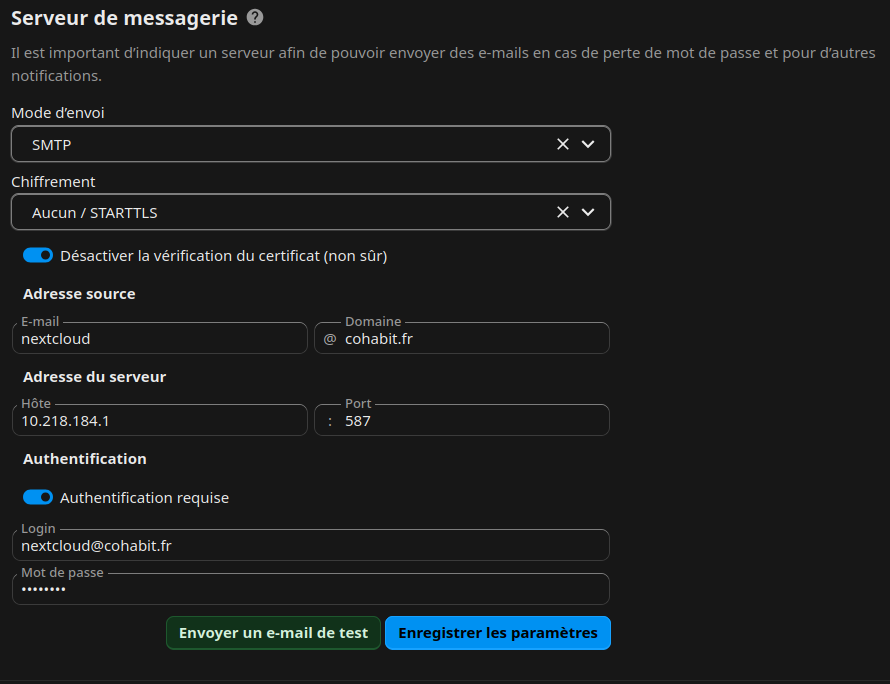
Jour 52: Mardi 09 juin 2026
Mise à jour du script incus-update.sh car les mails apparaissaient dans les spams :
...
SUBJECT="[toutatis] Rapport mise à jour du $(date '+%Y-%m-%d') (Automatique)"

cat "$SESSION_LOG" | swaks --to "$MAIL_DEST" \
      --from "projets@cohabit.fr" \
      --server 127.0.0.1 --port 587 --tls \
      --auth-user "projets@cohabit.fr" \
      --auth-password "mdp" \
      --ehlo "cohabit.fr" \
      --header "Subject: $SUBJECT" \
      --add-header "Date: $(LC_ALL=C date -R)" \
      --add-header "MIME-Version: 1.0" \
      --add-header "Content-Type: text/plain; charset=utf-8" \
      --add-header "Content-Transfer-Encoding: 8bit" \
      --add-header "Message-ID: <$(date +%s)-cron@cohabit.fr>" \
      --body - >> /var/log/swaks-cron.log 2>&1
...
Nous avons trouvé pourquoi nos mails n'arrivez pas dans la boite de réception des adresses Gmail ou dans les spams, car (DKIM) : https://mail-tester.com/test-muzcxg34n
modification de hostname et tls de /etc/maddy/maddy.conf
Jour 53: Mercredi 10 juin 2026
Mise à jour de la doc pour redéployer le serveur :
https://projets.cohabit.fr/projects/accueil/wiki/Nicolas_Schmauch_2#Jour-47-Mardi-02-juin-2026
Les erreurs dans Git liées à des logins incorrects ou à la création d’un nouveau compte sont désormais résolues grâce à ce fichier app.ini correctement configuré (nous avons récupéré les informations manquantes de l’ancien fichier app.ini) :
APP_NAME = Forgejo Fablab Cohabit
RUN_MODE = prod
APP_SLOGAN =
RUN_USER = git
WORK_PATH = /data/gitea

[repository]
ROOT = /data/gitea/gitea-repositories
DEFAULT_BRANCH = main
DISABLE_DOWNLOAD_SOURCE_ARCHIVES = true

[ui]
DEFAULT_THEME = forgejo-auto

[repository.local]
LOCAL_COPY_PATH = /data/gitea/tmp/local-repo

[repository.upload]
TEMP_PATH = /data/gitea/uploads

[server]
APP_DATA_PATH = /data/gitea
DOMAIN = git.cohabit.fr
SSH_DOMAIN = git.cohabit.fr
HTTP_PORT = 3000
ROOT_URL = https://git.cohabit.fr/
DISABLE_SSH = false
SSH_PORT = 22222
SSH_LISTEN_PORT = 22
LFS_START_SERVER = true
LFS_JWT_SECRET =
OFFLINE_MODE = true

[database]
PATH = /data/gitea/gitea.db
DB_TYPE = postgres
HOST = db:5432
NAME = forgejo
USER = forgejo
PASSWD = mdp
LOG_SQL = false
SCHEMA =
SSL_MODE = disable
CHARSET = utf8

[indexer]
ISSUE_INDEXER_PATH = /data/gitea/indexers/issues.bleve

[session]
PROVIDER_CONFIG = /data/gitea/sessions
PROVIDER = file

[picture]
DISABLE_GRAVATAR = false
ENABLE_FEDERATED_AVATAR = true
AVATAR_UPLOAD_PATH = /data/gitea/avatars
REPOSITORY_AVATAR_UPLOAD_PATH = /data/gitea/repo-avatars

[attachment]
PATH = /data/gitea/attachments

[log]
MODE = file
LEVEL = debug,error,info
LOGGER_ROUTER_MODE = file
ROOT_PATH = /data/gitea/log

[security]
INSTALL_LOCK = true
SECRET_KEY =
REVERSE_PROXY_LIMIT = 1
REVERSE_PROXY_TRUSTED_PROXIES = *
INTERNAL_TOKEN =
PASSWORD_HASH_ALGO = pbkdf2
DISABLE_GIT_HOOKS = false

[service]
DISABLE_REGISTRATION = true
REQUIRE_SIGNIN_VIEW = false
REGISTER_EMAIL_CONFIRM = false
ENABLE_NOTIFY_MAIL = false
ALLOW_ONLY_EXTERNAL_REGISTRATION = false
ENABLE_CAPTCHA = false
DEFAULT_KEEP_EMAIL_PRIVATE = false
DEFAULT_ALLOW_CREATE_ORGANIZATION = true
DEFAULT_ENABLE_TIMETRACKING = false
NO_REPLY_ADDRESS =

[lfs]
PATH = /data/gitea/lfs

[mailer]
ENABLED = true
FROM = git-forgejo@cohabit.fr
PROTOCOL = smtp+starttls
SMTP_ADDR = 10.218.184.1
SMTP_PORT = 587
USER = git-forgejo@cohabit.fr
PASSWD = mdp
FORCE_TRUST_SERVER_CERT = true

[openid]
ENABLE_OPENID_SIGNIN = false
ENABLE_OPENID_SIGNUP = false

[cron.update_checker]
ENABLED = true

[repository.pull-request]
DEFAULT_MERGE_STYLE = merge

[repository.signing]
DEFAULT_TRUST_MODEL = committer

[admin]
DISABLE_REGULAR_ORG_CREATION = false

[oauth2]
JWT_SECRET =

[actions]
ENABLED = true
DEFAULT_ACTIONS_URL = https://code.forgejo.org
Pour créer un utilisateur admin
docker exec -it -u git <nom_du_conteneur> forgejo admin user create --admin --username admintemp --password "MotDePasse123!" --email admintemp@example.com
Pour supprimer l'utilisateur admintemp :
docker exec -it -u git <nom_du_conteneur> forgejo admin user delete --username admintemp
Jour 54: Jeudi 11 juin 2026
Mise à jour de la doc pour redéployer le serveur :
https://projets.cohabit.fr/projects/accueil/wiki/Nicolas_Schmauch_2#Jour-47-Mardi-02-juin-2026
dans twiki après le redéploiement, il faut faire cela pour le réparer :
chown -R www-data:www-data /var/www/html/TWiki-6.1.0/working
chmod -R u+rwX,g+rwX /var/www/html/TWiki-6.1.0/working
Pour git :
chown -R 1000:1000 /opt/forgejo/forgejo-data/
chmod -R 750 /opt/forgejo/forgejo-data/
Il faut aussi resync les Hooks :
Aller dans "Administration du site" (menu en haut à droite).
Puis dans l'onglet Opérations de maintenance, "Resynchroniser tous les hooks pre-receive, update et post-receive de tous les dépôts".
Jour 55: Vendredi 12 juin 2026
Nous avons installer un debian sur un disque de 1to pour tester notre script de redéploiement mais avant nous avons fait une snapshot du systeme :
sudo apt install timeshift
sudo timeshift --create --comments "avant script redeploy" --snapshot-device /dev/sda5
# sd5 = /root de 50Go

# pour lister les snapshots
sudo timeshift --list

# pour restorer
sudo timeshift --restore --snapshot 'nom_de_la_snapshot'
# faire les wget dans un autre reseau que cohabit car ça bloque le téléchargement
wget https://fra1mirror01.do.images.linuxcontainers.org/images/debian/trixie/amd64/default/20260612_05:24/incus.tar.xz

wget https://fra1mirror01.do.images.linuxcontainers.org/images/debian/trixie/amd64/default/20260612_05:24/rootfs.tar.xz

# puis faire cela pour créer l'image debian pour les CTs et VMs
incus image import incus.tar.xz rootfs.tar.xz --alias image-debian-ct

incus image import incus.tar.xz disk.qcow2 --alias image-debian-vm
Script de redéploiement :
#!/bin/bash
# =============================================================================================
# redeploy.sh — Redéploiement complet du serveur toutatis sur un nouveau serveur depuis le NAS
# Usage : sudo bash redeploy.sh
# Prérequis : Debian installé, RAID/partitions montées
# =============================================================================================

set -euo pipefail

SOURCE_HOST="192.168.8.20"
SOURCE_USER="toutatis"
export RSYNC_PASSWORD="mdp"

MADDY_VERSION="0.9.5"
MADDY_ARCHIVE="maddy-${MADDY_VERSION}-x86_64-linux-musl"
MADDY_URL="https://github.com/foxcpp/maddy/releases/download/v${MADDY_VERSION}/${MADDY_ARCHIVE}.tar.zst"
MADDY_PASS="mdp"
DOMAIN="cohabit.fr"
CERT_DIR="/var/lib/caddy/.local/share/caddy/certificates/acme-v02.api.letsencrypt.org-directory/${DOMAIN}"

REMOTE="${SOURCE_USER}@${SOURCE_HOST}"
REMOTE_DEST="${REMOTE}::BackupToutatisAquilenet/Backup"

# =============================================================================
# UTILITAIRES
# =============================================================================
RED='\033[0;31m'; GREEN='\033[0;32m'; YELLOW='\033[1;33m'
CYAN='\033[0;36m'; BOLD='\033[1m'; RESET='\033[0m'

info()    { echo -e "${CYAN}[INFO]${RESET}  $*"; }
success() { echo -e "${GREEN}[OK]${RESET}    $*"; }
warn()    { echo -e "${YELLOW}[WARN]${RESET}  $*"; }
error()   { echo -e "${RED}[ERROR]${RESET} $*"; }

confirm() {
    local msg="${1:-Continuer ?}"
    set +e
    whiptail --yesno "$msg" 8 60 --title "Confirmation" 3>&1 1>&2 2>&3
    local rc=$?
    set -e
    return $rc
}

pause() {
    read -rp $'\n'"Appuie sur [Entrée] pour continuer..."
}

# =============================================================================
# VÉRIFICATIONS PRÉALABLES
# =============================================================================
check_root() {
    if [[ $EUID -ne 0 ]]; then
        error "Ce script doit être exécuté en tant que root (sudo)."
        exit 1
    fi
}

check_deps() {
    for pkg in whiptail; do
        if ! command -v "$pkg" &>/dev/null; then
            info "Installation de $pkg..."
            apt-get install -y "$pkg" &>/dev/null
        fi
    done
}

# =============================================================================
# ÉTAPES
# =============================================================================

step_1_base_install() {
    info "=== [1/10] Installation des services de base ==="
    apt update -y
    apt install -y incus git curl wget zip caddy nano vim fail2ban swaks zsh sudo \
        molly-guard mdadm gdisk rsync ncdu acl iptables iptables-persistent whiptail \
        zstd dialog wireguard resolvconf
    success "Services de base installés."
}

step_2_incus_storage() {
    info "=== [2/10] Initialisation du stockage Incus ==="

    local device
    device=$(whiptail --inputbox "Périphérique RAID à formater (ex: /dev/md5)" 8 60 "/dev/md5" \
        --title "Stockage Incus" 3>&1 1>&2 2>&3)

    warn "ATTENTION : cela va formater $device en ext4 !"
    confirm "Formater $device et initialiser Incus ?" || { warn "Étape annulée."; return; }

    mkfs.ext4 "$device"

    if ! grep -q "$device" /etc/fstab; then
        echo "$device /var/lib/incus/storage-pools/default ext4 defaults 0 2" >> /etc/fstab
    fi

    rm -rf /var/lib/incus/storage-pools/default
    incus admin init --auto --storage-backend=dir
    mount "$device" /var/lib/incus/storage-pools/default || true
    systemctl daemon-reload

    local net_addr
    net_addr=$(whiptail --inputbox "Adresse réseau Incus (ex: 10.218.184.1/24)" 8 60 "10.218.184.1/24" \
        --title "Réseau Incus" 3>&1 1>&2 2>&3)

    incus network set incusbr0 ipv4.address="$net_addr"
    incus network set incusbr0 ipv4.nat=true
    systemctl restart incus
    success "Stockage Incus initialisé."
}

step_3_vms_containers() {
    info "=== [3/10] Création des VMs et containers ==="

    local base_url="https://images.linuxcontainers.org/images/debian/trixie/amd64/default/"
    local image_vm="images:debian/13"
    local image_ct="images:debian/13"

    while true; do
        local source_choice
        set +e
        source_choice=$(whiptail --menu "Quelle source d'image utiliser ?" 14 65 2 \
            "remote" " - Télécharger depuis internet (images:debian/13)" \
            "local"  " - Utiliser une image locale déjà importée" \
            --title "Source des images Incus" 3>&1 1>&2 2>&3)
        local rc
        rc=$?
        set -e

        if [[ $rc -ne 0 || -z "$source_choice" ]]; then
            warn "Choix annulé."
            return
        fi

        if [[ "$source_choice" == "remote" ]]; then
            break
        fi

        local image_list
        set +e
        image_list=$(incus image list --format csv 2>/dev/null | awk -F',' '{print $1}' | grep -v '^$')
        set -e

        if [[ -z "$image_list" ]]; then
            whiptail --msgbox "Aucune image locale n'est disponible sur ce serveur.\n\nImporter d'abord une image locale puis relancer cette étape.\n\nPour créer les images manuellement :\n\nPour les CTs :\nincus image import incus.tar.xz rootfs.tar.xz --alias debian-trixie-ct\n\nPour les VMs :\nincus image import incus.tar.xz disk.qcow2 --alias debian-trixie-vm\n\nURL des fichiers incus.tar.xz rootfs.tar.xz disk.qcow2 :\n${base_url}" \
                22 70 --title "Aucune image locale"
            continue
        fi

        local menu_items=()
        while IFS= read -r alias; do
            menu_items+=("$alias" "")
        done <<< "$image_list"

        set +e
        image_vm=$(whiptail --menu "Choisir l'image pour les VMs (ou Annuler pour ne pas créer de VMs) :" 20 65 10 \
            "${menu_items[@]}" \
            --title "Image VM" \
            --cancel-button "Pas d'image VMs" 3>&1 1>&2 2>&3)
        rc=$?
        set -e
        if [[ $rc -ne 0 ]]; then
            image_vm=""
            warn "Aucune image VM — les VMs seront désactivées."
        fi

        set +e
        image_ct=$(whiptail --menu "Choisir l'image pour les containers (ou Annuler pour ne pas créer de CTs) :" 20 65 10 \
            "${menu_items[@]}" \
            --title "Image CT" \
            --cancel-button "Pas d'image CTs" 3>&1 1>&2 2>&3)
        rc=$?
        set -e
        if [[ $rc -ne 0 ]]; then
            image_ct=""
            warn "Aucune image CT — les containers seront désactivés."
        fi

        if [[ -z "$image_vm" && -z "$image_ct" ]]; then
            warn "Aucune image sélectionnée, retour au menu."
            continue
        fi

        break
    done

    local vm_state="ON"
    local ct_state="ON"
    [[ -z "$image_vm" ]] && vm_state="OFF"
    [[ -z "$image_ct" ]] && ct_state="OFF"

    local choices
    set +e
    choices=$(whiptail --checklist "Sélectionne les instances à créer :" 22 60 10 \
        "dokuwiki"    "VM  - 10.218.184.8"                   "$vm_state" \
        "laravel"     "VM  - 10.218.184.5"                   "$vm_state" \
        "nextcloud"   "VM  - 10.218.184.2"                   "$vm_state" \
        "redmine"     "VM  - 10.218.184.3 (4CPU/8GB/100GB)"  "$vm_state" \
        "git"         "CT  - 10.218.184.4 (4CPU/8GB/100GB)"  "$ct_state" \
        "twiki"       "CT  - 10.218.184.9"                   "$ct_state" \
        "vaultwarden" "CT  - 10.218.184.6"                   "$ct_state" \
        "zotero"      "CT  - 10.218.184.7"                   "$ct_state" \
        3>&1 1>&2 2>&3)
    local rc
    rc=$?
    set -e
    if [[ $rc -ne 0 ]]; then
        warn "Annulé."
        return
    fi
    if [[ -z "$choices" ]]; then
        warn "Aucune instance sélectionnée, étape annulée."
        return
    fi

    create_instance() {
        local name="$1" ip="$2" type="$3"
        local extra_args="${4:-}"
        info "Création de $name ($type) → $ip"

        local launch_cmd
        if [[ "$type" == "vm" ]]; then
            launch_cmd="incus launch $image_vm $name --vm $extra_args"
        else
            launch_cmd="incus launch $image_ct $name $extra_args"
        fi

        set +e
        # shellcheck disable=SC2086
        eval "$launch_cmd" 2>/tmp/incus_err_${name}.log
        local rc=$?
        set -e

        if [[ $rc -ne 0 ]]; then
            warn "Échec du lancement de $name. Vérification de l'erreur réseau..."

            local failed_url
            failed_url=$(grep -oP 'Get "https://[^"]+/incus\.tar\.xz"' /tmp/incus_err_${name}.log \
                | grep -oP 'https://[^"]+')

            if [[ -z "$failed_url" ]]; then
                error "Impossible d'extraire l'URL depuis l'erreur. Détails :"
                cat /tmp/incus_err_${name}.log
                return 1
            fi

            whiptail --msgbox "Le réseau bloque l'accès au miroir Incus.\n\nPour créer les images manuellement :\n\nPour les CTs :\nincus image import incus.tar.xz rootfs.tar.xz --alias debian-trixie-ct\n\nPour les VMs :\nincus image import incus.tar.xz disk.qcow2 --alias debian-trixie-vm\n\nURL des fichiers incus.tar.xz rootfs.tar.xz disk.qcow2 :\n${base_url}" \
                20 78 --title "Erreur réseau — Image Incus indisponible"
            return 1
        fi

        incus network set incusbr0 ipv6.address none
        incus config device override "$name" eth0
        incus config device set "$name" eth0 ipv4.address="$ip"
        incus restart "$name" --force

        # Ajout du proxy SSH pour le conteneur git : transfert de port hôte -> conteneur
        if [[ "$name" == "git" ]]; then
            info "Ajout du proxy SSH pour git (hôte:22222 → conteneur:22222)..."
            incus config device add git ssh proxy \
                listen=tcp:0.0.0.0:22222 \
                connect=tcp:10.218.184.4:22222
            success "Device ssh added to git"
        fi

        success "$name créé et démarré."
    }

    for item in $choices; do
        item="${item//\"/}"
        case "$item" in
            dokuwiki)    create_instance dokuwiki    10.218.184.8 vm ;;
            laravel)     create_instance laravel     10.218.184.5 vm ;;
            nextcloud)   create_instance nextcloud   10.218.184.2 vm ;;
            redmine)     create_instance redmine     10.218.184.3 vm "-c limits.cpu=4 -c limits.memory=8GiB -d root,size=100GiB" ;;
            git)         create_instance git         10.218.184.4 ct "-c limits.cpu=4 -c limits.memory=8GiB -d root,size=100GiB" ;;
            twiki)       create_instance twiki       10.218.184.9 ct ;;
            vaultwarden) create_instance vaultwarden 10.218.184.6 ct ;;
            zotero)      create_instance zotero      10.218.184.7 ct ;;
        esac
    done
}

step_4_rsync_snapshots() {
    info "=== [4/10] Snapshots Incus + Rsync ==="

    local ct_snap_dir="/var/lib/incus/storage-pools/default/containers-snapshots"
    local vm_snap_dir="/var/lib/incus/storage-pools/default/virtual-machines-snapshots"

    local all_instances
    all_instances=$(incus list --format csv -c n 2>/dev/null)
    if [ -z "$all_instances" ]; then
        warn "Aucune instance Incus trouvée."
        return
    fi

    local items=()
    while IFS= read -r name; do
        items+=("$name" "" "ON")
    done <<< "$all_instances"

    # ── Étape 1 : choix des instances à snapshot ──────────────────────────
    local chosen_snap
    chosen_snap=$(whiptail --title "Snapshots Incus" \
        --checklist "Choisir les instances pour créer les snapshots (redeploy) :" \
        20 60 12 "${items[@]}" \
        3>&1 1>&2 2>&3)
    [ $? -eq 0 ] || { warn "Annulé."; return; }

    for instance in $chosen_snap; do
        instance=$(echo "$instance" | tr -d '"')
        info "Snapshot Incus : $instance → redeploy"

        if incus info "$instance" 2>/dev/null | grep -q "redeploy"; then
            info "Suppression ancien snapshot redeploy de $instance..."
            incus snapshot delete "$instance" redeploy \
                || warn "Impossible de supprimer l'ancien snapshot redeploy de $instance"
        fi

        incus snapshot create "$instance" redeploy \
            && success "Snapshot redeploy créé : $instance" \
            || warn "Échec snapshot : $instance"
    done

    # ── Étape 2 : choix des instances à rsync ─────────────────────────────
    local chosen_rsync
    chosen_rsync=$(whiptail --title "Rsync snapshots" \
        --checklist "Choisir les instances à rsync depuis $SOURCE_HOST :" \
        20 60 12 "${items[@]}" \
        3>&1 1>&2 2>&3)
    [ $? -eq 0 ] || { warn "Annulé."; return; }

    # ── Étape 3 : rsync distant→local + rm redeploy + mv ────────────────────
    for instance in $chosen_rsync; do
        instance=$(echo "$instance" | tr -d '"')

        local local_snap_dir remote_snap_dir
        if [ -d "${ct_snap_dir}/${instance}" ]; then
            local_snap_dir="${ct_snap_dir}/${instance}"
            remote_snap_dir="${ct_snap_dir}/${instance}"
        elif [ -d "${vm_snap_dir}/${instance}" ]; then
            local_snap_dir="${vm_snap_dir}/${instance}"
            remote_snap_dir="${vm_snap_dir}/${instance}"
        else
            warn "Dossier snapshot introuvable pour : $instance"
            continue
        fi

        local latest_hebdo
        latest_hebdo=$(rsync --list-only "${REMOTE_DEST}${remote_snap_dir}/" 2>/dev/null \
            | awk '{print $NF}' | grep '^hebdo-' | sort | tail -1)

        if [ -z "$latest_hebdo" ]; then
            warn "Aucun snapshot hebdo trouvé sur le NAS pour $instance"
            continue
        fi

        info "Dernier hebdo NAS pour $instance : $latest_hebdo"

        local src_remote="${remote_snap_dir}/${latest_hebdo}"
        local dst_tmp="${local_snap_dir}/redeploy_new"
        local dst_redeploy="${local_snap_dir}/redeploy"

        info "Rsync $instance depuis le NAS ($latest_hebdo)..."
        rsync -vrplptD --delete --info=progress2 \
            "${REMOTE_DEST}${src_remote}/" \
            "${dst_tmp}/" \
            && success "Rsync terminé : $instance" \
            || { warn "Échec rsync : $instance"; continue; }

        info "Remplacement du dossier redeploy local : $instance..."
        rm -rf "$dst_redeploy" \
            && mv "$dst_tmp" "$dst_redeploy" \
            && success "Dossier redeploy mis à jour : $instance" \
            || { warn "Échec rm/mv : $instance"; continue; }

        info "Restauration snapshot redeploy : $instance..."
        incus snapshot restore "$instance" redeploy \
            && success "Snapshot restauré : $instance" \
            || warn "Échec restauration snapshot : $instance"
    done

    success "=== Étape 4 terminée ==="
}

step_5_configs() {
    info "=== [5/10] Restauration de motd, grub, caddy, scripts, crontab, wireguard ==="
    confirm "Restaurer motd, grub, caddy, scripts, crontab, wireguard depuis ${SOURCE_USER}@${SOURCE_HOST} ?" || { warn "Annulé."; return; }

    info "Restauration de /etc/motd..."
    rsync -vplptD "${REMOTE}::BackupToutatisAquilenet/Backup/etc/motd" /etc/motd
    success "motd restauré."

    info "Restauration de /etc/default/grub..."
    rsync -vplptD "${REMOTE}::BackupToutatisAquilenet/Backup/etc/default/grub" /etc/default/grub
    update-grub
    success "grub restauré et update-grub lancé."

    info "Restauration de Caddy (Caddyfile + certificats)..."
    rsync -vplpD "${REMOTE}::BackupToutatisAquilenet/Backup/etc/caddy/Caddyfile" /etc/caddy/Caddyfile
    mkdir -p /var/lib/caddy/.local/share/caddy/certificates/
    rsync -vrplptD \
        "${REMOTE}::BackupToutatisAquilenet/Backup/var/lib/caddy/.local/share/caddy/certificates/" \
        /var/lib/caddy/.local/share/caddy/certificates/
    chown -R caddy:caddy /var/lib/caddy
    chmod 700 /var/lib/caddy/.local
    chmod 700 /var/lib/caddy/.local/share
    chmod -R 700 /var/lib/caddy/.local/share/caddy
    systemctl enable caddy --now
    success "Caddy restauré et démarré."

    info "Restauration des scripts incus (snapshot + update)..."
    rsync -vplptD "${REMOTE}::BackupToutatisAquilenet/Backup/usr/local/bin/incus-snapshot.sh" /usr/local/bin/
    rsync -vplptD "${REMOTE}::BackupToutatisAquilenet/Backup/usr/local/bin/incus-update.sh"   /usr/local/bin/
    rsync -vplptD "${REMOTE}::BackupToutatisAquilenet/Backup/usr/local/bin/backup-nas.sh"   /usr/local/bin/
    rsync -vplptD "${REMOTE}::BackupToutatisAquilenet/Backup/usr/local/bin/redeploy.sh" /usr/local/bin/
    rsync -vplptD "${REMOTE}::BackupToutatisAquilenet/Backup/usr/local/bin/maj-systeme.sh" /usr/local/bin/
    chmod +x /usr/local/bin/incus-snapshot.sh
    chmod +x /usr/local/bin/incus-update.sh
    chmod +x /usr/local/bin/backup-nas.sh
    chmod +x /usr/local/bin/redeploy.sh
    chmod +x /usr/local/bin/maj-systeme.sh
    success "Scripts incus restaurés."

    info "Configuration du crontab..."
    local existing_cron
    existing_cron=$(crontab -l 2>/dev/null || true)
    local new_cron
    new_cron=$(echo "$existing_cron" | grep -v "incus-snapshot\|incus-update")
    new_cron="${new_cron}"$'\n'"0 0 * * 6 /usr/local/bin/incus-snapshot.sh"
    new_cron="${new_cron}"$'\n'"0 1 * * 6 /usr/local/bin/incus-update.sh"
    new_cron="${new_cron}"$'\n'"0 2 * * 6 /usr/local/bin/backup-nas.sh"
    new_cron="${new_cron}"$'\n'"0 3 * * 6 /usr/local/bin/maj-systeme.sh"
    echo "$new_cron" | crontab -
    success "Crontab configuré."

    info "Restauration de /etc/wireguard/..."
    rsync -vrplptD "${REMOTE}::BackupToutatisAquilenet/Backup/etc/wireguard/" /etc/wireguard
    chmod 700 /etc/wireguard/
    chmod 600 /etc/wireguard/private.key
    success "WireGuard restauré."
}

step_6_users() {
    info "=== [6/10] Migration des utilisateurs ==="
    confirm "Migrer les users depuis le NAS (${SOURCE_HOST}) ?" || { warn "Annulé."; return; }

    local tmpdir
    tmpdir=$(mktemp -d)
    cd "$tmpdir"

    info "Récupération des fichiers users bruts depuis le NAS..."
    rsync -vplptD "${REMOTE_DEST}/etc/passwd" "$tmpdir/"
    rsync -vplptD "${REMOTE_DEST}/etc/shadow" "$tmpdir/"
    rsync -vplptD "${REMOTE_DEST}/etc/group"  "$tmpdir/"
    rsync -vplptD "${REMOTE_DEST}/tmp/sudo.users" "$tmpdir/" || true

    info "Filtrage local des fichiers users..."
    local exclude_re='^root\|^daemon\|^bin\|^sys\|^sync\|^games\|^man\|^lp\|^mail\|^news\|^uucp\|^proxy\|^www-data\|^backup\|^list\|^irc\|^gnats\|^nobody\|^_apt\|^systemd\|^messagebus\|^sshd\|^ntp\|^Debian'

    grep -v "$exclude_re" "$tmpdir/passwd" \
        | awk -F: '$3>=1000 && $3<65534' > "$tmpdir/passwd.migrate"

    grep -v "$exclude_re" "$tmpdir/shadow" \
        | awk -F: 'NR==FNR{a[$1];next} $1 in a' "$tmpdir/passwd.migrate" - > "$tmpdir/shadow.migrate" 2>/dev/null || true

    awk -F: '$3>=1000 && $3<65534' "$tmpdir/group" > "$tmpdir/group.migrate"

    info "Vérification des conflits UID/GID..."
    local conflict=0
    while IFS=: read -r uname _ uid _; do
        if grep -q "^[^:]*:[^:]*:${uid}:" /etc/passwd 2>/dev/null; then
            warn "Conflit UID $uid pour $uname — à résoudre manuellement !"
            conflict=1
        fi
    done < "$tmpdir/passwd.migrate"

    if [[ $conflict -eq 1 ]]; then
        whiptail --msgbox "Des conflits UID ont été détectés (voir les warnings ci-dessus).\nAjout annulé. Corrige les UIDs avec usermod/groupmod puis relance." \
            10 70 --title "Conflit UID"
        cd /; rm -rf "$tmpdir"
        return 1
    fi

    cat "$tmpdir/passwd.migrate" >> /etc/passwd
    cat "$tmpdir/shadow.migrate" >> /etc/shadow
    cat "$tmpdir/group.migrate"  >> /etc/group

    info "Restauration des home directories..."
    rsync -vrplptD "${REMOTE_DEST}/home/" /home/

    info "Correction des droits sur les homes..."
    while IFS=: read -r uname _ _ _ _ homedir _; do
        if [[ -d "$homedir" ]]; then
            chown -R "${uname}:${uname}" "$homedir"
            success "Droits restaurés pour $uname ($homedir)"
        fi
    done < "$tmpdir/passwd.migrate"

    if [[ -f "$tmpdir/sudo.users" ]]; then
        info "Restauration de l'appartenance au groupe sudo..."
        while read -r uname; do
            [[ -z "$uname" ]] && continue
            if id "$uname" &>/dev/null; then
                usermod -a -G sudo "$uname"
                success "Ajout de $uname au groupe sudo"
            else
                warn "Utilisateur $uname présent dans sudo.users mais introuvable localement"
            fi
        done < "$tmpdir/sudo.users"
    fi

    cd /; rm -rf "$tmpdir"
    success "Migration des users terminée."
}

step_7_maddy() {
    info "=== [7/10] Installation et configuration de Maddy ==="
    confirm "Installer Maddy ${MADDY_VERSION} et configurer le serveur mail ?" || { warn "Annulé."; return; }

    local tmpdir
    tmpdir=$(mktemp -d)
    cd "$tmpdir"

    info "Téléchargement de Maddy..."
    wget -q -O "${MADDY_ARCHIVE}.tar.zst" "$MADDY_URL"
    unzstd "${MADDY_ARCHIVE}.tar.zst"
    tar xf "${MADDY_ARCHIVE}.tar"

    mkdir -p /etc/maddy
    touch /etc/maddy/aliases
    cp "${MADDY_ARCHIVE}/maddy.conf" /etc/maddy/
    cp "${MADDY_ARCHIVE}/maddy"      /usr/local/bin/
    chmod +x /usr/local/bin/maddy
    success "Binaire Maddy installé dans /usr/local/bin."

    if ! id maddy &>/dev/null; then
        useradd -mrU -s /usr/sbin/nologin -c "maddy mail server" maddy
        success "Utilisateur maddy créé."
    fi
    mkdir -p /var/lib/maddy
    chown -R maddy:maddy /var/lib/maddy
    chmod 700 /var/lib/maddy

    info "Configuration de /etc/maddy/maddy.conf..."
    sed -i \
        -e "s|^\$(hostname).*|\$(hostname) = ${DOMAIN}|" \
        -e "s|^\$(primary_domain).*|\$(primary_domain) = ${DOMAIN}|" \
        -e "s|^\$(local_domains).*|\$(local_domains) = \$(primary_domain)|" \
        /etc/maddy/maddy.conf

    if grep -q "^tls " /etc/maddy/maddy.conf; then
        sed -i "s|^tls .*|tls file ${CERT_DIR}/${DOMAIN}.crt ${CERT_DIR}/${DOMAIN}.key|" \
            /etc/maddy/maddy.conf
    else
        sed -i "/^\$(local_domains)/a tls file ${CERT_DIR}/${DOMAIN}.crt ${CERT_DIR}/${DOMAIN}.key" \
            /etc/maddy/maddy.conf
    fi
    success "maddy.conf configuré."

    info "Configuration des ACL pour les certificats Caddy..."
    for dir in \
        /var/lib/caddy \
        /var/lib/caddy/.local \
        /var/lib/caddy/.local/share \
        /var/lib/caddy/.local/share/caddy \
        /var/lib/caddy/.local/share/caddy/certificates \
        "/var/lib/caddy/.local/share/caddy/certificates/acme-v02.api.letsencrypt.org-directory" \
        "/var/lib/caddy/.local/share/caddy/certificates/acme-v02.api.letsencrypt.org-directory/${DOMAIN}"; do
        setfacl -m u:maddy:x "$dir"
    done
    setfacl -R  -m u:maddy:rX "${CERT_DIR}/"
    setfacl -d -R -m u:maddy:rX "${CERT_DIR}/"
    chmod g+rx \
        /var/lib/caddy \
        /var/lib/caddy/.local \
        /var/lib/caddy/.local/share \
        /var/lib/caddy/.local/share/caddy \
        /var/lib/caddy/.local/share/caddy/certificates \
        "/var/lib/caddy/.local/share/caddy/certificates/acme-v02.api.letsencrypt.org-directory" \
        "${CERT_DIR}"
    chmod g+r "${CERT_DIR}/"*
    success "ACL et permissions certificats configurées."

    info "Installation des units systemd Maddy..."
    cp "${MADDY_ARCHIVE}/systemd/"*.service /etc/systemd/system/
    systemctl daemon-reload

    mkdir -p /etc/systemd/system/maddy.service.d
    cat > /etc/systemd/system/maddy.service.d/override.conf <<OVERRIDE
[Service]
ReadOnlyPaths=/var/lib/caddy/.local/share/caddy/certificates/
OVERRIDE
    systemctl daemon-reload

    systemctl enable maddy
    systemctl start maddy
    sleep 2
    systemctl is-active --quiet maddy \
        && success "Maddy démarré." \
        || error "Maddy n'a pas démarré. Vérifier : journalctl -u maddy"

    info "Création des comptes mail (mdp: ${MADDY_PASS})..."
    local accounts=(
        "projets@${DOMAIN}"
        "admin@${DOMAIN}"
        "redmine@${DOMAIN}"
        "git-forgejo@${DOMAIN}"
        "nextcloud@${DOMAIN}"
        "vaultwarden@${DOMAIN}"
    )
    for account in "${accounts[@]}"; do
        if maddy creds list 2>/dev/null | grep -q "^${account}$"; then
            warn "Compte $account déjà existant, ignoré."
        else
            echo "${MADDY_PASS}" | maddy creds create "$account" \
                || warn "Échec création $account (peut déjà exister)"
            success "Compte $account créé."
        fi
    done

    cd /; rm -rf "$tmpdir"
    success "=== Maddy installé et configuré ==="
}

step_8_ssh() {
    info "=== [8/10] Restauration de la configuration SSH ==="
    whiptail --msgbox "ATTENTION : cette étape remplace /etc/ssh/sshd_config depuis le serveur source\npuis redémarrer le service SSH.\n\nSi le port ou les options changent, la session SSH actuelle\npourrait être interrompue." \
        12 70 --title "Avertissement SSH"
    confirm "Restaurer /etc/ssh/sshd_config et redémarrer SSH ?" || { warn "Annulé."; return; }

    rsync -vplptD "${REMOTE}::BackupToutatisAquilenet/Backup/etc/ssh/sshd_config" /etc/ssh/sshd_config

    systemctl restart ssh
    success "sshd_config restauré et SSH redémarré."
}

step_9_iptables() {
    info "=== [9/10] Configuration iptables ==="

    local rules_summary
    rules_summary="Les règles suivantes vont être appliquées :\n\
\n\
  FLUSH  : suppression de toutes les règles existantes\n\
  ACCEPT : connexions ESTABLISHED / RELATED\n\
  ACCEPT : interfaces lo, docker0, br-+, incusbr0\n\
  ACCEPT : ICMP (ping)\n\
  ACCEPT : TCP 55555  — SSH\n\
  ACCEPT : TCP 80, 443 — HTTP / HTTPS\n\
  ACCEPT : TCP 25, 465, 587, 143, 993 — Mail\n\
  ACCEPT : TCP 22222  — port SSH Git\n\
  ACCEPT : UDP 4444  — port WireGuard\n\
  POLICY : INPUT=DROP (tout le reste bloqué)\n\
  POLICY : OUTPUT=ACCEPT\n\
  SAVE   : netfilter-persistent save\n\
\n\
Appliquer ces règles iptables ?"

    dialog --title "Configuration iptables" \
           --yesno "$rules_summary" 22 62
    [ $? -eq 0 ] || { warn "Annulé."; return; }

    iptables -F
    iptables -X

    iptables -A INPUT -m conntrack --ctstate ESTABLISHED,RELATED -j ACCEPT
    iptables -A INPUT -i lo -j ACCEPT
    iptables -A INPUT -i docker0 -j ACCEPT
    iptables -A INPUT -i "br-+" -j ACCEPT
    iptables -A INPUT -i incusbr0 -j ACCEPT
    iptables -A INPUT -p icmp -j ACCEPT
    iptables -A INPUT -p tcp --dport 55555 -j ACCEPT
    iptables -A INPUT -p tcp -m multiport --dports 80,443 -j ACCEPT
    iptables -A INPUT -p tcp -m multiport --dports 25,465,587,143,993 -j ACCEPT
    iptables -A INPUT -p tcp --dport 22222 -j ACCEPT
    iptables -A INPUT -p udp --dport 4444 -j ACCEPT
    iptables -P INPUT DROP
    iptables -P OUTPUT ACCEPT
    netfilter-persistent save
    success "Règles iptables appliquées et sauvegardées."
}

step_10_resolv_ip_statique() {
    info "=== [10/10] Configuration de resolv.conf et IP statique ==="

    confirm "Restaurer /etc/resolv.conf depuis ${SOURCE_USER}@${SOURCE_HOST} ?" || { warn "Annulé."; return; }

    info "Restauration de /etc/resolv.conf..."
    rsync -vplptD "${REMOTE}::BackupToutatisAquilenet/Backup/etc/resolv.conf" /etc/resolv.conf
    success "resolv.conf restauré."

    confirm "Restaurer l'IP statique /etc/network/interface depuis ${SOURCE_USER}@${SOURCE_HOST} ?" || { warn "Annulé."; return; }

    info "Restauration de /etc/network/interfaces..."
    rsync -vplptD "${REMOTE}::BackupToutatisAquilenet/Backup/etc/network/interfaces" /etc/network/interfaces
    systemctl restart networking
    success "IP statique restauré."
}

show_todo() {
    whiptail --msgbox "$(cat <<'EOF'
=== Vérifications post-déploiement ===

 • Tester SSH :        ssh -p 55555 user@projets.cohabit.fr
 • Tester Caddy :      systemctl status caddy
 • Tester Maddy :      systemctl status maddy
 • Vérifier iptables : iptables -L -v -n
 • Vérifier Incus :    incus list
 • Vérifier crontab :  crontab -l

 • Pour les Users, la migration des utilisateurs peut
   provoquer des conflits d'UID ou de GID avec les
   comptes déjà présents sur la machine (voir tuto).

 • Tuto complet :
   https://projets.cohabit.fr/projects/accueil/wiki/
   Nicolas_Schmauch_2#Jour-47-Mardi-02-juin-2026
EOF
)" 24 72 --title "Vérifications post-déploiement"
}

# =============================================================================
# MENU PRINCIPAL
# =============================================================================
main_menu() {
    while true; do
        local choice
        choice=$(whiptail --menu "Redéploiement Incus — ${SOURCE_HOST}" 24 76 14 \
            "1" "[1/10] Installation des services (apt)" \
            "2" "[2/10] Initialisation du stockage Incus" \
            "3" "[3/10] Création des VMs et containers" \
            "4" "[4/10] Restauration des snapshots (rsync)" \
            "5" "[5/10] Restauration motd/grub/caddy/scripts/crontab/wireguard (rsync)" \
            "6" "[6/10] Migration des utilisateurs (rsync)" \
            "7" "[7/10] Installation et config Maddy" \
            "8" "[8/10] Restauration config SSH (rsync)" \
            "9" "[9/10] Configuration iptables" \
            "10" "[10/10] Restauration resolv.conf et IP statique (rsync)" \
            "A" "[ALL] Tout exécuter dans l'ordre (1→10)" \
            "I" "[?]   Infos" \
            "Q" "[X]   Quitter" \
            --title "=== Redéploiement complet ===" \
            --cancel-button "Quitter" \
            3>&1 1>&2 2>&3) || break

        case "$choice" in
            1) step_1_base_install ;;
            2) step_2_incus_storage ;;
            3) step_3_vms_containers ;;
            4) step_4_rsync_snapshots ;;
            5) step_5_configs ;;
            6) step_6_users ;;
            7) step_7_maddy ;;
            8) step_8_ssh ;;
            9) step_9_iptables ;;
            10) step_10_resolv_ip_statique ;;
            A)
                confirm "Exécuter toutes les étapes dans l'ordre (1 à 10) ?" || continue
                step_1_base_install
                step_2_incus_storage
                step_3_vms_containers
                step_4_rsync_snapshots
                step_5_configs
                step_6_users
                step_7_maddy
                step_8_ssh
                step_9_iptables
                step_10_resolv_ip_statique
                ;;
            I) show_todo ;;
            Q|q) break ;;
        esac

        pause
    done
}

# =============================================================================
# POINT D'ENTRÉE
# =============================================================================
check_root
check_deps
main_menu
Jour 56: Lundi 15 juin 2026
Mise à jour du script de redéploiement :
https://projets.cohabit.fr/projects/accueil/wiki/Nicolas_Schmauch_2#Jour-55-Vendredi-12-juin-2026
Jour 57: Mardi 16 juin 2026
Mise à jour du script de redéploiement :
https://projets.cohabit.fr/projects/accueil/wiki/Nicolas_Schmauch_2#Jour-55-Vendredi-12-juin-2026
Mise en place de sauvegarde du serveur sur le NAS et adaptation du script pour pointer les rsync sur le NAS.
On a aussi créé un user "toutatis" pour faire un rsync sur le nouveau dossier "BackupToutatisAquilenet" :
rsync -vrPa --rsh="ssh -p 4444" fichier toutatis@central.local::BackupToutatisAquilenet/fichier
Jour 58: Mercredi 17 juin 2026
Mise à jour du script de redéploiement :
https://projets.cohabit.fr/projects/accueil/wiki/Nicolas_Schmauch_2#Jour-55-Vendredi-12-juin-2026
Jour 59: Jeudi 18 juin 2026
Mise à jour du script de redéploiement :
https://projets.cohabit.fr/projects/accueil/wiki/Nicolas_Schmauch_2#Jour-55-Vendredi-12-juin-2026
On nous a donné 2 nouvelles missions :
- 1 mission de supervision du serveur avec Nagios
— Un projet micro KVM, mais qui va peut-être être résolu, car on va prendre une solution déjà faite au lieu de le faire en DIY.
Liste de supervision :
- utilisation de CPU et RAM
- espace disque
- services accessibles
Liste kvm :
- pikvm
- Raspberry Pi Zero 2W
- Carte microSD
- Câble micro-USB vers USB-A
- Adaptateur HDMI vers CSI-2 (avec le cable Un câble CSI FPC)
- Câble HDMI
Jour 60: Vendredi 19 juin 2026
Mise à jour du script de redéploiement :
https://projets.cohabit.fr/projects/accueil/wiki/Nicolas_Schmauch_2#Jour-55-Vendredi-12-juin-2026
Recherche sur le fonctionnement de Nagios et recherche de documentation
Côté toutatis
sudo apt update
sudo apt install nagios-nrpe-server nagios-nrpe-plugin nagios-plugins
Configurer NRPE pour autoriser ton serveur Nagios (ex: 10.0.0.30):
sudo vi /etc/nagios/nrpe.cfg
allowed_hosts=127.0.0.1,::1,10.0.0.30
sudo systemctl restart nagios-nrpe-server
sudo systemctl enable nagios-nrpe-server
sudo vi /etc/nagios/nrpe.cfg
# CPU (charge système)
command[check_load]=/usr/lib/nagios/plugins/check_load -w 15,10,5 -c 30,25,20

# RAM (mémoire libre)
command[check_mem]=/usr/lib/nagios/plugins/check_mem.pl -w 20 -c 10

# Disque racine (/)
command[check_disk]=/usr/lib/nagios/plugins/check_disk -w 20% -c 10% -p /

# Site web (HTTP)
command[check_http]=/usr/lib/nagios/plugins/check_http -H cohabit.fr -u /
Côté serveur Nagios
Installer le plugin NRPE:
sudo apt install nagios-nrpe-plugin
sudo mkdir /etc/nagios4/servers
sudo chgrp nagios /etc/nagios4/servers
sudo chmod 750 /etc/nagios4/servers
sudo vi /etc/nagios4/servers/debian13.cfg
# Hôte
define host {
    use                 linux-server
    host_name           debian13
    alias               Serveur Debian 13
    address             10.0.0.51
}

# CPU
define service {
    use                 generic-service
    host_name           debian13
    service_description CPU Load
    check_command       check_nrpe!check_load
}

# RAM
define service {
    use                 generic-service
    host_name           debian13
    service_description Memory Free
    check_command       check_nrpe!check_mem
}

# Disque
define service {
    use                 generic-service
    host_name           debian13
    service_description Disk Root
    check_command       check_nrpe!check_disk
}

# Site web
define service {
    use                 generic-service
    host_name           debian13
    service_description Web Site
    check_command       check_nrpe!check_http
}
Recharger Nagios
sudo systemctl reload nagios4
Jour 61: Lundi 22 juin 2026
Mise à jour du script de redéploiement :
https://projets.cohabit.fr/projects/accueil/wiki/Nicolas_Schmauch_2#Jour-55-Vendredi-12-juin-2026
Rapport de stage
Jour 62: Mardi 23 juin 2026
Mise à jour du script de redéploiement :
https://projets.cohabit.fr/projects/accueil/wiki/Nicolas_Schmauch_2#Jour-55-Vendredi-12-juin-2026
Rapport de stage
Jour 63: Mercredi 24 juin 2026
Mise à jour du script de redéploiement :
https://projets.cohabit.fr/projects/accueil/wiki/Nicolas_Schmauch_2#Jour-55-Vendredi-12-juin-2026
Rapport de stage
Jour 64: Jeudi 25 juin 2026
Mise à jour du script de redéploiement :
https://projets.cohabit.fr/projects/accueil/wiki/Nicolas_Schmauch_2#Jour-55-Vendredi-12-juin-2026
Rapport de stage
Jour 65: Vendredi 26 juin 2026
Mise à jour du script de redéploiement :
https://projets.cohabit.fr/projects/accueil/wiki/Nicolas_Schmauch_2#Jour-55-Vendredi-12-juin-2026
Rapport de stage
Jour 66: Lundi 29 juin 2026
La DSI, ont créé les sous domaine avec cname et sont donc accessibles en ligne :
https://vaultwarden.cohabit.fr
https://nextcloud.cohabit.fr
https://zotero.cohabit.fr
https://dokuwiki.cohabit.fr
https://twiki.cohabit.fr
La DSI ont aussi ouvert le port pour le VPN WireGuard du réseau du Fablab vers le serveur Toutatis au Aquilenet.
Donc, nous pouvons faire des rsync vers le NAS pour sauvegarde externe et nous pourrons tester le script de redéploiement qui cette fois-ci récupère les données depuis le NAS.
Création d'un script qui fait la backup du serveur vers le NAS au Fablab :
#!/bin/bash
# ===============================================================
# /usr/local/bin/backup-nas.sh
# Backup complet du serveur toutatis sur le NAS au Fablab
# Planifier via crontab : 0 2 * * 6 /usr/local/bin/backup-nas.sh
# ===============================================================

SOURCE_HOST="192.168.8.20"
SOURCE_USER="toutatis"
export RSYNC_PASSWORD="@1E#L5!4qF9gfbrI"

REMOTE="${SOURCE_USER}@${SOURCE_HOST}"
REMOTE_DEST="${REMOTE}::BackupToutatisAquilenet/Backup"

# Motd
rsync -vrplptDR \
    /etc/motd "${REMOTE_DEST}/"

# Resolv.conf
rsync -vrplptDR \
   /etc/resolv.conf "${REMOTE_DEST}/"

# Interfaces
rsync -vrplptDR \
   /etc/network/interfaces "${REMOTE_DEST}/"

# Grub
rsync -vrplptDR \
    /etc/default/grub "${REMOTE_DEST}/"

# Caddy
rsync -vrplptDR \
    /etc/caddy/Caddyfile "${REMOTE_DEST}/"

rsync -vrplptDR \
    /var/lib/caddy/.local/share/caddy/certificates/ \
    "${REMOTE_DEST}/"

# Scripts incus
rsync -vrplptDR \
    /usr/local/bin/incus-snapshot.sh \
    "${REMOTE_DEST}/"

rsync -vrplptDR \
    /usr/local/bin/incus-update.sh \
    "${REMOTE_DEST}/"

# Script NAS (auto-backup)
rsync -vrplptDR \
    /usr/local/bin/backup-nas.sh \
    "${REMOTE_DEST}/"

# Script Redeploy
rsync -vrplptDR \
    /usr/local/bin/redeploy.sh \
    "${REMOTE_DEST}/"

# Script Maj Système
rsync -vrplptDR \
    /usr/local/bin/maj-systeme.sh \
    "${REMOTE_DEST}/"

# WireGuard
rsync -vrplptDR \
    /etc/wireguard/ "${REMOTE_DEST}/"

# SSH
rsync -vrplptDR \
    /etc/ssh/sshd_config \
    "${REMOTE_DEST}/"

# Users — génération locale puis push vers le NAS
grep -v '^root\|^daemon\|^bin\|^sys\|^sync\|^games\|^man\|^lp\|^mail\|^news\|^uucp\|^proxy\|^www-data\|^backup\|^list\|^irc\|^gnats\|^nobody\|^_apt\|^systemd\|^messagebus\|^sshd\|^ntp\|^Debian' \
    /etc/passwd | awk -F: '$3>=1000 && $3<65534' > /tmp/passwd.migrate

grep -v '^root\|^daemon\|^bin\|^sys\|^sync\|^games\|^man\|^lp\|^mail\|^news\|^uucp\|^proxy\|^www-data\|^backup\|^list\|^irc\|^gnats\|^nobody\|^_apt\|^systemd\|^messagebus\|^sshd\|^ntp\|^Debian' \
    /etc/shadow | awk -F: 'NR==FNR{a[$1];next} $1 in a' /tmp/passwd.migrate - \
    > /tmp/shadow.migrate 2>/dev/null || true

grep '^sudo:' /etc/group | cut -d: -f4 | tr ',' '\n' > /tmp/sudo.users

awk -F: '$3>=1000 && $3<65534' /etc/group > /tmp/group.migrate

rsync -vrplptDR \
    /etc/passwd "${REMOTE_DEST}/"

rsync -vrplptDR \
    /etc/shadow "${REMOTE_DEST}/"

rsync -vrplptDR \
    /etc/group "${REMOTE_DEST}/"

rsync -vrplptDR \
    /tmp/sudo.users "${REMOTE_DEST}/"

rsync -vrplptDR \
    /home/ "${REMOTE_DEST}/"

# Snapshots Incus
find /var/lib/incus/storage-pools/default \
  -type d -name 'hebdo-*' -exec chmod 755 {} \;

rsync -vrplptDR --delete \
    /var/lib/incus/storage-pools/default/containers-snapshots/ \
    "${REMOTE_DEST}/"

rsync -vrplptDR --delete \
    /var/lib/incus/storage-pools/default/virtual-machines-snapshots/ \
    "${REMOTE_DEST}/"
Jour 67: Mardi 30 juin 2026
Mise en place du VPN WireGuard sur le serveur et le routeur du Fablab (pour que le serveur puisse accéder au NAS au Fablab pour faire des Backup).
| Équipement | Rôle | Interface / Réseau | IP | Relié à | Remarque |
| Serveur Debian toutatis | Serveur WireGuard | wg0 | 10.0.0.1/24 | Tunnel VPN | Hébergé chez Aquilenet |
| Serveur Debian toutatis | Interface Internet | enp0s25 | 46.231.241.47/26 | Internet / Aquilenet | Écoute WireGuard sur UDP 4444 |
| Routeur GL.iNet MT6000 | Client WireGuard | wgclient1 | 10.0.0.2/24 | Tunnel VPN vers Debian | Routeur distant côté Fablab |
| Routeur GL.iNet MT6000 | Interface WAN | eth1 | 192.168.23.52/24 | Réseau Fablab | Passerelle 192.168.23.254, DNS 172.16.13.1 et 172.16.13.2 |
| Routeur GL.iNet MT6000 | Interface LAN | br-lan | 192.168.8.1/24 | Réseau local derrière le routeur | Sous-réseau LAN du routeur |
| NAS central.local | Stockage / destination rsync | Réseau Fablab | 192.168.23.49 | Même réseau que le WAN du routeur | Cible des sauvegardes rsync |
| Réseau VPN | Réseau de transit | 10.0.0.0/24 | 10.0.0.1 ↔ 10.0.0.2 | Debian ↔ GL.iNet | Transport WireGuard |
| Réseau Fablab | Réseau amont du routeur | 192.168.23.0/24 | NAS 192.168.23.49 | WAN du GL.iNet | Le routeur y apparaît en 192.168.23.52 |
| Réseau local GL.iNet | Réseau aval du routeur | 192.168.8.0/24 | passerelle 192.168.8.1 | LAN / Wi‑Fi du GL.iNet | Accessible via option “Allow Remote Access the LAN Subnet” |
Serveur Toutatis : 46.231.241.47
Serveur TouTatis WG : 10.0.0.1
Routeur Fablab LAN : 192.168.8.1
Routeur Fablab WAN : 192.168.23.52
Routeur Fablab WG : 10.0.0.2
NAS : 192.168.23.49
https://std.rocks/vpn_wireguard_bookworm.html
Jour 68: Mercredi 01 juillet 2026
Au Aquilenet, nous avons mis en place le disque avec la nouvelle partition /var, mais il y a eu des problèmes :
Quand nous avons lancé les rsync des snapshots du serveur vers le nouveau disque du serveur, c'était beaucoup trop long (50Ko/s) nous avons donc voulu mettre le nouveau disque du serveur dans le poste pour faire un transfère en local, mais nous ne pouvions pas monter le disque à cause du raid.
Nous avons essayé de supprimer les partitions du raid sur le nouveau disque, mais ça a tout supprimé sur le disque donc nous avons du réinstaller Debian et refaire les partitions.
Une fois le nouveau disque prêt, nous avons arrêté le serveur et nous l'avons connecté au même réseau que le poste avec le nouveau disque puis nous avons fait des snapshots des services sur le serveur et nous avons lancé le script de redéploiement sur le poste avec le nouveau disque.
Le script de redéploiement a pris une à deux heures pour finir (ça dépend fortement de la qualité du réseau pour les rsync).
En testant le script de redéploiement, nous avons remarqué qu'il manquait des choses ou des erreurs à corriger.
Script mis à jour : https://projets.cohabit.fr/projects/accueil/wiki/Nicolas_Schmauch_2#Jour-55-Vendredi-12-juin-2026
Jour 69: Jeudi 02 juillet 2026
https://projets.cohabit.fr/projects/accueil/wiki/Nicolas_Schmauch_2#Jour-68-Mercredi-01-juillet-2026
Jour 70: Vendredi 03 juillet 2026
Config du VPN WireGuard mais au final le routeur sera le serveur et le serveur Toutatis sera le client donc voici les configs :
# serveur Toutatis
cat /etc/wireguard/wg0.conf
[Interface]
Address = 10.0.0.2/24,fd00:db8:0:abc::2/64
PrivateKey = privatekey
DNS = 10.0.0.1,fd00:db8:0:abc::1
MTU = 1420

[Peer]
AllowedIPs = 10.0.0.0/24, 192.168.8.0/24, 192.168.23.0/24
Endpoint = 147.210.75.11:4444
PersistentKeepalive = 25
PublicKey = bKezhv1lOXsvf8AS+6p+Xcjfj/PYtwcfNjBjYrLfRlM=

# commande pour Up l'interface WireGuard mais il se Down au bout de 60s
wg-quick up wg0 && sleep 60 && wg-quick down wg0

# routeur
Jour 71: Lundi 06 juillet 2026
Transférer de port de l'hôte vers le conteneur Incus :
incus config device add git ssh proxy \
  listen=tcp:0.0.0.0:22222 \
  connect=tcp:10.218.184.4:22222
Device ssh added to git
incus launch images:debian/13 bambuddy
incus config device override bambuddy eth0 ipv4.address=10.218.184.10
incus restart bambuddy
incus shell bambuddy

curl -fsSL https://raw.githubusercontent.com/maziggy/bambuddy/main/install/docker-install.sh -o docker-install.sh && chmod +x docker-install.sh && ./docker-install.sh

...
Installation Configuration
─────────────────────────────────────────

Installation directory [/opt/bambuddy]:
Port to expose [8000]:
Timezone [Etc/UTC]: Europe/Paris
Build from source? (No = use pre-built image) [y/N]:

Installation Summary
─────────────────────────────────────────
  Install path:  /opt/bambuddy
  Port:          8000
  Timezone:      Europe/Paris
  Build source:  false
  Redirect 990:  false

Proceed with installation? [Y/n]:
...
et dans /etc/caddy/Caddyfile :
# Bambuddy
bambuddy.46.231.241.47.nip.io {
    tls internal
    reverse_proxy 10.218.184.10:8000
}

# pour plus tard avec le sous domaine :
# Bambuddy
bambuddy.cohabit.fr {
    reverse_proxy 10.218.184.10:8000
}
Modifications des scripts incus-snapshot.sh et incus-update.sh dans /usr/local/bin/ pour ajouter Bambuddy :
# incus-update.sh
#!/bin/bash
# ============================================================
#  incus-update.sh
#  Mise à jour automatique des instances Incus
#  Planifier via crontab : 0 1 * * 6 /usr/local/bin/incus-update.sh
# ============================================================

LOG="/var/log/incus-updates.log"
SESSION_LOG=$(mktemp /tmp/incus-update-session.XXXXXX)

log() {
    echo "[$(date '+%Y-%m-%d %H:%M:%S')] $1" | tee -a "$LOG" | tee -a "$SESSION_LOG" > /dev/null
}

# ============================================================
# Mise à jour d'une instance Docker Compose
# Logique : pull → comparer image locale vs image du conteneur actif
#           si différent → up -d
# ============================================================
update_docker_instance() {
    local INSTANCE=$1
    local IMAGE=$2
    local COMPOSE_DIR=$3
    local CONTAINER_NAME=$4

    log "=== Traitement de $INSTANCE ==="
    log "Vérification des mises à jour disponibles..."
    incus exec "$INSTANCE" -- bash -c "cd $COMPOSE_DIR && docker compose pull" >> "$LOG" 2>&1

    local IMAGE_DIGEST
    IMAGE_DIGEST=$(incus exec "$INSTANCE" -- docker inspect --format '{{.Id}}' "$IMAGE" 2>/dev/null)

    local CONTAINER_DIGEST
    CONTAINER_DIGEST=$(incus exec "$INSTANCE" -- docker inspect --format '{{.Image}}' "$CONTAINER_NAME" 2>/dev/null)

    if [ "$IMAGE_DIGEST" = "$CONTAINER_DIGEST" ]; then
        log "Aucune mise à jour disponible pour $INSTANCE. Rien à faire."
        return 0
    fi

    log "Nouvelle version détectée et installée ! Redémarrage de $INSTANCE..."
    if incus exec "$INSTANCE" -- bash -c "cd $COMPOSE_DIR && docker compose up -d --remove-orphans"; then
        log "Mise à jour réussie pour $INSTANCE."
    else
        log "Échec de la mise à jour pour $INSTANCE."
    fi
}

# ============================================================
# Mise à jour d'une instance système (APT)
# ============================================================
update_apt_instance() {
    local INSTANCE=$1

    log "=== Traitement de $INSTANCE ==="

    local UPGRADABLE
    UPGRADABLE=$(incus exec "$INSTANCE" -- bash -c "apt-get update -qq && apt-get -s upgrade 2>/dev/null | grep -c '^Inst'" 2>/dev/null)

    if [ "$UPGRADABLE" -eq 0 ] 2>/dev/null; then
        log "Aucune mise à jour disponible pour $INSTANCE. Rien à faire."
        return 0
    fi

    log "$UPGRADABLE paquet(s) à mettre à jour pour $INSTANCE."
    if incus exec "$INSTANCE" -- bash -c "apt-get -y full-upgrade && apt-get autoremove -y && apt-get clean"; then
        log "Mise à jour réussie pour $INSTANCE."
    else
        log "Échec de la mise à jour pour $INSTANCE."
    fi
}

# ============================================================
# Définition des instances
# ============================================================

# VM laravel
update_apt_instance "laravel"

# VM redmine
update_apt_instance "redmine"

# VM twiki
update_apt_instance "twiki"

# VM dokuwiki
update_apt_instance "dokuwiki"

# VM nextcloud (APT + Nextcloud)
log "=== Traitement de nextcloud ==="
UPGRADABLE=$(incus exec "nextcloud" -- bash -c "apt-get update -qq && apt-get -s upgrade 2>/dev/null | grep -c '^Inst'" 2>/dev/null)
if [ "$UPGRADABLE" -eq 0 ] 2>/dev/null; then
    log "Aucune mise à jour disponible pour nextcloud. Rien à faire."
else
    log "$UPGRADABLE paquet(s) à mettre à jour pour nextcloud."
    if incus exec "nextcloud" -- bash -c "apt-get -y full-upgrade && apt-get autoremove -y && apt-get clean && sudo -u www-data php /var/www/html/nextcloud/updater/updater.phar"; then
        log "Mise à jour réussie pour nextcloud."
    else
        log "Échec de la mise à jour pour nextcloud."
    fi
fi

# Conteneur fdm-monster
update_docker_instance "fdm-monster" "fdmmonster/fdm-monster:2" "/opt/fdm-monster" "fdm-monster"

# Conteneur git-forgejo
update_docker_instance "git" "codeberg.org/forgejo/forgejo:15" "/opt/forgejo" "forgejo"

# Conteneur vaultwarden
update_docker_instance "vaultwarden" "vaultwarden/server" "/opt/vaultwarden" "vaultwarden"

# Conteneur zotero
update_docker_instance "zotero"  "lscr.io/linuxserver/zotero:latest" "/opt/zotero" "zotero"

log "=== Toutes les instances ont été traitées. ==="

# Envoi du rapport de la session par mail avec swaks
MAIL_DEST="pierre.grange-praderas@u-bordeaux.fr"
SUBJECT="[toutatis] Rapport mise à jour du $(date '+%Y-%m-%d') (Automatique)"

cat "$SESSION_LOG" | swaks --to "$MAIL_DEST" \
      --from "projets@cohabit.fr" \
      --server 127.0.0.1 --port 587 --tls \
      --auth-user "projets@cohabit.fr" \
      --auth-password "mdp" \
      --ehlo "cohabit.fr" \
      --header "Subject: $SUBJECT" \
      --add-header "Date: $(LC_ALL=C date -R)" \
      --add-header "MIME-Version: 1.0" \
      --add-header "Content-Type: text/plain; charset=utf-8" \
      --add-header "Content-Transfer-Encoding: 8bit" \
      --add-header "Message-ID: <$(date +%s)-cron@cohabit.fr>" \
      --body - >> /var/log/swaks-cron.log 2>&1

# Nettoyage du fichier temporaire
rm -f "$SESSION_LOG"
# incus-snapshot.sh
#!/bin/bash
# ===================================================================
# /usr/local/bin/incus-snapshot.sh
# Crée un snapshot horodaté sur toutes les VM/CT Incus
# Planifier via crontab : 0 0 * * 6 /usr/local/bin/incus-snapshot.sh
# ===================================================================

INSTANCES=(git laravel nextcloud redmine vaultwarden zotero twiki dokuwiki fdm-monster)
DATE=$(date +"%d-%m-%Y_%H:%M:%S")
LOG="/var/log/incus-snapshot.log"

echo "[$(date)] === Début des snapshots ===" >> "$LOG"

for INSTANCE in "${INSTANCES[@]}"; do
    SNAPSHOT_NAME="hebdo-${DATE}"
    if echo "expires_at: $(date -u -d '+2 weeks' '+%Y-%m-%dT%H:%M:%SZ')" \
    | incus snapshot create "$INSTANCE" "$SNAPSHOT_NAME" >> "$LOG" 2>&1; then
        echo "[$(date)] $INSTANCE -> $SNAPSHOT_NAME" >> "$LOG"
    else
        echo "[$(date)] ERREUR sur $INSTANCE" >> "$LOG"
    fi
done

echo "[$(date)] === Fin des snapshots ===" >> "$LOG"
Modification du /etc/motd pour ajouter Bambuddy et backup-nas.sh :
The programs included with the Debian GNU/Linux system are free software;
the exact distribution terms for each program are described in the
individual files in /usr/share/doc/*/copyright.

Debian GNU/Linux comes with ABSOLUTELY NO WARRANTY, to the extent
permitted by applicable law.

 _____                                       ______      _      _         _
/  ___|                                      |  ___|    | |    | |       | |
\ `--.   ___  _ __ __   __ ___  _   _  _ __  | |_  __ _ | |__  | |  __ _ | |__
 `--. \ / _ \| '__|\ \ / // _ \| | | || '__| |  _|/ _` || '_ \ | | / _` || '_ \
/\__/ /|  __/| |    \ V /|  __/| |_| || |    | | | (_| || |_) || || (_| || |_) |
\____/  \___||_|     \_/  \___| \__,_||_|    \_|  \__,_||_.__/ |_| \__,_||_.__/

Serveur Toutatis
IP publique : 46.231.241.47

Scripts incus updates/snapshots :
- /usr/local/bin/incus-snapshot.sh
- /usr/local/bin/incus-update.sh
- /usr/local/bin/backup-nas.sh
- /usr/local/bin/redeploy.sh
- /usr/local/bin/maj-systeme.sh

Services de l'hôte :
- Caddy : reverse proxy, configuration dans /etc/caddy/Caddyfile
- Maddy : serveur mail, configuration dans /etc/maddy/maddy.conf, stockage dans /var/lib/maddy

Instances Incus :
- laravel (VM - 10.218.184.5)
  Service : Application Laravel
  Configuration : /etc/apache2/apache2.conf
  Stockage : /opt/laravel/laravel
  Dependances : PostgreSQL local

- redmine (VM - 10.218.184.3)
  Service : Redmine
  Configuration : /opt/redmine/redmine-5.1.12
  Stockage : /opt/redmine/redmine-5.1.12/files
  Dependances : PostgreSQL local

- git (container - 10.218.184.4)
  Service : Forgejo
  Configuration : /opt/forgejo/docker-compose.yml
  Stockage : /opt/forgejo/forgejo-data (monté sur /data dans le conteneur)
  Dependances : base de données PostgreSQL (conteneur forgejo-db-1 associé)

- vaultwarden (container - 10.218.184.6)
  Service : Vaultwarden
  Configuration : /opt/vaultwarden/docker-compose.yml
  Stockage : /opt/vaultwarden/vw-data (monté sur /data dans le conteneur)
  Dependances : base de données SQLite integrée dans le dossier de données

- nextcloud (VM - 10.218.184.2)
  Service : Nextcloud
  Configuration : /var/www/html/nextcloud/config/config.php
  Stockage : /var/www/html/nextcloud/
  Dependances : MariaDB local

- zotero (container - 10.218.184.7)
  Service : Zotero
  Configuration : /opt/zotero/docker-compose.yml
  Stockage : /opt/zotero (monté sur /config)

- dokuwiki (VM - 10.218.184.8)
  Service : DokuWiki
  Configuration : /etc/dokuwiki/
  Stockage : /var/lib/dokuwiki/data
  Dependances : Aucune base de données

- twiki (container - 10.218.184.9)
  Service : TWiki
  Configuration : /etc/apache2/
  Stockage : /var/www/html/TWiki-6.1.0/
  Dependances : Aucune base de données

- fdm-monster (container - 10.218.184.10)
  Service : FDM-Monster (Docker: fdmmonster/fdm-monster:2)
  Configuration : /opt/fdm-monster/docker-compose.yml
  Stockage : /opt/fdm-monster/media (monte sur /app/media), /opt/fdm-monster/database (monte sur /app/database, SQLite)
  Dependances : Aucune (base SQLite integree dans le volume database)

URLs :
- https://cohabit.fr
- https://projets.cohabit.fr
- https://git.cohabit.fr
- https://vaultwarden.cohabit.fr
- https://nextcloud.cohabit.fr
- https://zotero.cohabit.fr
- https://dokuwiki.cohabit.fr
- https://twiki.cohabit.fr
- https://fdm.cohabit.fr
Mise à jour du script /usr/local/bin/backup-nas.sh :
https://projets.cohabit.fr/projects/accueil/wiki/Nicolas_Schmauch_2#Jour-66-Lundi-29-juin-2026
Jour 72: Mardi 07 juillet 2026
Mise à jour du README pour le script de redéploiement :
# Documentation — Déploiement serveur Incus avec RAID 1

## Vue d'ensemble

Ce guide décrit l'intégralité du processus pour mettre en place un serveur Incus redondant sur Debian 13, depuis le partitionnement jusqu'au lancement du script de redéploiement `redeploy.sh`.

**Ordre des opérations :**
1. Installer Debian 13 avec le bon schéma de partitions
2. Mettre en place le RAID 1 avec `mdadm`
3. Lancer `redeploy.sh` pour restaurer l'infrastructure

---

## Partie 1 — Installation de Debian 13

### Schéma de partitionnement

Debian 13 doit être installé sur le **disque principal** (`sdb`) avec le schéma suivant. Le second disque (`sda`) sera intégré au RAID dans la partie 2.

| #  | Taille   | Point de montage | Rôle |
|----|----------|------------------|------|
| 1  | 512 Mo   | `/boot/efi`      | Partition EFI (GRUB UEFI) |
| 2  | 2 Go     | `/boot`          | Noyau et fichiers de démarrage |
| 3  | 2 Go     | swap             | Espace d'échange |
| 4  | 20 Go    | `/var`           | Données variables du système |
| 5  | 50 Go    | `/`              | Racine système |
| 6  | ~940 Go  | *(non monté)*    | Stockage des VMs Incus |

<details>
<summary>Pourquoi ce schéma de partitions ?</summary>

Séparer `/var`, `/boot` et `/` sur des partitions distinctes permet de mieux contrôler l'espace disque : une partition `/var` pleine (logs, données Incus) ne bloque pas le système entier. La partition 6 (stockage VMs) est volontairement laissée sans système de fichiers, car elle sera formatée et montée automatiquement par `redeploy.sh` à l'étape 2.

<details>
<summary>Détail de chaque partition</summary>

**Partition 1 — EFI (`/boot/efi`)**

| Paramètre | Valeur |
|---|---|
| Nom | `efi` |
| Utiliser comme | Partition système EFI |
| Indicateur d'amorçage | présent |
| Taille | 512 Mo |

**Partition 2 — Boot (`/boot`)**

| Paramètre | Valeur |
|---|---|
| Nom | `boot` |
| Utiliser comme | ext4 journalisé |
| Point de montage | `/boot` |
| Options de montage | `defaults` |
| Étiquette | aucune |
| Blocs réservés | 5 % |
| Utilisation habituelle | standard |
| Indicateur d'amorçage | absent |
| Taille | 2 Go |

**Partition 3 — Swap**

| Paramètre | Valeur |
|---|---|
| Nom | `swap` |
| Utiliser comme | espace d'échange (swap) |
| Indicateur d'amorçage | absent |
| Taille | 2 Go |

**Partition 4 — Var (`/var`)**

| Paramètre | Valeur |
|---|---|
| Nom | `var` |
| Utiliser comme | ext4 journalisé |
| Point de montage | `/var` |
| Options de montage | `defaults` |
| Étiquette | aucune |
| Blocs réservés | 5 % |
| Utilisation habituelle | standard |
| Indicateur d'amorçage | absent |
| Taille | 20 Go |

**Partition 5 — Racine (`/`)**

| Paramètre | Valeur |
|---|---|
| Nom | `root` |
| Utiliser comme | ext4 journalisé |
| Point de montage | `/` |
| Options de montage | `defaults` |
| Étiquette | aucune |
| Blocs réservés | 5 % |
| Utilisation habituelle | standard |
| Indicateur d'amorçage | absent |
| Taille | 50 Go |

**Partition 6 — Stockage VMs**

| Paramètre | Valeur |
|---|---|
| Nom | `stockage` |
| Utiliser comme | **ne pas utiliser** |
| Indicateur d'amorçage | absent |
| Taille | ~940 Go |

</details>
</details>

---

## Partie 2 — Mise en place du RAID 1

### Vue d'ensemble des arrays

| Array | Partitions | Point de montage | Métadonnées RAID |
|---|---|---|---|
| `md1` | sda2 + sdb2 | `/boot` | 0.90 *(requis pour GRUB)* |
| `md2` | sda3 + sdb3 | swap | 1.2 |
| `md3` | sda4 + sdb4 | `/var` | 1.2 |
| `md4` | sda5 + sdb5 | `/` | 1.2 |
| `md5` | sda6 + sdb6 | données VMs/CTs | 1.2 |

> La partition EFI (`sda1` / `sdb1`) n'est pas en RAID. Les deux partitions EFI sont dupliquées manuellement et enregistrées séparément dans le firmware UEFI.

<details>
<summary>Qu'est-ce que le RAID 1 et pourquoi l'utiliser ?</summary>

Le RAID 1 (mirroring) consiste à écrire les données en temps réel sur deux disques simultanément. Si l'un des disques tombe en panne, l'autre prend le relais immédiatement sans perte de données ni interruption de service.

<details>
<summary>Pourquoi créer les arrays en mode dégradé avec `missing` ?</summary>

Le système Debian est déjà installé et en cours de fonctionnement sur `sdb`. En créant d'abord les arrays avec uniquement `sda` et `missing` pour la place de `sdb`, on peut copier proprement les données de `sdb` vers les arrays, puis ajouter `sdb` seulement après avoir redémarré sur les arrays.

</details>
</details>

### Étape 1 — Prérequis

```shell
apt install mdadm rsync
lsblk
```

<details>
<summary>Comment lire la sortie de lsblk ?</summary>

`lsblk` affiche les disques et partitions. On doit voir `sdb` avec ses partitions existantes et `sda` prêt à être cloné. Si `sda` contient déjà des signatures ou anciennes partitions, elles seront effacées à l'étape suivante.

</details>

### Étape 2 — Copier la table de partitions de sdb vers sda

```shell
wipefs --all /dev/sda
sfdisk -d /dev/sdb | sfdisk --force /dev/sda
lsblk
```

<details>
<summary>Explication de cette étape</summary>

`wipefs` nettoie `sda`, puis `sfdisk` recopie exactement le partitionnement de `sdb` vers `sda`. Les partitions obtenues sur `sda` ont la bonne taille et le bon ordre, mais elles sont encore vides.

</details>

### Étape 3 — Créer les arrays RAID

```shell
mdadm --create /dev/md1 --level=1 --metadata=0.90 --raid-devices=2 missing /dev/sda2
mdadm --create /dev/md2 --level=1 --raid-devices=2 missing /dev/sda3
mdadm --create /dev/md3 --level=1 --raid-devices=2 missing /dev/sda4
mdadm --create /dev/md4 --level=1 --raid-devices=2 missing /dev/sda5
mdadm --create /dev/md5 --level=1 --raid-devices=2 missing /dev/sda6
cat /proc/mdstat
```

<details>
<summary>Pourquoi `md1` utilise `--metadata=0.90` ?</summary>

GRUB doit pouvoir lire `/boot` très tôt au démarrage. Les métadonnées 0.90 sont reconnues par GRUB pour ce cas précis, contrairement au format 1.2 utilisé sur les autres arrays.

<details>
<summary>Comment lire `[_U]` dans `/proc/mdstat` ?</summary>

`[_U]` signifie qu'un seul des deux disques est présent dans l'array. C'est normal ici : l'array est volontairement créé en mode dégradé avec `missing` en attendant d'ajouter le second disque plus tard.

</details>
</details>

### Étape 4 — Formater les arrays

```shell
mkfs.ext4 /dev/md1
mkswap    /dev/md2
mkfs.ext4 /dev/md3
mkfs.ext4 /dev/md4
mkfs.ext4 /dev/md5
```

<details>
<summary>Pourquoi on formate `/dev/md*` et non `/dev/sd*` ?</summary>

Les périphériques `/dev/md1`, `/dev/md2`, etc. représentent les volumes RAID logiques. Ce sont eux que le système montera ensuite. Les partitions physiques `sda*` et `sdb*` restent en arrière-plan comme membres des arrays.

</details>

### Étape 5 — Copier les données du système vers les arrays

```shell
mkdir -p /mnt/md1 /mnt/md3 /mnt/md4
mount /dev/md1 /mnt/md1
mount /dev/md3 /mnt/md3
mount /dev/md4 /mnt/md4

rsync -axH /boot/ /mnt/md1/
rsync -axH /var/ /mnt/md3/
rsync -axH \
  --exclude=/proc \
  --exclude=/sys \
  --exclude=/dev \
  --exclude=/run \
  --exclude=/mnt \
  --exclude=/boot \
  --exclude=/var \
  / /mnt/md4/

ls /mnt/md4/
ls /mnt/md1/
```

<details>
<summary>Pourquoi exclure certains dossiers avec rsync ?</summary>

Les répertoires `/proc`, `/sys`, `/dev` et `/run` sont des systèmes virtuels gérés par le noyau et non de vraies données à copier. `/boot` et `/var` sont exclus de la copie de `/` car ils sont déjà copiés séparément sur leurs propres arrays.

</details>

### Étape 6 — Préparer le chroot

```shell
mkdir -p /mnt/md4/dev /mnt/md4/proc /mnt/md4/sys /mnt/md4/run
mkdir -p /mnt/md4/boot /mnt/md4/var
mount --bind /dev  /mnt/md4/dev
mount --bind /proc /mnt/md4/proc
mount --bind /sys  /mnt/md4/sys
mount --bind /run  /mnt/md4/run
mount --bind /mnt/md1 /mnt/md4/boot
mount --bind /mnt/md3 /mnt/md4/var
mount /dev/sdb1 /mnt/md4/boot/efi
chroot /mnt/md4
```

<details>
<summary>Qu'est-ce qu'un chroot ?</summary>

`chroot` permet d'agir comme si `/mnt/md4` était la racine réelle du système. Cela permet d'installer GRUB, de générer l'initramfs et de modifier les fichiers système du futur système RAID comme s'il était déjà démarré.

<details>
<summary>Pourquoi faire les montages `--bind` ?</summary>

Sans ces montages, les outils lancés dans le chroot ne verraient ni les périphériques, ni les informations du noyau, ni l'environnement système minimum nécessaire. `grub-install` et `update-initramfs` échoueraient très souvent dans ce cas.

</details>
</details>

### Étape 7 — Dans le chroot : fstab, mdadm.conf, initramfs, GRUB

```shell
blkid /dev/md1 /dev/md2 /dev/md3 /dev/md4 /dev/md5

vi /etc/fstab
# Éditer fstab : remplacer les UUID des anciennes partitions sdb* par ceux des md*
# Correspondances :
#   sdb2 (ancienne /boot)  → md1
#   sdb3 (ancien swap)     → md2
#   sdb4 (ancienne /var)   → md3
#   sdb5 (ancienne /)      → md4
#   sdb1 (EFI)             → UUID de sda1 (récupéré avec blkid /dev/sda1)
#
# Vérifier en particulier la ligne swap :
#   cat /etc/fstab | grep swap
# Si une ancienne UUID de sdb3 est encore présente, la remplacer par l'UUID de /dev/md2 :
#   blkid /dev/md2
# Puis utiliser :
#   UUID=<UUID_DE_MD2> none swap sw 0 0

mdadm --detail --scan > /etc/mdadm/mdadm.conf
update-initramfs -u -k all
grub-install --target=x86_64-efi --efi-directory=/boot/efi --bootloader-id=debian --recheck /dev/sda
update-grub
exit
```

<details>
<summary>Pourquoi modifier `/etc/fstab` ?</summary>

`fstab` indique quelles partitions monter au démarrage. Il faut remplacer les anciennes partitions `sdb*` par les nouveaux arrays `md*`, sinon le serveur continuera à chercher l'ancien schéma de disques au boot.

<details>
<summary>Pourquoi régénérer l'initramfs ?</summary>

L'initramfs doit inclure la configuration RAID pour assembler les arrays au démarrage, avant même que la racine `/` ne soit montée. Sans cela, le système ne pourrait pas démarrer correctement depuis le RAID.

</details>
</details>

### Étape 8 — Dupliquer la partition EFI sur sda1

```shell
mkfs.vfat -F32 /dev/sda1
mkdir -p /mnt/efi_sda
mount /dev/sda1 /mnt/efi_sda
rsync -axH /mnt/md4/boot/efi/ /mnt/efi_sda/

ls /mnt/efi_sda/EFI/

efibootmgr --create --disk /dev/sda --part 1 \
  --label "Debian RAID sda" \
  --loader /EFI/debian/shimx64.efi
```

<details>
<summary>Pourquoi l'EFI n'est pas en RAID ?</summary>

Le firmware UEFI lit directement une partition FAT au démarrage. Il ne sait pas lire un array RAID logiciel Linux. Il faut donc dupliquer manuellement le contenu EFI sur chaque disque et enregistrer les deux entrées de boot dans l'UEFI.

</details>

### Étape 9 — Reboot sur sda

```shell
reboot
```

<details>
<summary>Pourquoi redémarrer sur `sda` ?</summary>

Ce redémarrage valide que le nouveau système RAID est bien amorçable. Tant que ce test n'est pas réussi, il ne faut pas ajouter `sdb` dans les arrays.

</details>

### Étape 10 — Après le reboot : ajouter sdb dans les arrays

```shell
mdadm --add /dev/md1 /dev/sdb2
mdadm --add /dev/md2 /dev/sdb3
mdadm --add /dev/md3 /dev/sdb4
mdadm --add /dev/md4 /dev/sdb5
mdadm --add /dev/md5 /dev/sdb6
watch cat /proc/mdstat

grub-install --target=x86_64-efi --efi-directory=/boot/efi --bootloader-id=debian --recheck /dev/sdb

efibootmgr --create --disk /dev/sdb --part 1 \
  --label "Debian RAID sdb" \
  --loader /EFI/debian/shimx64.efi

mkfs.vfat -F32 /dev/sdb1
mkdir -p /mnt/efi_sdb
mount /dev/sdb1 /mnt/efi_sdb
rsync -axH /boot/efi/ /mnt/efi_sdb/
umount /mnt/efi_sdb
```

<details>
<summary>Comment lire la synchronisation RAID ?</summary>

Quand `watch cat /proc/mdstat` affiche `[UU]`, cela signifie que les deux disques sont bien présents et synchronisés dans l'array. Tant qu'il y a `[U_]` ou `[_U]`, la reconstruction n'est pas terminée.

</details>

---

## Partie 3 — Lancement de `redeploy.sh`

Le RAID 1 est maintenant en place et le système fonctionne depuis les arrays. Le script peut être lancé.

### Quand utiliser ce script ?

- Remplacement d'un serveur physique.
- Réinstallation complète après panne ou corruption système.
- Reconstruction d'un serveur identique au serveur source sauvegardé sur le NAS.

> Le script restaure les données depuis le serveur source `192.168.23.49` sur le port SSH `4444` avec l'utilisateur `toutatis`.

### Lancement

```shell
sudo bash /root/redeploy.sh
```

<details>
<summary>Pourquoi lancer en root ?</summary>

Le script modifie le système, installe des paquets, configure Incus, restaure des fichiers sous `/etc`, manipule le stockage, gère les utilisateurs et applique des règles iptables. Ces opérations nécessitent les privilèges administrateur.

</details>

### Fonctionnement général

Après son lancement, le script ouvre un menu `whiptail` permettant soit d'exécuter une étape précise, soit d'enchaîner tout le processus via l'option `A`.

| Choix | Action |
|---|---|
| `1` | Installation des services de base. |
| `2` | Initialisation du stockage Incus. |
| `3` | Création des VMs et containers. |
| `4` | Restauration des snapshots Incus et rsync. |
| `5` | Restauration de la configuration système principale (`motd`, `grub`, `caddy`, scripts, `crontab`, WireGuard).  |
| `6` | Migration des utilisateurs et restauration des `/home`. |
| `7` | Installation et configuration de Maddy. |
| `8` | Restauration de la configuration SSH. |
| `9` | Configuration iptables. |
| `10` | Restauration de `resolv.conf` et de l'IP statique. |
| `A` | Exécution complète des étapes `1` à `10` dans l'ordre. |
| `I` | Affichage des vérifications post-déploiement. |
| `Q` | Quitter le script. |

<details>
<summary>Peut-on relancer une seule étape ?</summary>

Oui. Le menu du script permet de lancer individuellement chaque étape. C'est utile si une étape a échoué, si une restauration doit être rejouée, ou si seule une partie du redéploiement est nécessaire.

</details>

### Les 10 étapes du script

| Étape | Nom | Description |
|---|---|---|
| 1/10 | Installation des services de base | Met à jour l'index APT et installe les paquets nécessaires, notamment `incus`, `git`, `curl`, `wget`, `zip`, `caddy`, `fail2ban`, `mdadm`, `rsync`, `iptables-persistent`, `wireguard`, `whiptail` et leurs dépendances. |
| 2/10 | Initialisation du stockage Incus | Demande quel périphérique formater (par défaut `/dev/md5`), le formate en ext4, l'ajoute à `/etc/fstab`, le monte sur `/var/lib/incus/storage-pools/default`, initialise Incus, puis configure l'adresse IPv4 du bridge `incusbr0`. |
| 3/10 | Création des VMs et containers | Permet de choisir une source d'image Incus (`remote` ou `local`), puis de sélectionner précisément quelles instances créer. Le script assigne ensuite les IPs fixes et ajoute un proxy TCP `22222` pour le conteneur `git`. |
| 4/10 | Restauration des snapshots | Crée un snapshot `redeploy` sur les instances choisies, récupère depuis le serveur source le dernier snapshot distant `hebdo-*`, remplace localement le contenu du snapshot `redeploy`, puis restaure ce snapshot sur chaque instance sélectionnée. |
| 5/10 | Restauration des configs | Restaure `/etc/motd`, `/etc/default/grub`, le `Caddyfile`, les certificats Caddy, les scripts `/usr/local/bin`, le `crontab` et `/etc/wireguard`, puis relance les services concernés si nécessaire. |
| 6/10 | Migration des utilisateurs | Extrait les comptes utilisateurs non-système depuis la machine source, vérifie les conflits d'UID, fusionne `passwd` / `shadow` / `group`, recopie les répertoires `/home` puis corrige les propriétaires. |
| 7/10 | Installation et config Maddy | Télécharge Maddy `0.9.5`, installe le binaire, prépare l'utilisateur système `maddy`, configure les certificats TLS depuis l'arborescence Caddy, installe les unités systemd et crée les boîtes mail principales du domaine `cohabit.fr`. |
| 8/10 | Restauration config SSH | Restaure `/etc/ssh/sshd_config` depuis la machine source puis redémarre le service SSH, avec avertissement préalable car la session courante peut être coupée. |
| 9/10 | Configuration iptables | Réinitialise les règles, autorise les connexions établies, les interfaces locales et de bridge, puis ouvre notamment `55555/tcp`, `80/tcp`, `443/tcp`, `25/tcp`, `465/tcp`, `587/tcp`, `143/tcp`, `993/tcp`, `22222/tcp` et `4444/udp`, avant sauvegarde via `netfilter-persistent`. |
| 10/10 | resolv.conf et IP statique | Restaure `/etc/resolv.conf` puis `/etc/network/interfaces` depuis la machine source et redémarre le service `networking`. |

<details>
<summary>Ordre recommandé</summary>

L'exécution complète `A` suit l'ordre logique prévu par le script. L'étape 2 doit précéder l'étape 3 car les instances Incus ont besoin du stockage. L'étape 4 suppose que les instances existent déjà, l'étape 7 dépend de la restauration de Caddy et des certificats, et les étapes 8 ainsi que 10 peuvent interrompre temporairement l'accès réseau ou SSH.

</details>

### Instances Incus proposées à l'étape 3

| Instance | Type | IP fixe | Particularités |
|---|---|---|---|
| `nextcloud` | VM | 10.218.184.2 | Paramètres par défaut. |
| `redmine` | VM | 10.218.184.3 | `4 CPU`, `8 GiB` RAM, disque `100 GiB`. |
| `git` | Container | 10.218.184.4 | `4 CPU`, `8 GiB` RAM, disque `100 GiB`, plus proxy TCP hôte `22222` vers le conteneur. |
| `laravel` | VM | 10.218.184.5 | Paramètres par défaut. |
| `vaultwarden` | Container | 10.218.184.6 | Paramètres par défaut. |
| `zotero` | Container | 10.218.184.7 | Paramètres par défaut. |
| `dokuwiki` | VM | 10.218.184.8 | Paramètres par défaut. |
| `twiki` | Container | 10.218.184.9 | Paramètres par défaut. |

<details>
<summary>Que faire si les images Incus ne se téléchargent pas ?</summary>

Le script gère le cas où aucune image locale n'est disponible ou si le téléchargement distant échoue. Dans ce cas, il affiche les commandes `incus image import ...` à utiliser manuellement avec les fichiers `incus.tar.xz`, `rootfs.tar.xz` ou `disk.qcow2`, puis il faut relancer l'étape 3.

</details>

### Ports ouverts par iptables

| Port(s) | Protocole | Service |
|---|---|---|
| 55555 | TCP | SSH custom. |
| 80, 443 | TCP | HTTP / HTTPS. |
| 25, 465, 587 | TCP | SMTP. |
| 143, 993 | TCP | IMAP / IMAPS. |
| 22222 | TCP | Port SSH Git. |
| 4444 | UDP | WireGuard. |

---

## Maintenance du RAID

### Surveiller l'état

```shell
cat /proc/mdstat
mdadm --detail /dev/md4
```

<details>
<summary>Que signifie `(auto-read-only) [UU]` ?</summary>

C'est un état normal sur certains arrays juste après le boot. L'array est sain, mais il reste temporairement en lecture seule tant qu'aucune écriture ne s'est produite.

</details>

### Réintégrer un disque débranché

```shell
cat /proc/mdstat
mdadm --add /dev/md1 /dev/sdb2
mdadm --add /dev/md3 /dev/sdb4
mdadm --add /dev/md4 /dev/sdb5
watch cat /proc/mdstat
```

### En cas de panne définitive d'un disque

```shell
sfdisk -d /dev/sdb | sfdisk --force /dev/sda
mdadm --add /dev/md1 /dev/sda2
mdadm --add /dev/md2 /dev/sda3
mdadm --add /dev/md3 /dev/sda4
mdadm --add /dev/md4 /dev/sda5
mdadm --add /dev/md5 /dev/sda6
watch cat /proc/mdstat
```

<details>
<summary>Après remplacement d'un disque, faut-il refaire l'EFI et GRUB ?</summary>

Oui. Le RAID protège les partitions Linux, mais pas la partition EFI. Après remplacement d'un disque, il faut aussi reformater sa partition EFI en FAT32, recopier le contenu EFI et recréer une entrée UEFI avec `efibootmgr`.

</details>

---

## Vérifications post-déploiement

```shell
ssh -p 55555 user@projets.cohabit.fr
systemctl status caddy
systemctl status maddy
incus list
iptables -L -v -n
crontab -l
cat /proc/mdstat
```
Mise à jour du script /usr/local/bin/backup-nas.sh :
https://projets.cohabit.fr/projects/accueil/wiki/Nicolas_Schmauch_2#Jour-66-Lundi-29-juin-2026
Mise à jour du script de redéploiement :
https://projets.cohabit.fr/projects/accueil/wiki/Nicolas_Schmauch_2#Jour-55-Vendredi-12-juin-2026
Jour 73: Mercredi 08 juillet 2026
Serveur Toutatis config WG (serveur) :
[Interface]
Address = 10.0.0.1/24
ListenPort = 4444
PrivateKey = privatekey

# Routeur Fablab
[Peer]
PublicKey = g5sAad9wTX/GkF9+qFX7LeL6x3189m4GTxHk8fOVUBE=
AllowedIPs = 10.0.0.4/24, 192.168.8.0/24

# Tel Nicolas
[Peer]
PublicKey = sCQM2ck6kgJktPLMsV2ftSzRIVN/zQRnrFk/UkZBYSo=
AllowedIPs = 10.0.0.3/24
Routeur Fablab config WG (client) :
[Interface]
Address = 10.0.0.2/32
ListenPort = 4444
PrivateKey = privatekey
DNS = 1.1.1.1
MTU = 1420

[Peer]
AllowedIPs = 10.0.0.0/0, 192.168.8.0/24
Endpoint = 46.231.241.47:4444
PersistentKeepalive = 25
PublicKey = OV4zEVuR2IdU+tC8IpWEudaZhPPHk0peAufaSskCiCc=
Tel Nicolas config WG (client) :
[Interface]
Address = 10.0.0.3/32
ListenPort = 4444
PrivateKey = privatekey
DNS = 1.1.1.1
MTU = 1420

[Peer]
AllowedIPs = 0.0.0.0/0
Endpoint = 46.231.241.47:4444
PersistentKeepalive = 25
PublicKey = OV4zEVuR2IdU+tC8IpWEudaZhPPHk0peAufaSskCiCc=
Ça fonctionne, sur https://www.myip.com/, on sort bien avec l'IP du serveur Toutatis au Aquilenet, mais d'un coup le Routeur du Fablab ne veut plus fonctionner. J'ai remarqué qu'il n'était pas à l'heure, donc j'ai mis en serveur NTP :
uci set system.ntp='timeserver'
uci set system.ntp.enabled='1'
uci set system.ntp.enable_server='0'
uci delete system.ntp.server
uci add_list system.ntp.server='192.168.23.254'
uci commit system
/etc/init.d/chronyd restart
L'heure est maintenant bien configurée, mais ça n'a pas résolu le problème, donc je ne sais plus quoi faire.
Voici le pare-feu du routeur du Fablab qui a fonctionné :
| Pare-Feu Routeur Fablab |
|---|
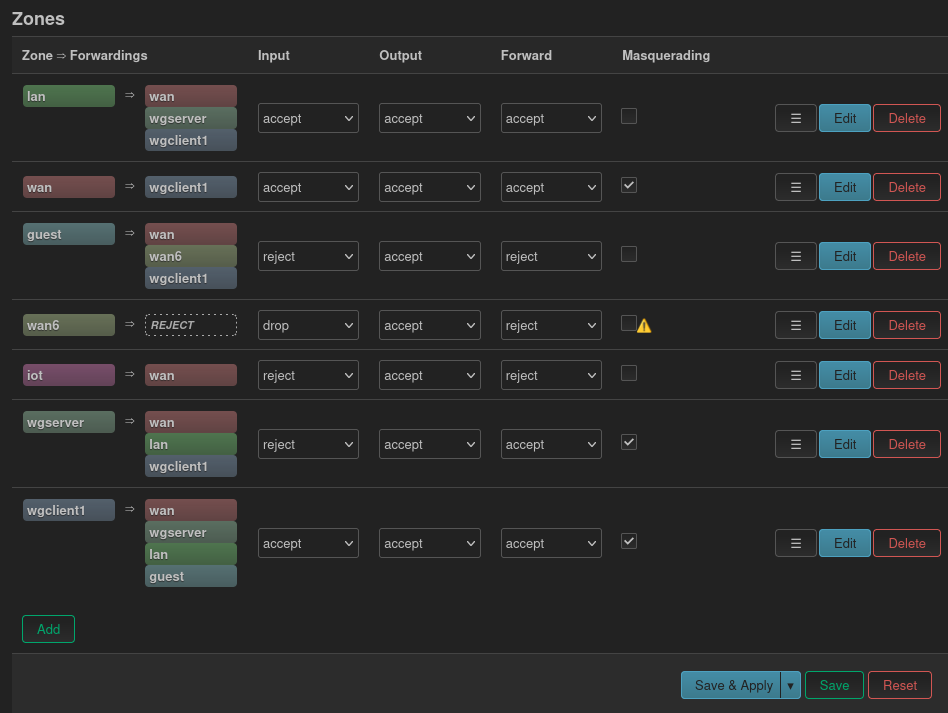 |
Jour 74: Jeudi 09 juillet 2026
J'ai résolu le problème, c'est que je mettais 0.0.0.0/0 dans AllowedIPs.
J'ai donc configuré aussi un WireGuard client sur le routeur OpenWrt mais sur l'interface luci.
Mais c'est la même chose en termes de configuration (il faut juste ajouter dans le WireGuard serveur un nouveau Peer et mettre la clé publique du routeur OpenWrt et lui attribuer une IP "10.0.0.3").
Mise à jour du script /usr/local/bin/backup-nas.sh :
https://projets.cohabit.fr/projects/accueil/wiki/Nicolas_Schmauch_2#Jour-66-Lundi-29-juin-2026
Mise à jour du script de redéploiement :
https://projets.cohabit.fr/projects/accueil/wiki/Nicolas_Schmauch_2#Jour-55-Vendredi-12-juin-2026
Nouveau service à installer pour demain : https://github.com/fdm-monster/fdm-monster
Pour remplacer Bambuddy, donc il faut changer le motd le script de maj et snapshot et le caddyfile.
Jour 75: Vendredi 10 juillet 2026
Ajout d'un nouveau script, qui permet de mettre à jour le système du serveur Toutatis :
#!/bin/bash
# ===============================================================
# /usr/local/bin/maj-systeme.sh
# Mise à jour du système
# Planifier via crontab : 0 3 * * 6 /usr/local/bin/maj-systeme.sh
# ===============================================================

apt update -y && apt full-upgrade -y
Ajout dans le crontab tous les samedis à 3h :
crontab -e

0 3 * * 6 /usr/local/bin/maj-systeme.sh
Mise à jour du script incus-update.sh :
https://projets.cohabit.fr/projects/accueil/wiki/Nicolas_Schmauch_2#Jour-71-Lundi-06-juillet-2026
Mise à jour du script incus-snapshot.sh :
https://projets.cohabit.fr/projects/accueil/wiki/Nicolas_Schmauch_2#Jour-71-Lundi-06-juillet-2026
Mise à jour du /etc/motd :
https://projets.cohabit.fr/projects/accueil/wiki/Nicolas_Schmauch_2#Jour-71-Lundi-06-juillet-2026
Mise à jour du script /usr/local/bin/backup-nas.sh :
https://projets.cohabit.fr/projects/accueil/wiki/Nicolas_Schmauch_2#Jour-66-Lundi-29-juin-2026
Mise à jour du script de redéploiement :
https://projets.cohabit.fr/projects/accueil/wiki/Nicolas_Schmauch_2#Jour-55-Vendredi-12-juin-2026
Installation de fdm-monster :
incus launch images:debian/13 fdm-monster --vm
incus config device override fdm-monster eth0 ipv4.address=10.218.184.10
incus restart fdm-monster
incus shell fdm-monster

apt update
apt install -y curl sudo ca-certificates tar xz-utils build-essential python3

export FDMM_OVERRIDE_ROOT=true

curl -fsSL https://raw.githubusercontent.com/fdm-monster/fdm-monster-scripts/main/install/linux/install.sh | bash

export PATH="/root/.fdm-monster/nodejs/bin:$PATH"

cd /root/.fdm-monster

yarn config set nodeLinker node-modules
yarn config set enableScripts true

yarn install
yarn rebuild better-sqlite3

systemctl restart fdm-monster
systemctl status fdm-monster -l
exit

vi /etc/caddy/Caddyfile

# FDM-Monster
fdm.cohabit.fr {
    reverse_proxy 10.218.184.10:4000
}
J'ai aussi mis fdm-manager avec une image docker dans une CT incus :
incus launch images:debian/13 fdm-monster
incus config device override fdm-monster eth0 ipv4.address=10.218.184.10
incus restart fdm-monster
incus shell fdm-monster

apt update && apt install -y docker.io docker-compose
systemctl enable docker
systemctl start docker

mkdir /opt/fdm-monster/
vi /opt/fdm-monster/docker-compose.yml
services:
  fdm-monster:
    container_name: fdm-monster
    image: fdmmonster/fdm-monster:2
    restart: always
    deploy:
      restart_policy:
        delay: 5s
        window: 120s
    ports:
      - "4000:4000"
    volumes:
      - fdm-monster-media:/app/media
      - fdm-monster-database:/app/database

volumes:
  fdm-monster-media:
  fdm-monster-database:
cd /opt/fdm-monster/
docker compose up -d
docker ps
exit

vi /etc/caddy/Caddyfile

# FDM-Monster
fdm.cohabit.fr {
    reverse_proxy 10.218.184.10:4000
}
Jour 76: Lundi 13 juillet 2026
Pont
Jour 77: Mardi 14 juillet 2026
Férié
Jour 78: Mercredi 15 juillet 2026
| # | Titre | À mettre sur la diapositive | À dire à l’oral | Temps |
| 1 | Présentation du stage | Nom, Licence Pro ADSILLH, période du 30 mars au 31 juillet 2026, structure d’accueil | Présentez en une phrase le sujet : moderniser, fiabiliser et rendre redéployable l’infrastructure Toutatis. | 0 min 40 |
| 2 | Contexte initial | Ancienne architecture ; plusieurs services ; besoin d’évolution ; serveur Toutatis | Expliquez qu’il fallait faire évoluer l’infrastructure vers Debian 13 et séparer les services afin de mieux les administrer. | 0 min 55 |
| 3 | Problématique | Comment rendre le serveur plus fiable, maintenable et restaurable après un incident ? | Expliquez les enjeux : éviter qu’un problème sur un service affecte les autres, limiter le risque matériel et préparer une reprise après panne. | 0 min 50 |
| 4 | Objectifs de la mission | Virtualiser ; isoler les services ; mettre en place le RAID 1 ; automatiser les sauvegardes ; permettre le redéploiement | Distinguez clairement les objectifs réalisés de ceux qui étaient seulement envisagés ; ne mentionnez ni Nagios ni Nano KVM. | 0 min 50 |
| 5 | Démarche de travail | Recherche → comparatifs → installation → déploiement → tests → documentation | Présentez votre méthode : sélectionner les outils, construire l’infrastructure, corriger les problèmes rencontrés et documenter la procédure. | 0 min 45 |
| 6 | Choix de la virtualisation | Tableau court : Incus / KVM-libvirt / LXD / Xen ; critères : installation Debian, mémoire, VM-conteneurs, snapshots | Dites que le comparatif a conduit au choix d’Incus, notamment pour son installation native sous Debian, sa légèreté et sa gestion intégrée des snapshots. | 1 min |
| 7 | Choix du reverse proxy | Caddy ; HTTPS ; certificats TLS ; routage vers les services | Expliquez que Caddy centralise l’accès web et redirige les requêtes vers les services internes, tout en gérant les certificats. | 0 min 45 |
| 8 | Architecture cible | Schéma : Internet → Caddy → Incus → VM/conteneurs → services ; Maddy ; VPN ; NAS | C’est votre diapo centrale : expliquez le parcours d’une requête et la séparation entre l’hôte, les instances Incus et les services. | 1 min 15 |
| 9 | Préparation de l’hôte | Debian 13 ; partitionnement ; comptes ; clés SSH ; pare-feu ; stockage Incus | Présentez brièvement la mise en place de l’hôte : comptes nominatifs, accès SSH par clés, partitionnement et règles de filtrage réseau. | 1 min |
| 10 | Fiabilité avec le RAID 1 | Schéma de deux disques en miroir ; système ; données ; stockage Incus | Expliquez simplement le principe : les données sont écrites sur deux disques, afin de conserver une copie en cas de panne de l’un d’eux. Ne montrez pas les commandes. | 1 min |
| 11 | Services isolés | Tableau : Nextcloud, Redmine, Forgejo, Laravel, Vaultwarden, Zotero, DokuWiki, TWiki, FDM Monster ; type VM ou conteneur | Montrez que chaque service est isolé dans une instance Incus, avec des adresses fixes et des ressources adaptées pour certains services importants. | 1 min 10 |
| 12 | Migrations et ajustements | Migration des données ; bases de données ; URLs ; messagerie ; tests d’accès | Au lieu de détailler Laravel et Redmine séparément, indiquez que plusieurs services ont demandé des ajustements : restauration de données, configurations applicatives, redirections et courriels. | 1 min |
| 13 | Sauvegardes externes | Snapshots Incus → rsync → NAS du Fablab ; planification automatique | Expliquez qu’une sauvegarde uniquement locale ne protège pas contre la perte du serveur ; les snapshots et fichiers de configuration sont donc copiés vers le NAS externe. | 1 min |
| 14 | Lien sécurisé vers le NAS | Schéma : Toutatis ↔ tunnel WireGuard ↔ routeur du Fablab ↔ NAS | Présentez WireGuard comme le lien chiffré permettant au serveur hébergé chez Aquilenet d’atteindre le NAS du Fablab pour les sauvegardes et la restauration. | 1 min |
| 15 | Point technique : redéploiement | Problème : reconstruire manuellement est long et source d’erreurs ; solution : redeploy.sh | Annoncez clairement : « Je vais maintenant détailler le point technique principal de mon stage : l’automatisation du redéploiement complet du serveur. » | 0 min 50 |
| 16 | Fonctionnement du script | Organigramme : prérequis → paquets → stockage Incus → instances → snapshots → configurations → utilisateurs → messagerie → SSH → pare-feu | Expliquez que le script propose des étapes indépendantes ou une exécution complète, dans un ordre cohérent pour reconstruire l’infrastructure. | 1 min 30 |
| 17 | Test et validation | Nouveau disque/serveur de test ; restauration ; corrections ; durée dépendante du réseau | Présentez honnêtement le test : le redéploiement a révélé des éléments manquants, des problèmes de transfert et des corrections nécessaires ; le test a permis d’améliorer le script. | 1 min 20 |
| 18 | Difficultés et solutions | RAID et réinstallation ; lenteurs rsync ; snapshots ; VPN WireGuard ; configurations applicatives | Présentez 3 ou 4 difficultés maximum, toujours avec la réponse apportée : documentation, tests, correction du script ou adaptation de la configuration. | 1 min |
| 19 | Bilan et perspectives | Résultats ; compétences mobilisées ; adéquation avec ADSILLH ; pistes restantes | Concluez : votre formation a été mobilisée en administration Linux, réseau, virtualisation, scripting Bash, sauvegarde et documentation. Les perspectives peuvent être la maintenance des scripts, des tests réguliers de restauration et l’évolution des services. | 1 min |
Jour 79: Jeudi 16 juillet 2026
| Critère | Maddy | Postfix |
| Type | Solution unifiée : SMTP, réception mail, IMAP et sécurité mail dans le même outil | MTA modulaire : gère surtout le transport des mails, avec plusieurs démons et composants spécialisés |
| Déploiement | Configuration plus centralisée, donc plus simple à mettre en place | Configuration plus découpée, donc plus technique à assembler |
| Fonctions intégrées | DKIM, SPF, DMARC, DANE, MTA-STS déjà pris en charge | Fonctionne très bien pour le routage mail, mais l’écosystème est souvent complété par d’autres outils |
| Maintenance | Plus légère au quotidien | Plus de briques à administrer sur la durée |
Jour 80: Vendredi 17 juillet 2026
Jour 81: Lundi 20 juillet 2026
Jour 82: Mardi 21 juillet 2026
Jour 83: Mercredi 22 juillet 2026
Jour 84: Jeudi 23 juillet 2026
Jour 85: Vendredi 24 juillet 2026
Jour 86: Lundi 27 juillet 2026
Jour 87: Mardi 28 juillet 2026
Jour 88: Mercredi 29 juillet 2026
Jour 89: Jeudi 30 juillet 2026
Jour 90: Vendredi 31 juillet 2026